Начало работы с консолью управления
Для настройки бронирования и работы с бронями откройте Брони и предоплаты в консоли. Посадка гостей, открытие чека и операции с предоплатой описаны отдельно в инструкциях для кассового терминала.
Вход в систему
Чтобы войти в облако Kitchen Drive:
Получите от менеджера Kitchen Drive ссылку на ваше облако и перейдите по ней. Откроется окно входа в облако.
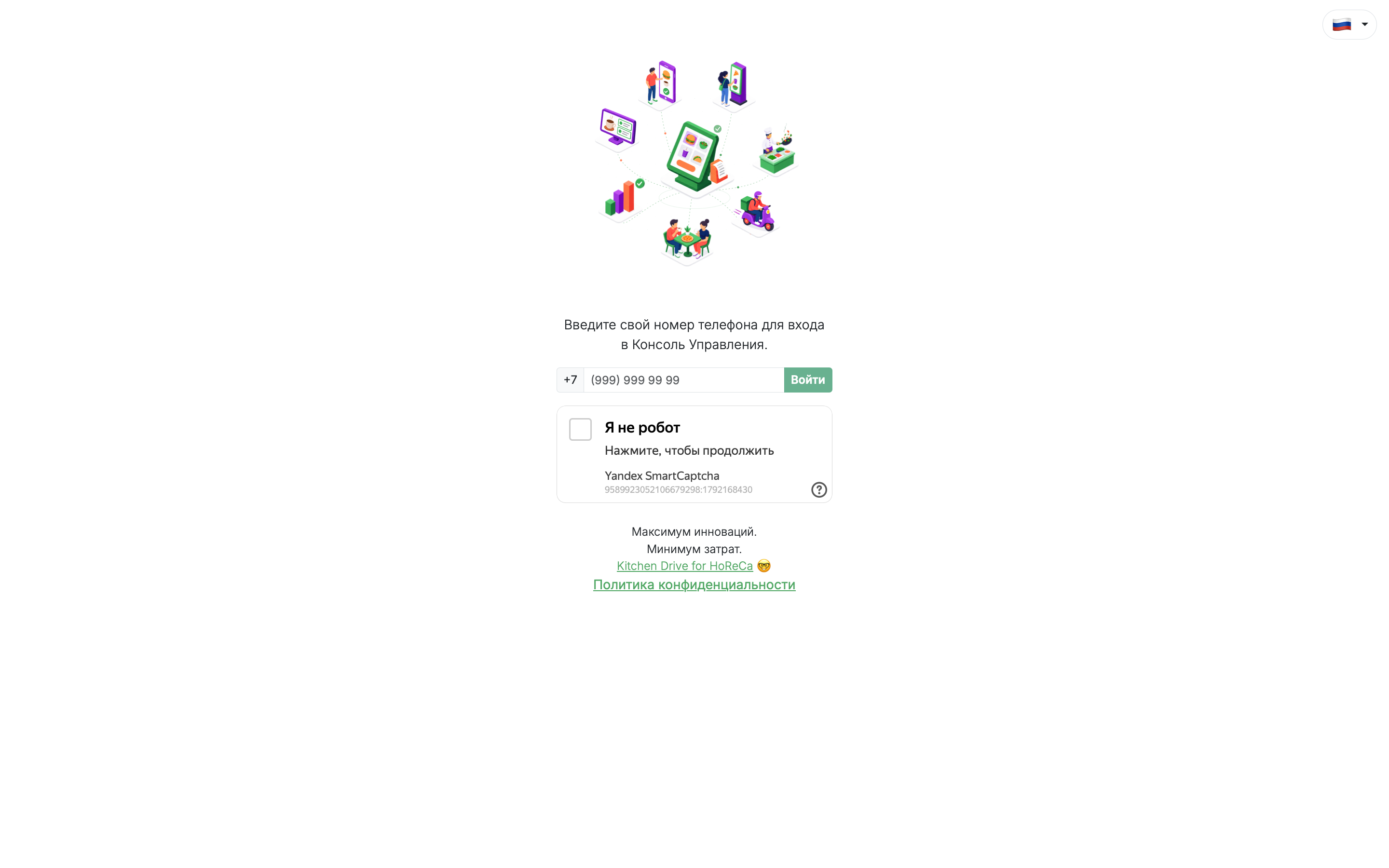
Вход в консоль по телефону и проверка Я не робот Введите десять цифр номера телефона сотрудника: код +7 уже указан перед полем. Пройдите проверку Я не робот и нажмите кнопку Войти. Кнопка доступна только при корректном номере и выполненной проверке. На номер будет отправлен код подтверждения.
Введите код из SMS-сообщения и нажмите кнопку Подтвердить. Откроется раздел Облако и биллинг.
У сотрудника должен быть включён Доступ в консоль управления, назначена должность и выдан доступ к нужным заведениям. Настройка описана в Сотрудниках. Проверка CAPTCHA не заменяет подтверждение телефона. Если сервис проверки временно недоступен, система может продолжить вход без неё; неверный номер или код подтверждения от этого допустимыми не становятся.
Левое боковое меню
Для навигации по разделам консоли управления воспользуйтесь левым боковым меню.
Фрагмент текущего меню: раскрыта группа Кассовые смены, выбран раздел Онлайн-заказы. Внизу видны сведения об облаке и выход из системы.
Левое боковое меню содержит следующие блоки:
- Недавние вкладки — последние посещённые разделы;
- Общие разделы — раздел Новости;
- Категории меню — доступные группы разделов;
- Информация о текущем облаке Kitchen Drive;
- Кнопка для выхода из системы.
Чтобы перейти в какой-либо раздел, нажмите на его название.
При необходимости левое меню можно свернуть, для этого нажмите на значок .
Разделы
При переходе в раздел отображается его содержимое, а также кнопки для выполнения дополнительных действий.
Интерфейс разделов Kitchen Drive может содержать следующие элементы:
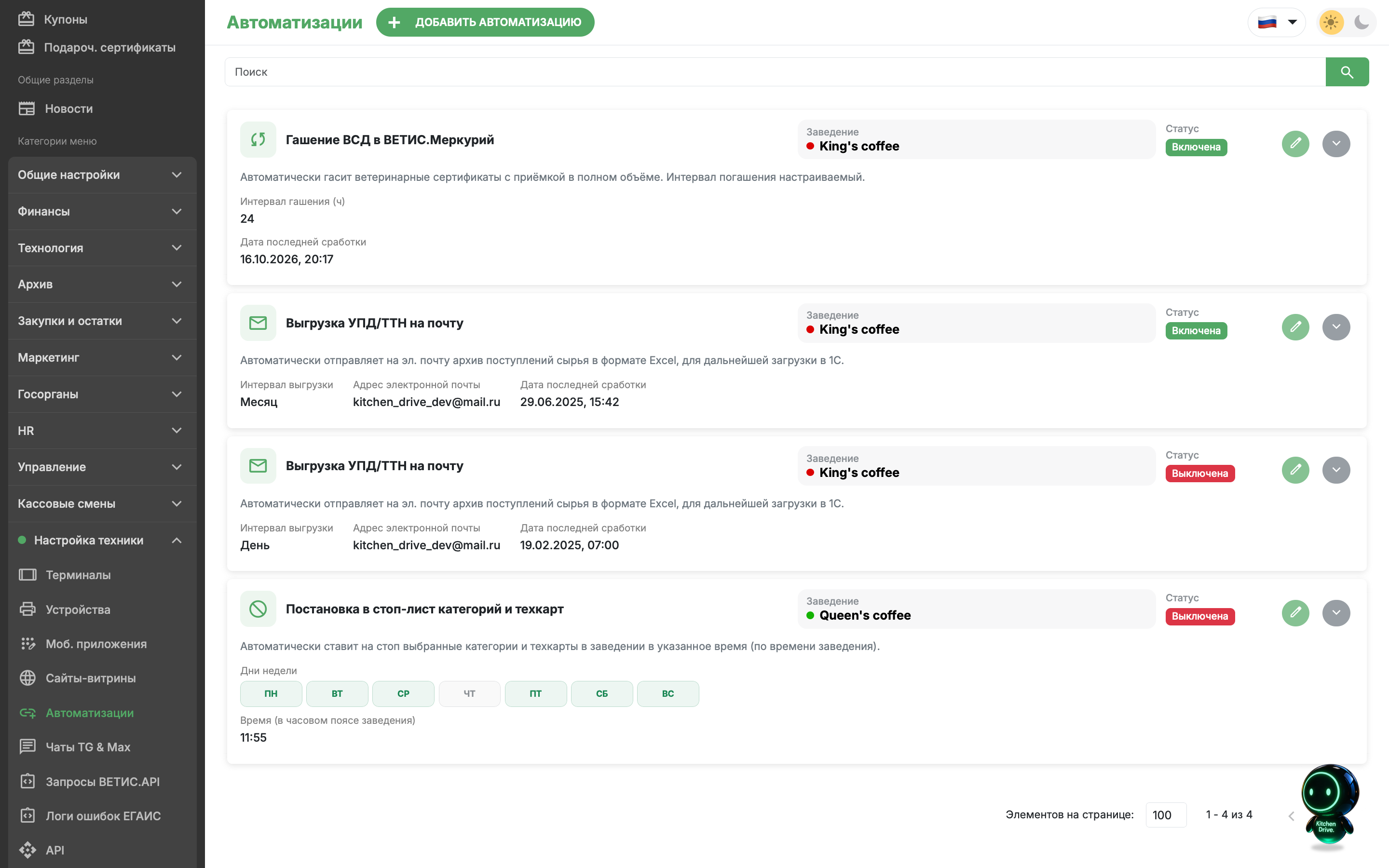
На примере раздела Автоматизации:
- кнопка Добавить автоматизацию расположена рядом с заголовком;
- поисковая строка — над списком карточек;
- карточки содержат сведения об отдельных объектах и кнопки действий;
- панель пагинации внизу показывает число объектов и размер страницы.
В актуальной версии помощник открывается кнопкой робота в правом нижнем углу. Как пользоваться ответами со ссылками на документацию, несколькими чатами и вложениями, см. Гена из Kitchen Drive.
В некоторых разделах могут быть доступны дополнительные опции, вкладки или выбор из списка.
Карточки
Объекты в Kitchen Drive представлены в виде карточек — карточка ингредиента, карточка устройства т. д.
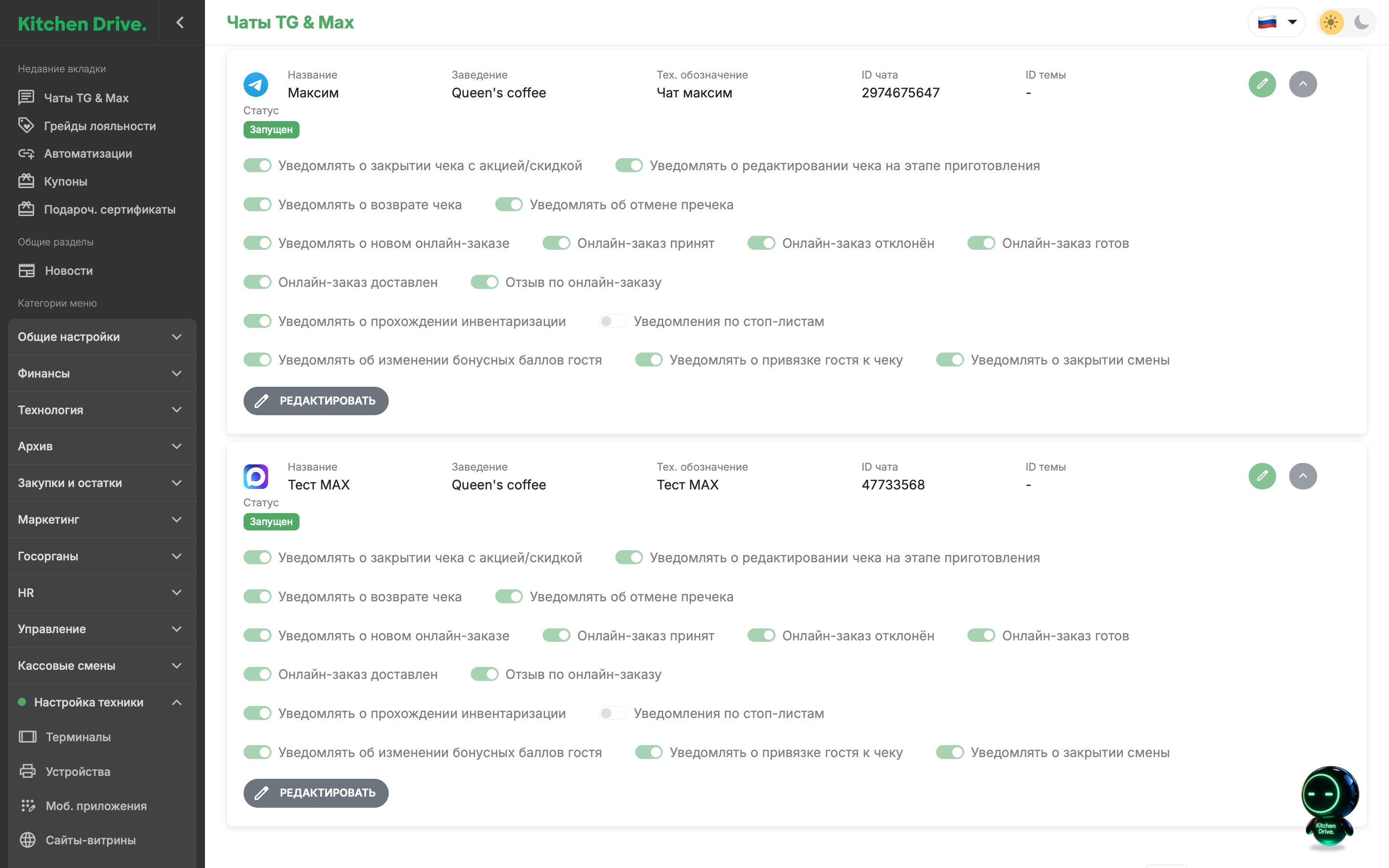
В раскрытых карточках Чаты TG & Max видны параметры и переключатели уведомлений. Кнопка с карандашом открывает редактор, стрелка сворачивает подробности.
Пользователям могут быть доступны различные действия:
— развернуть карточку;
— копировать карточку;
— редактировать карточку
и другие в зависимости от выполняемого сценария.
Язык, тема и обязательные поля
В правой части верхней панели выберите язык интерфейса и светлую или тёмную тему. Язык интерфейса не меняет валюту облака и уже введённые названия товаров.
Поля, необходимые для сохранения, отмечены красной звёздочкой. В таблицах этой документации используется такое же обозначение: *. Дополнительные поля могут понадобиться для конкретной интеграции или операции, даже если они не обязательны для сохранения карточки.