Брони и предоплаты в консоли
Раздел Кассовые смены → Брони и предоплаты позволяет создавать и изменять брони и заказы к определённому времени, просматривать занятость столов, предзаказы и внесённые предоплаты. Раздел Архив броней содержит завершённые и отменённые записи, а также брони со статусом Не пришли.
В списке доступны брони тех заведений, к которым у сотрудника есть доступ.
В консоли можно создать бронь, изменить её общие данные или отменить ожидающий визит. Состав предзаказа меняют в приложении. Посадка гостей, открытие связанного чека, приём и возврат предоплат выполняются на кассовом терминале.
Настроить бронирование
Перед созданием первой брони настройте заведение и доступы сотрудников в консоли управления:
- Откройте Общие настройки → Заведения и отредактируйте карточку нужного заведения.
- Включите опцию Бронирование и предоплата и сохраните изменения.
- В разделе HR → Должности включите доступ Просмотр онлайн-заказов своего цеха для должностей сотрудников, которые будут работать с бронями. Проверьте, что сотрудники имеют доступ к нужному заведению.
Для брони со столом в заведении должны быть настроены столы. О настройке их расположения см. Схема столов. Если столов нет, используйте тип Заказ — запись к определённому времени без бронирования стола.
После настройки сотрудники могут создавать и изменять брони в консоли или работать с ними на вкладке Брони в приложении. В режиме курьера эта вкладка не отображается.
Найти бронь или заказ
- Откройте Кассовые смены → Брони и предоплаты.
- При необходимости задайте заведение, зал, статус и период в фильтрах. Даты относятся ко времени соответствующего заведения.
- Для поиска введите имя, телефон гостя или номер бронирования.
- Разверните карточку, чтобы увидеть предзаказ, предоплаты и историю. На временной шкале нажмите нужную бронь — подробности откроются в отдельном окне.
В режиме Список брони представлены карточками. Переключитесь на Таймлайн, чтобы увидеть их расположение по столам и времени. Заказы без стола отображаются отдельно. Если выбрано несколько заведений или дней, шкалы группируются по заведению и дате.
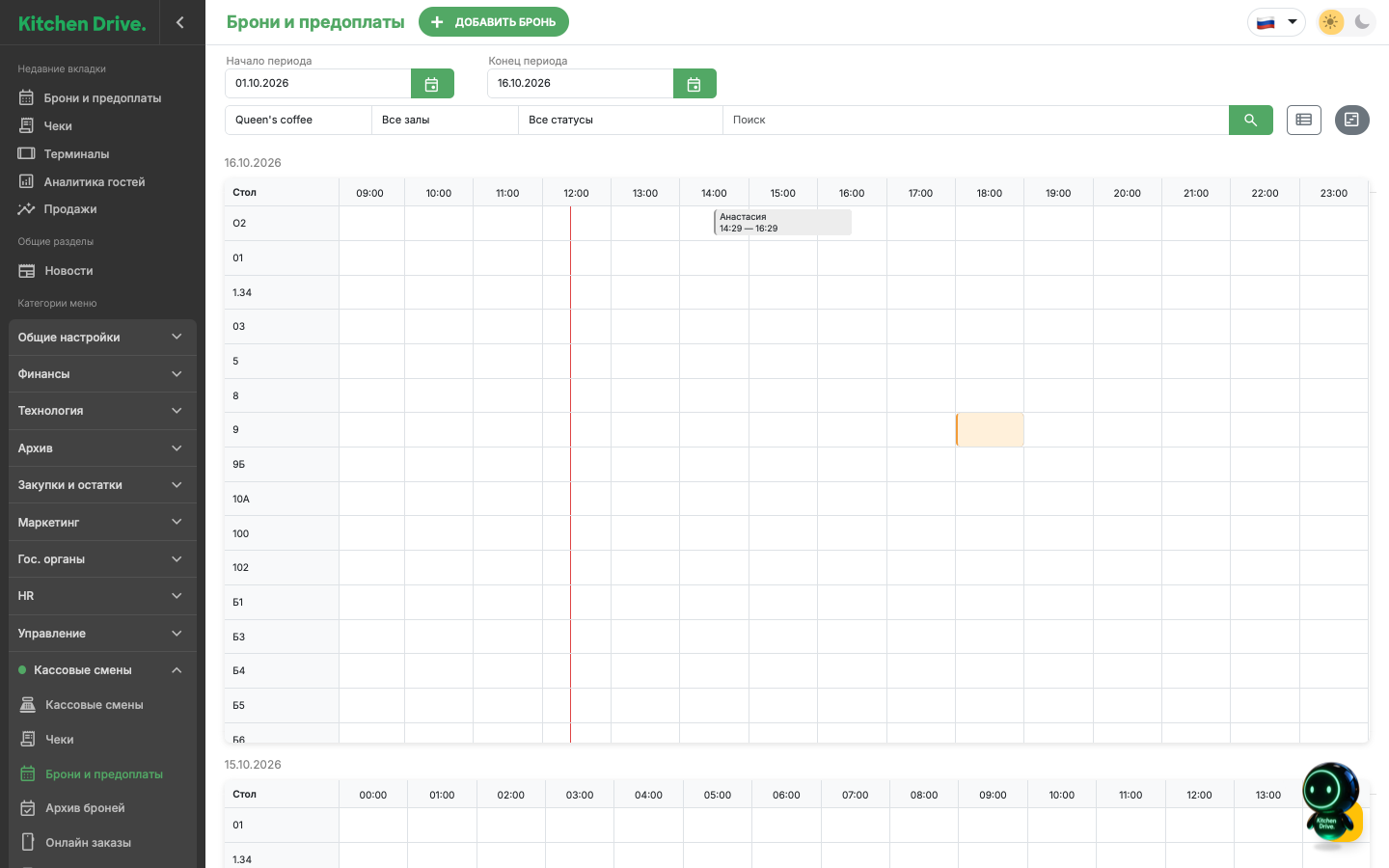
Когда наступает время начала, для ожидающей брони отображается подсказка Пора посадить гостей, а для заказа — Пора выбить чек. Открыть чек по этой записи нужно в приложении кассового терминала.
Создать бронирование
- Нажмите Добавить бронь. На таймлайне можно предварительно выбрать интервал в строке стола, затем нажать +.
- Выберите Тип:
- Бронь — визит в заведение с началом, окончанием, количеством гостей и возможностью назначить стол;
- Заказ — заказ к определённому времени без стола и времени окончания.
- Выберите Заведение.
- Укажите дату, часы и минуты начала. Для брони также задайте Конец. Опция Весь день подставляет окончание по графику заведения; проверьте время перед сохранением.
- Заполните Телефон, Имя гостя и, для брони, Гостей. В поле Стол выберите стол либо оставьте Не назначен, если его определят при посадке.
- При необходимости добавьте Комментарий.
- Нажмите Сохранить.
Для типа Бронь в заведении должны быть настроены столы. Если выбранный стол уже занят другой бронью на это время, измените время или выберите другой стол.
Добавить блюда к созданной записи можно в приложении: откройте бронь и воспользуйтесь кнопкой Добавить предзаказ.
Изменить общие данные
- Найдите карточку и нажмите значок редактирования.
- Измените нужные поля и нажмите Сохранить.
Редактирование доступно для ожидающих броней и заказов, пока к ним не открыт чек. После внесения предоплат заведение записи изменить нельзя. Для изменения блюд и цен предзаказа откройте бронирование в приложении.
Посмотреть предзаказ и предоплаты
Разверните карточку. В блоке Предзаказ отображается сохранённый состав будущего заказа.
В блоке Внесённые предоплаты доступны четыре суммы:
| Сумма | Значение |
|---|---|
| Получено | Деньги, получение которых подтверждено в операциях с предоплатой |
| Возвращено | Подтверждённые возвраты предоплаты |
| Зачтено | Предоплата, уже учтённая в связанных чеках |
| Доступно | Остаток, который можно учесть в чеке или вернуть; незавершённый возврат может временно уменьшать доступную сумму |
Ниже показаны отдельные платежи: суммы, способы оплаты, состояния, сотрудник и сведения о юрлице. Незавершённый платёж не следует считать полностью полученной предоплатой. Для продолжения такой операции откройте её на терминале, где она началась.
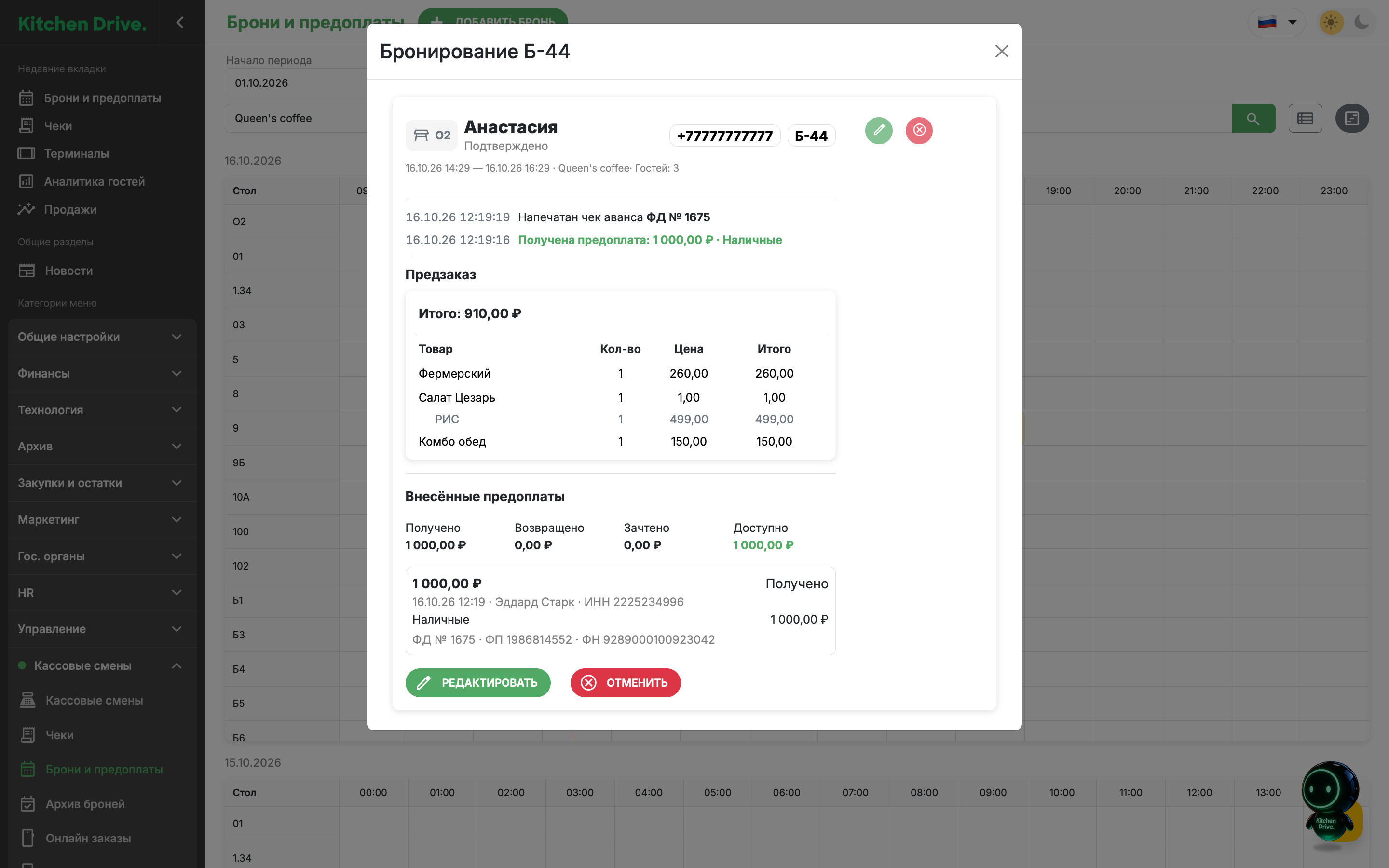
Подробнее о приёме, зачёте и возврате денег см. в статье Предоплаты по броням и заказам.
Отменить бронирование
- Найдите ожидающую бронь и нажмите значок Отменить бронирование.
- Подтвердите действие. Бронь получит статус Отменено и перейдёт в архив.
Отмена сохраняет предзаказ и историю предоплат, но не возвращает деньги гостю. Возврат выполняется отдельно на терминале, где приняли предоплату. Инструкцию см. в разделе Вернуть предоплату.
Бронь с уже открытым чеком доступна для просмотра; отменять её как ожидающий визит нельзя. Дальнейшие действия выполняются со связанным чеком. Отметку Не пришли устанавливают в приложении.
Посмотреть историю и архив
В подробностях брони доступны сведения о создавшем и изменившем её сотруднике. Для просмотра операций откройте историю: она объединяет изменения бронирования, предоплаты и действия со связанным чеком.
Чтобы найти завершённую или отменённую запись, откройте Кассовые смены → Архив броней и задайте нужный период. В архиве также хранятся брони, для которых в приложении нажали Не пришли.
После открытия чека статус брони меняется на Гости за столом, а у заказа — на Чек открыт. Закрытие связанного чека переводит запись в состояние Завершено. Поэтому завершение обслуживания не нужно отмечать отдельным изменением статуса в консоли.