Гостевые заказы и ассистент
Гости заказывают блюда через сайт-витрину или гостевое приложение. В поддерживаемом мобильном приложении можно также собрать и оформить заказ в разговоре с ассистентом. Меню, цены, наличие, способы получения и оплаты зависят от выбранного заведения.
Чем гостевой ассистент отличается от Гены поддержки
Гостевой ассистент помогает выбрать блюда, изменить корзину и оформить текущий заказ в мобильном приложении гостя. Его имя и внешний вид настраиваются в карточке мобильного приложения.
Гена из Kitchen Drive помогает сотрудникам разобраться в системе и доступных им данных облака. Чат поддержки на сайте документации тоже относится к помощи по Kitchen Drive. Эти чаты не заменяют гостевую корзину и не оформляют заказ в заведении вместо гостевого ассистента.
Открыть ассистента
Войдите в гостевое мобильное приложение и откройте Ассистент либо нажмите кнопку с его аватаром. Для разговора нужны интернет и доступ к учётной записи гостя. Если такой кнопки нет, проверьте подключение функции и версию приложения.
При открытии ассистент загружает разговор; в голосовом режиме подключается звук. Дождитесь готовности. Корзина доступна из того же экрана: по ней можно проверить результат добавления и перейти к обычному оформлению заказа.
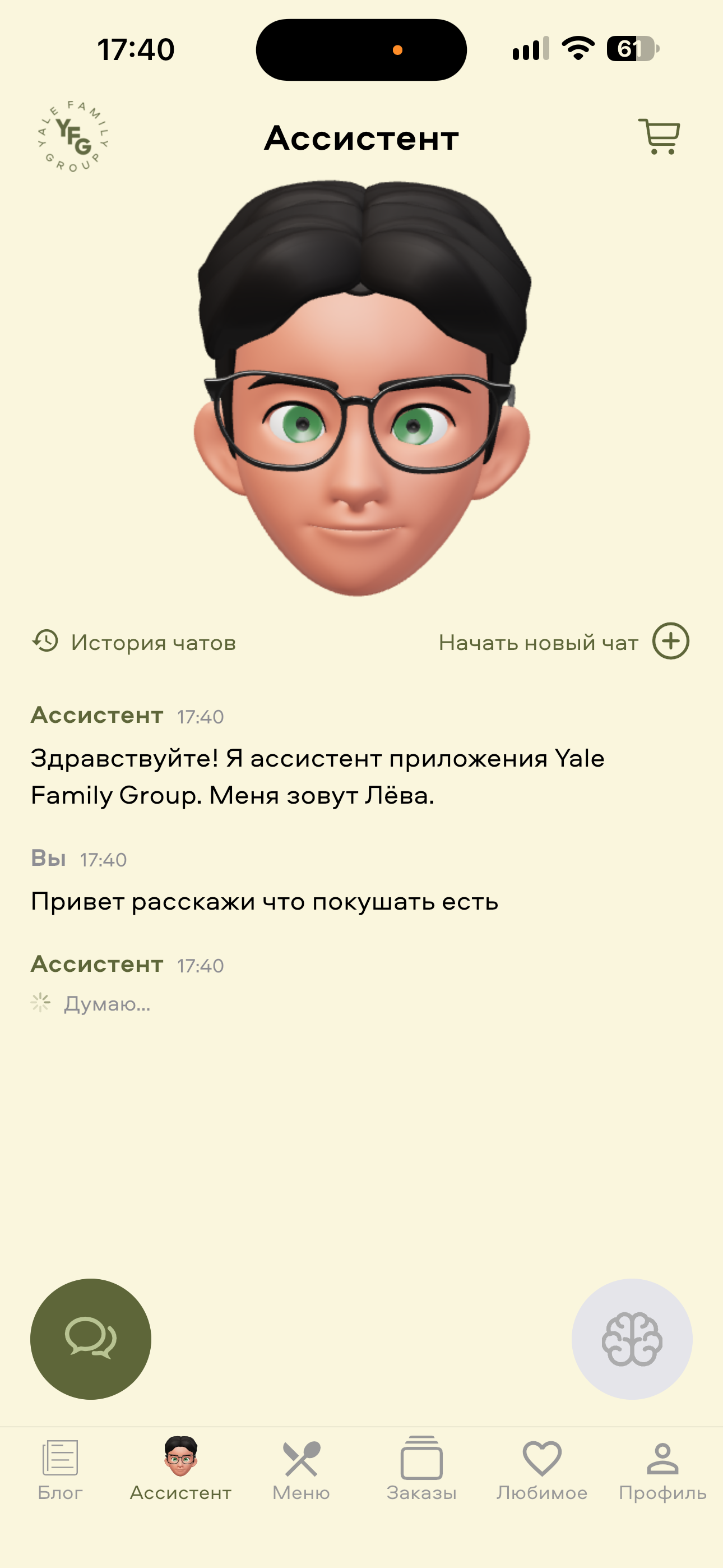
В примере Yale Family Group открыта вкладка Ассистент. Видны приветствие Лёвы, вопрос гостя о еде, История чатов, Начать новый чат и корзина справа вверху. Строка Думаю… означает, что ответ ещё готовится; добавление блюда или оформление заказа на снимке не показано.
Говорить с ассистентом через микрофон
Для голосового разговора разрешите доступ к микрофону. Назовите заведение, если оно ещё не выбрано, затем скажите, что хотите заказать или узнать о меню. Например: «Какие есть завтраки?» или «Добавь капучино с собой».
Можно перебить ответ новой репликой или отправить текст. При уходе с вкладки, переключении чата или сворачивании приложения голосовой сеанс останавливается. Если связь прервалась, нажмите кнопку микрофона, чтобы подключиться снова. При сообщении об отказе в доступе разрешите микрофон в настройках телефона.
Написать сообщение без голоса
Переключитесь на текстовый режим и отправьте сообщение через поле ввода. Текстовый разговор не требует разрешения на микрофон. В нём доступны те же вопросы о меню, изменения корзины и оформление заказа. Возвращение к голосу выполняется переключением режима и кнопкой микрофона.
Выбрать блюда и изменить корзину через ассистента
- Укажите заведение и назовите блюда. Можно спросить о составе, цене, размере и доступных вариантах.
- Ответьте на уточнения: например, выберите размер напитка или обязательный модификатор. Варианты зависят от меню этой точки.
- Для изменения скажите, что нужно добавить, убрать или сколько оставить. Уточняйте блюдо, если в корзине несколько похожих позиций.
- Проверьте фактический состав корзины, количество и выбранные добавки.
Вопрос о блюде сам по себе не добавляет его в заказ. Просьба «добавь в корзину» меняет корзину, а просьба «оформи заказ» запускает оформление. Если после сбоя неизвестно, применилось ли добавление, сначала откройте корзину или попросите проверить её, чтобы не заказать одно блюдо дважды.
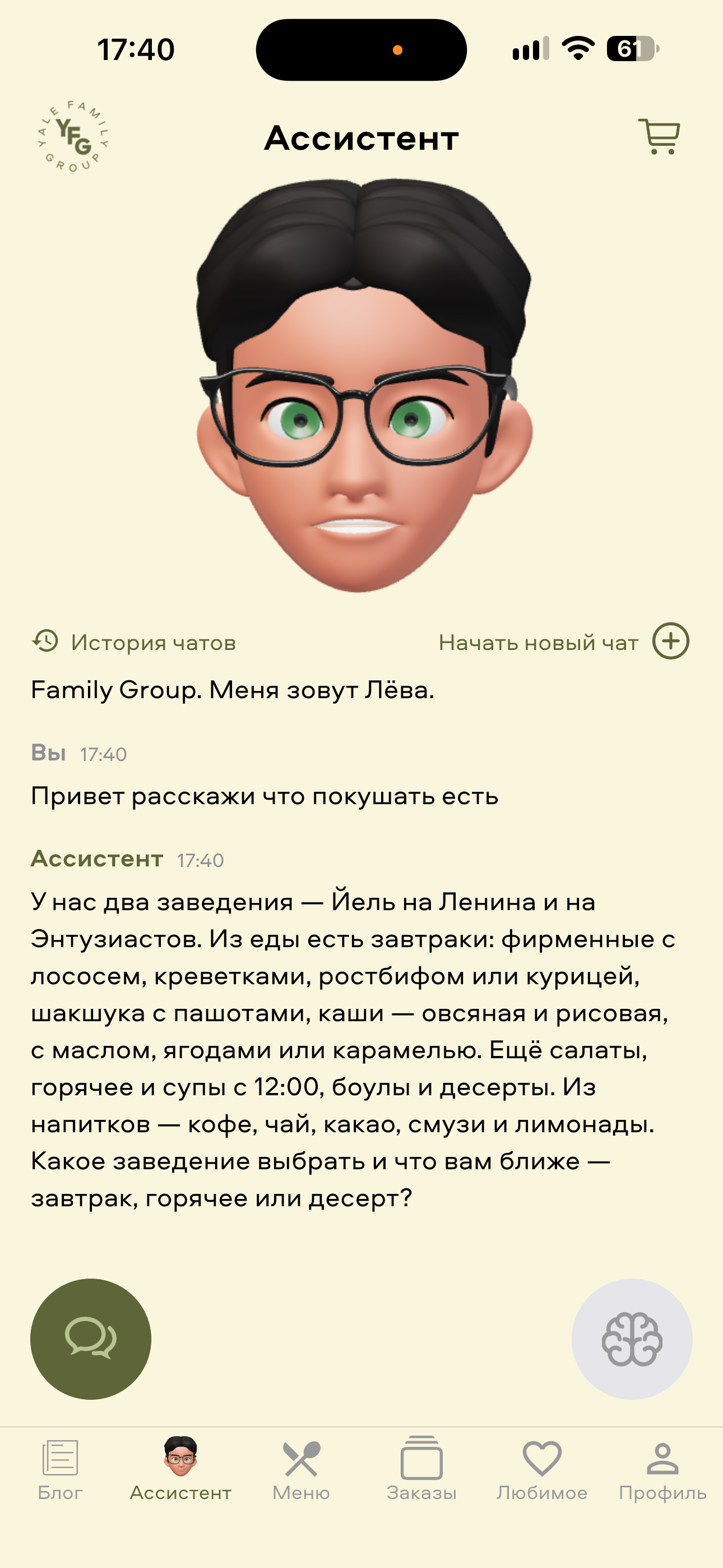
Здесь ответ уже получен: ассистент перечисляет варианты меню и спрашивает, какое заведение и тип блюда выбрать. Это пример подбора, а не подтверждение добавления в корзину. Названия и доступность в конкретном заведении проверяются при выборе и оформлении.
Оформить заказ через ассистента
Скажите, что готовы оформить заказ. Ассистент уточнит недостающие данные по одному вопросу. Названные ранее детали можно использовать в этом же заказе.
| Данные | Что проверить |
|---|---|
| Способ получения | В зале, с собой или доставка — из вариантов, доступных в выбранном заведении. |
| Время | Как можно скорее либо дата и время, которые допускает заведение. |
| Имя и телефон | Контакты гостя для заказа. |
| Адрес доставки | Город, адрес и нужные подробности: квартира, подъезд, этаж, домофон. Можно выбрать сохранённый адрес. |
| Способ оплаты | При получении, картой онлайн или СБП — если соответствующий способ доступен. |
| Бонусы | Списывать ли их и в каком объёме в пределах доступного лимита. |
| Комментарий, приборы, промокод | Дополнительные пожелания и данные для текущего заказа. |
Фраза «с собой» выбирает способ получения, но не способ оплаты. Если оплату ещё не выбирали, сообщите её отдельно.
Перед отправкой приложение проверяет текущую корзину, доступность, итог и условия получения. По умолчанию для трёх и более строк корзины ассистент озвучивает итоговый обзор и ждёт подтверждения. Для одной или двух строк явная просьба оформить заказ позволяет продолжить без дополнительного вопроса. Количество штук внутри строки и добавки к блюду не считаются отдельными строками. После изменения состава или деталей нужна новая проверка актуального заказа.
При отказе в доставке проверьте указанную причину: минимальную сумму, расстояние по маршруту или невозможность рассчитать маршрут. Дополните корзину, уточните адрес либо выберите другой доступный способ получения. Отсутствие рассчитанного маршрута само по себе не означает, что адрес находится за пределами зоны доставки.
Продолжить оплату заказа через ассистента
При выборе онлайн-оплаты приложение открывает платёжное окно. Открытие окна, его закрытие или возврат из банка ещё не подтверждают успешный платёж. Дождитесь результата проверки и сообщения об оформленном заказе с номером; заказ также доступен в разделе Заказы.
Если платёж не завершён, попросите ассистента «вернуться к оплате» или «повторить оплату». Он проверит статус и откроет оплату того же незавершённого заказа, если она ещё доступна. Не собирайте второй заказ только ради повторного открытия оплаты.
Если приложение сообщает, что статус проверить не удалось, откройте Заказы перед повторным оформлением. Для подтверждённо отменённого заказа или изменённой корзины снова проверьте состав и условия. Итоговую стоимость, бонусы и доставку смотрите в актуальном обзоре заказа.
Продолжить разговор из истории
Нажмите История чатов и выберите разговор. Назад к чату возвращает к выбранному разговору, Начать новый чат открывает новый. Кнопка Ранее загружает старые сообщения в длинном разговоре.
Обзор оформленного заказа остаётся в истории. Для новой покупки проверяйте текущую корзину: позиции и суммы прежнего заказа не переносятся в неё только из-за открытия старого разговора.
Что входит в комбо и как читать цену
Откройте карточку набора в гостевом приложении или на сайте-витрине. В блоке Что входит показаны входящие товары: название, фотография, количество, вес и описание, если эти сведения заполнены. У штучного компонента количество может быть обозначено как ×2, у весового — в граммах.
Цена набора задаётся в его собственной техкарте. Когда сумма обычных цен входящих товаров выше цены набора, рядом может отображаться зачёркнутая стоимость по отдельности. Это сравнение покупки компонентов по отдельности, а не себестоимость и не дополнительная сумма к оплате. При отсутствии полной цены компонентов или экономии такая строка не показывается.
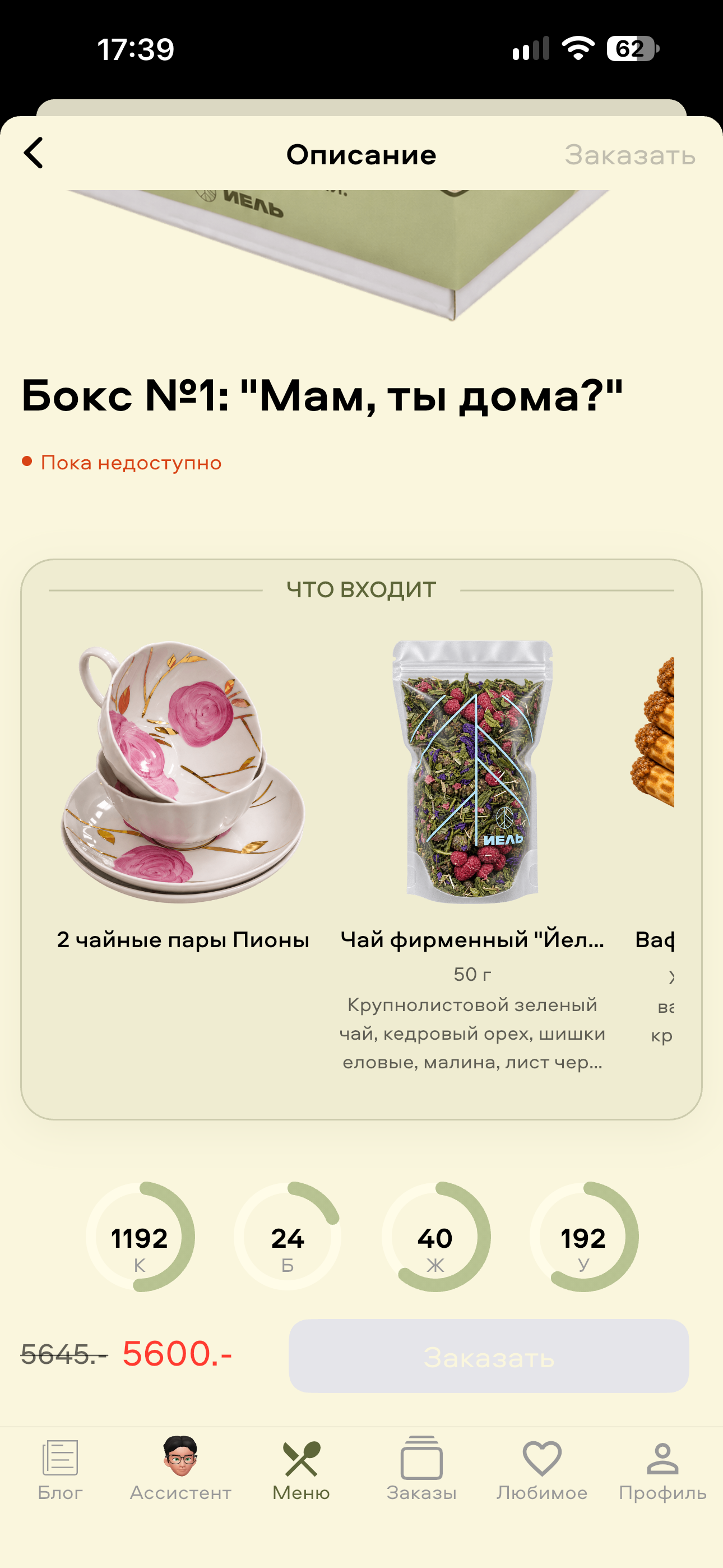
У набора Бокс №1: «Мам, ты дома?» показаны товары в блоке Что входит и сравнение цен. В этом примере стоит Пока недоступно, поэтому Заказать неактивна. Описание состава не означает, что набор сейчас можно купить; список компонентов можно прокручивать по горизонтали.
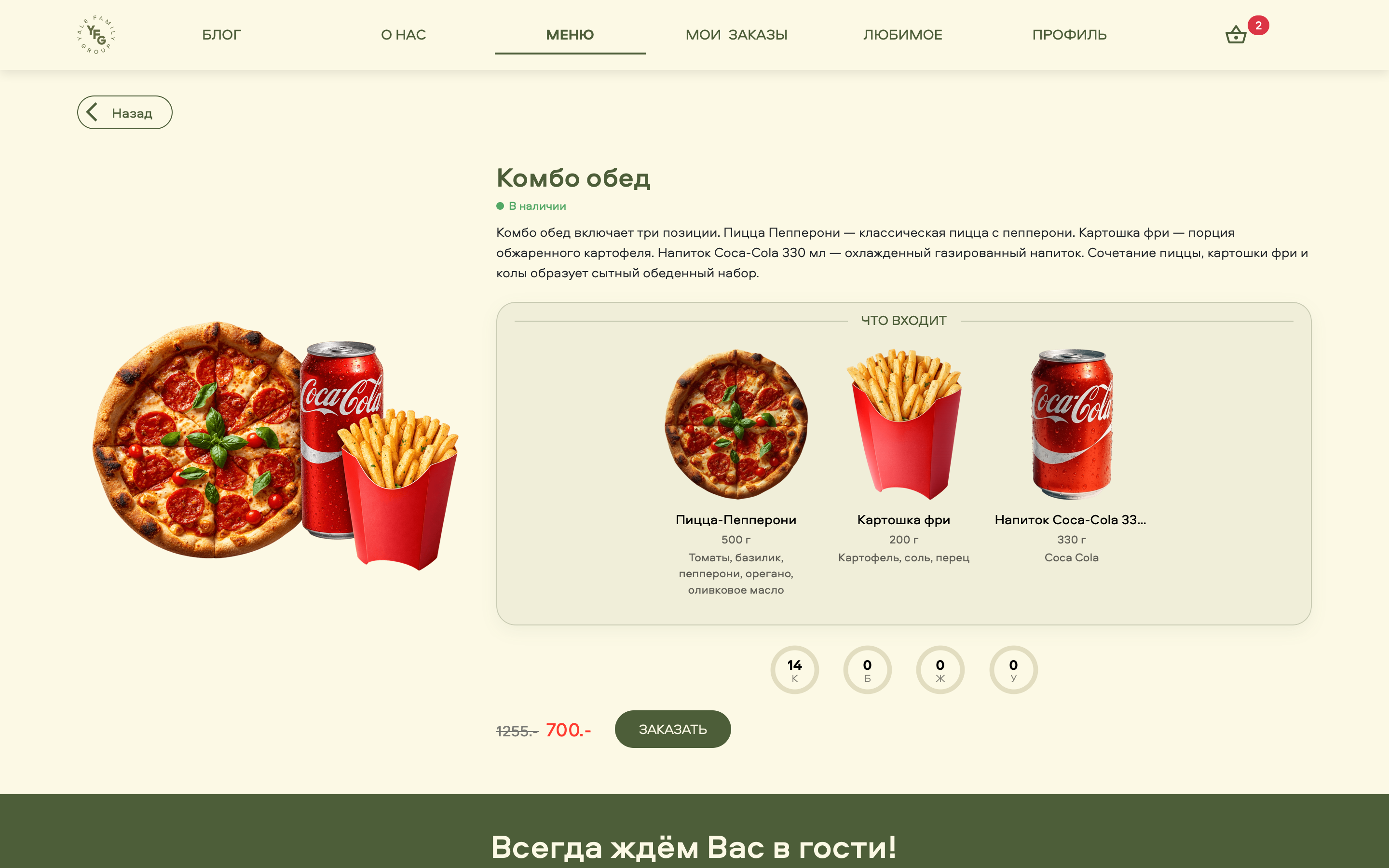
На сайте открыт Комбо обед со статусом В наличии. В составе показаны пицца, картошка фри и напиток, их вес и описания. Рядом с ценой набора видна зачёркнутая стоимость по отдельности, кнопка Заказать доступна. Это другой набор и другое состояние доступности, чем на мобильном снимке выше.
В корзину добавляется сам набор как одна позиция. Список Что входит показывает его состав, а не отдельные дополнительные покупки. Как изменить рецепт и количества набора, описано в настройке техкарт в составе.