Начало работы с приложением
Приложение Kitchen Drive представляет собой рабочее место сотрудника. Приложение можно установить на корпоративные планшеты или телефоны под управлением iOS или Android или на личные телефоны сотрудников. Приложение взаимодействует как с интернет-серверами Kitchen Drive, так и с локальным сервером MagicBox, см. Архитектура системы.

При возникновении проблем в работе приложения убедитесь, что оно обновлено до последней версии. Если после обновления проблема сохраняется, сообщите о ней по адресу mail@support.kitchendrive.online.
Вход в систему
Вход по номеру телефона
Вход по номеру телефона даёт доступ к ограниченному набору функций приложения. Такой режим работы предназначен для курьеров, а также для доступа к облаку извне заведения. Например, так любой сотрудник может ознакомиться с расписанием смен, находясь дома.
В этом режиме функциональность приложения ограничена: сотрудник не может взаимодействовать с MagicBox и устройствами в локальной сети заведения, делать чекины, управлять кассовыми сменами, пробивать новые чеки, принимать перемещения и оптовые реализации. Приложение в этом режиме работает только при действующем подключении к интернету.
Чтобы начать работу с приложением:
Выберите вкладку По номеру телефона и укажите номер телефона, соответствующий вашей учётной записи из раздела HR → Сотрудники.
Нажмите кнопку Войти. На указанный номер будет отправлено SMS-сообщение с кодом подтверждения.
Введите код подтверждения из SMS-сообщения. Будет выполнен вход в приложение.
Если сотрудник с одним и тем же номером телефона зарегистрирован в нескольких облаках Kitchen Drive, подключённых к Kitchen Drive, то для переключения между ними используйте команду → Сменить облако. После перезапуска приложения будет выбрано облако, с которым сотрудник работал в прошлый раз.
Чтобы отвязать приложение от номера телефона, выберите команду → Выйти. После отвязки вы сможете войти по другому номеру телефона или войти по паролю терминала.
Вход по паролю терминала
Используйте этот режим на планшетах и телефонах, подключённых к локальной сети заведения.
После успешного входа большинство функций приложения могут работать без интернета. Чтобы избежать проблем при взаимодействии с MagicBox и устройствами, рекомендуется отключать сотовую связь и оставлять активным только подключение к роутеру заведения по Ethernet или Wi-Fi.
Чтобы начать работу с приложением:
Выберите вкладку Терминал кассы и укажите идентификатор вашего облака Kitchen Drive и пароль от терминала. Данные доступны в консоли управления в разделе Настройка техники → Терминалы.
Нажмите кнопку Войти.
Введите пин-код сотрудника, назначенный в разделе HR → Сотрудники (по умолчанию четыре последние цифры номера телефона). Будет выполнен вход в приложение.
Чтобы завершить сеанс работы, нажмите на имя в верхней части главного экрана, см. Интерфейс приложения. После завершения сеанса вы сможете ввести пин-код другого сотрудника, чтобы начать новый сеанс.
Чтобы отвязать приложение от облака, выберите команду → Выйти. После отвязки вы сможете войти в другое облако, использовать другой пароль терминала или войти по номеру телефону.
Интерфейс приложения
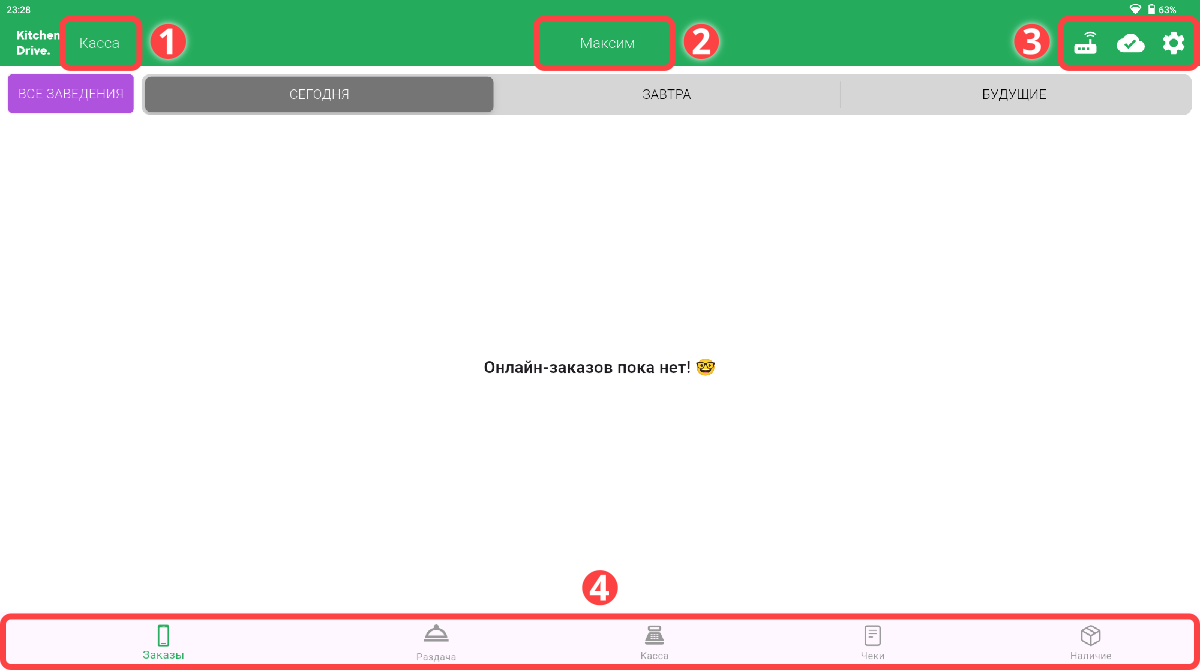
В верхней панели экрана отображаются название терминала ❶ и имя сотрудника ❷. Если вы вошли в систему по паролю терминала, чтобы завершить сеанс работы, нажмите на имя в верхней части экрана.
В правом верхнем углу экрана ❸ доступны индикаторы синхронизации и кнопка для перехода в меню Управление заведением.
Нижняя панель ❹ служит для переключения между основными вкладками приложения. Набор вкладок зависит от разрешений учётной записи сотрудника, подробнее см. Должности.
Синхронизация и кеширование
Когда вы входите в систему, приложение загружает всю актуальную информацию из облака и сохраняет её в локальном кеше. Использование кеша позволяет приложению работать без интернета. Переключение между сотрудниками в рамках одного Облака (при входе по паролю терминала) также не требует интернета и использует информацию о сотрудниках и их пин-кодах из кеша.
Каждые несколько секунд приложение выполняет запрос данных с сервера, если он доступен. В правом верхнем углу главного экрана отображается индикатор успешности последнего запроса:
- — актуальные данные успешно загружены из Облака.
- — произошла ошибка синхронизации, данные в кеше могут быть устаревшими. Чтобы повторить попытку синхронизации, нажмите на индикатор и затем нажмите кнопку Ручной запрос данных.
Если в заведении установлен MagicBox, то после входа в систему по паролю терминала приложение будет получать от MagicBox данные обо всех новых чеках, сменах и транзакциях. Индикатор соединения с MagicBox будет отображаться в правом верхнем углу главного экрана:
- — соединение с MagicBox активно, синхронизация успешно выполняется.
- — соединение с MagicBox неактивно. Убедитесь, что MagicBox включён, и запустите автопочинку.
В заведениях без MagicBox все данные загружаются напрямую с сервера, при этом полная синхронизация данных с MagicBox выполняется только при открытии и закрытии смены. Если новый терминал подключён в систему во время смены или вы переустановили приложение Kitchen Drive, то данные в нём могут быть неполными. Чтобы принудительно выполнить полную синхронизацию, выберите команду → Настройки → Резервное восстановление данных. Перед полной синхронизацией убедитесь, что на терминале нет данных, которые ещё не отправлены на сервер — например, чеков, созданных без интернета.