Сотрудники
Для доступа к системе каждому пользователю необходима личная учётная запись. В разделе Сотрудники можно добавлять, редактировать и удалять учётные записи.
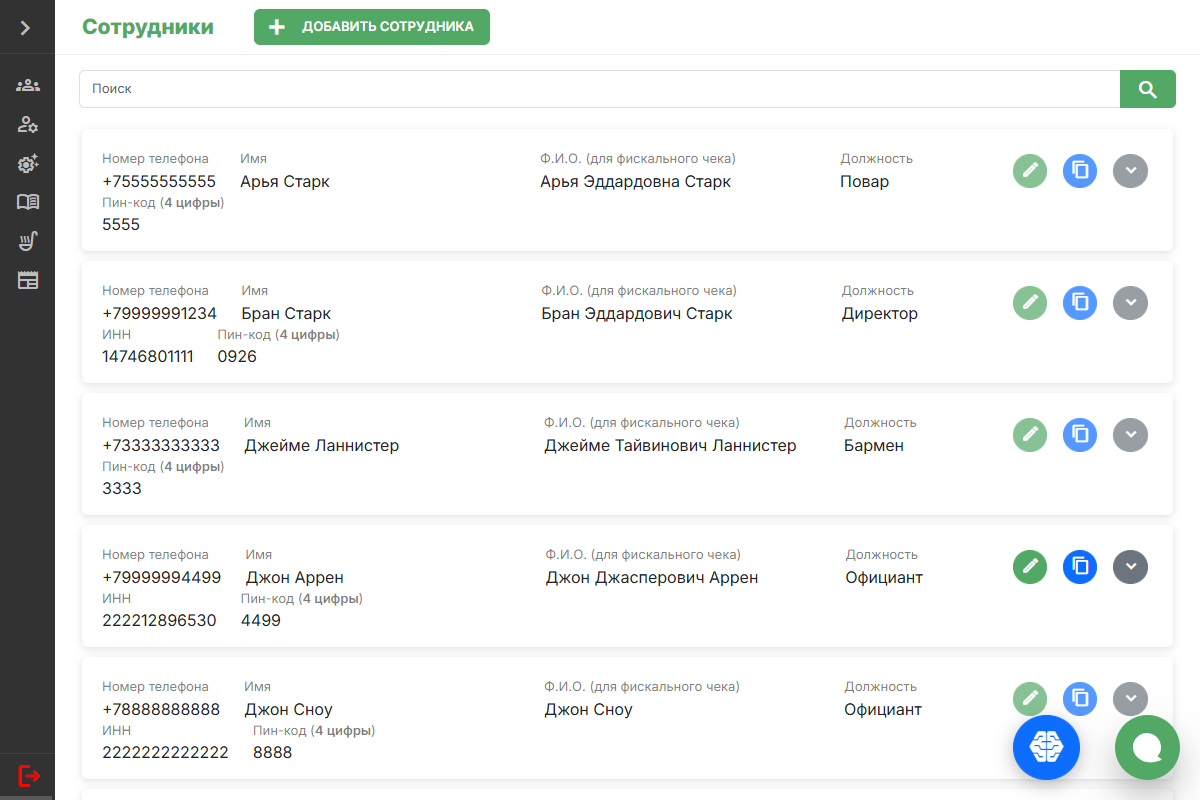
Добавить учётную запись сотрудника
Нажмите кнопку Добавить сотрудника.
Добавьте информацию о сотруднике:
- Номер телефона — номер мобильного телефона сотрудника в формате
+7XXXXXXXXXXбез скобок и пробелов. - Имя — имя и фамилия сотрудника.
- Ф.И.О. (для фискального чека) — фамилия, имя и отчество сотрудника (как в документе, удостоверяющем личность).
- Должность — должность сотрудника, выберите из выпадающего списка.
- ИНН — идентификационный номер налогоплательщика (ИНН) сотрудника, соответствующий данным из поля Ф.И.О. (для фискального чека). Если ИНН не указан, сотрудник не сможет принимать оплату заказов в приложении на вкладке Касса.
- Пин-код от терминала — четырёхзначный пин-код для входа сотрудника в свою учётную запись на терминале.
- Место работы — заведение, в котором работает сотрудник, выберите из выпадающего списка.
- Дата выхода на работу — дата первой рабочей смены.
- Порядок в расписании — порядковый номер сотрудника в расписании смены.
- Оклад — фиксированный оклад сотрудника в рублях.
- Надбавка — надбавка к окладу сотрудника в рублях.
- Ставка в час — почасовая ставка сотрудника в рублях.
- Номер телефона — номер мобильного телефона сотрудника в формате
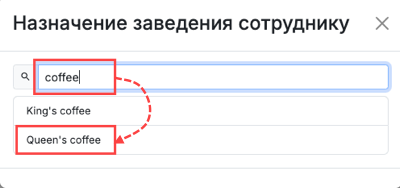
Настройте доступ сотрудника к заведениям:
В блоке Доступ к заведениям нажмите на значок .
В поле Введите название заведения начните вводить название заведения.
Выберите заведение из выпадающего списка.
При необходимости добавьте информацию для получения чаевых, сформированную в сервисах нетмонет или СберЧаевые:
- Код сотрудника — числовой код сотрудника.
Укажите Пол сотрудника. Значение должно соответствовать имени сотрудника, указанному в поле Ф.И.О. (для фискального чека).
Выберите нужные опции, определяющие, какие дополнительные действия доступны сотруднику в системе:
- Администратор смены — доступ к чекам всех сотрудников смены на кассовом терминале.
- Редактирует расписание — работа с расписанием смен.
- Управляет зарплатами — работа с зарплатами сотрудников.
- Доступ в консоль управления — работа в веб-версии.
Нажмите кнопку Сохранить. Учётная запись будет добавлена.
Чтобы просмотреть информацию о сотруднике, справа от имени сотрудника нажмите на значок .
Чтобы отредактировать учётную запись сотрудника, нажмите на значок , внесите изменения и нажмите кнопку Сохранить.
Чтобы удалить учётную запись, нажмите на значок и нажмите кнопку Удалить.
Скопировать настройки учётной записи сотрудника
Чтобы быстро добавить нового сотрудника в систему, скопируйте настройки другой учётной записи. Для этого:
В строке с нужным именем нажмите на значок .
Скорректируйте необходимые параметры (имя, номер телефона и т. д).
Нажмите кнопку Сохранить. Новая учётная запись будет добавлена.