Брони и предзаказы в приложении
На вкладке Брони можно записать гостей на определённое время, заранее собрать заказ и принять предоплату. Когда гости придут, откройте чек из бронирования — состав предзаказа и доступная предоплата будут связаны с этим чеком.
Брони доступны и в консоли управления. Посадка гостей, открытие чека и операции с предоплатой выполняются на кассовом терминале своего заведения.
Перед началом работы
Сначала настройте бронирование в консоли управления: включите его для заведения и выдайте сотрудникам нужный доступ. В режиме курьера вкладка Брони не отображается.
Найти бронирование
- Откройте вкладку Брони.
- Выберите период: Сегодня, Завтра или Будущие. Для другого периода воспользуйтесь выбором дат.
- При необходимости выберите заведение и зал в нижней панели. В поле Поиск введите имя, телефон гостя или номер бронирования.
- Откройте нужную карточку, чтобы посмотреть подробности. Разверните её, чтобы увидеть доступные действия; для ожидающей брони также доступна кнопка Редактировать.
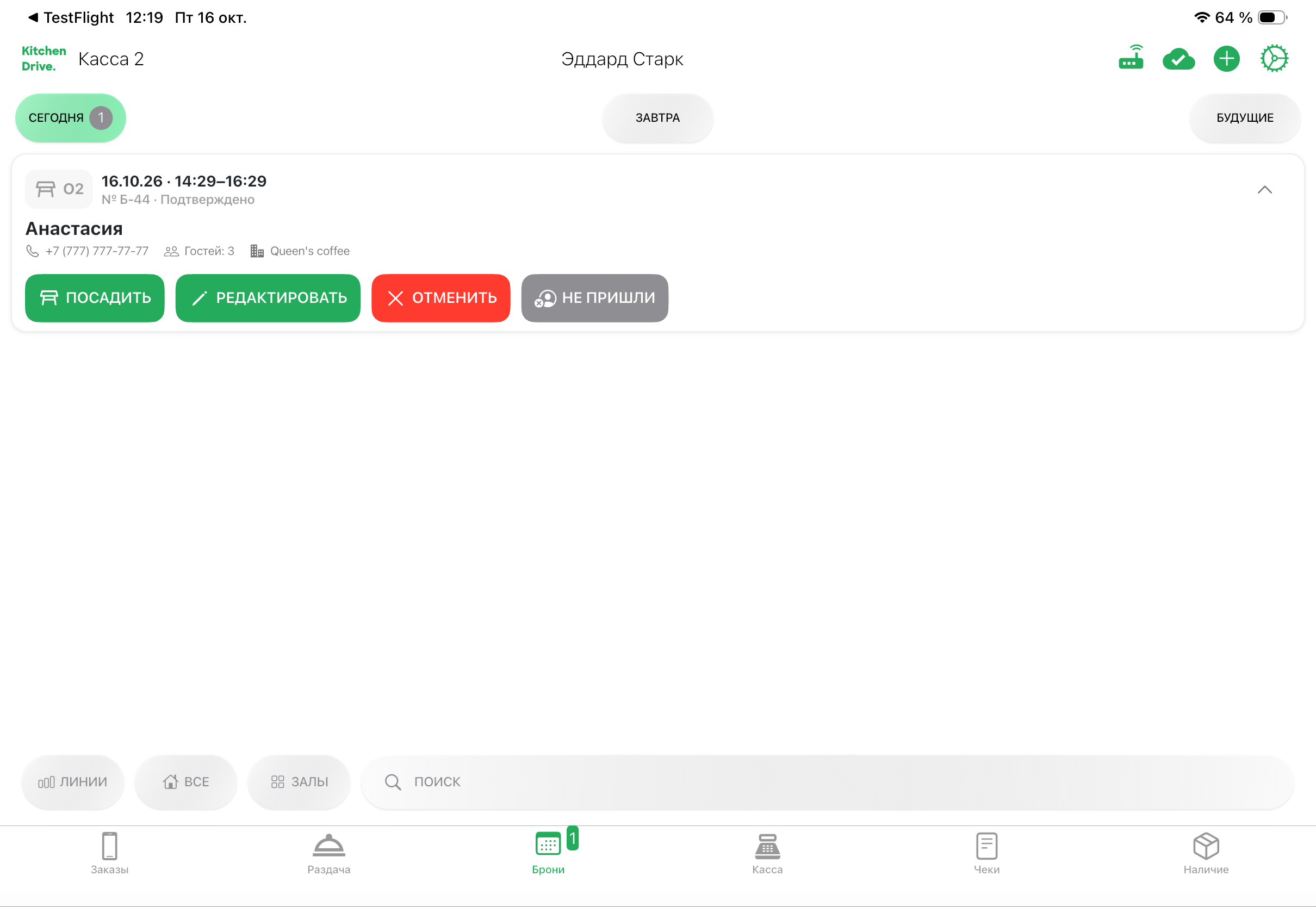
Для просмотра занятости столов по времени нажмите Линии. На временной шкале можно открыть существующую бронь или выбрать интервал для новой. Для возврата к карточкам переключитесь на список.
Время брони относится к часовому поясу выбранного заведения. Если время начала уже наступило, в карточке появится подсказка Пора посадить гостей, а для типа Заказ — Пора открыть чек. Такая подсказка сама по себе не отменяет бронирование.
Создать бронирование в приложении
- На вкладке Брони нажмите +.
- Выберите тип:
- Бронь — визит гостей в заведение. Для неё задают начало и конец, количество гостей и при необходимости стол.
- Заказ — заказ к определённому времени без бронирования стола. Поля окончания, стола и количества гостей для него не используются.
- Выберите Заведение.
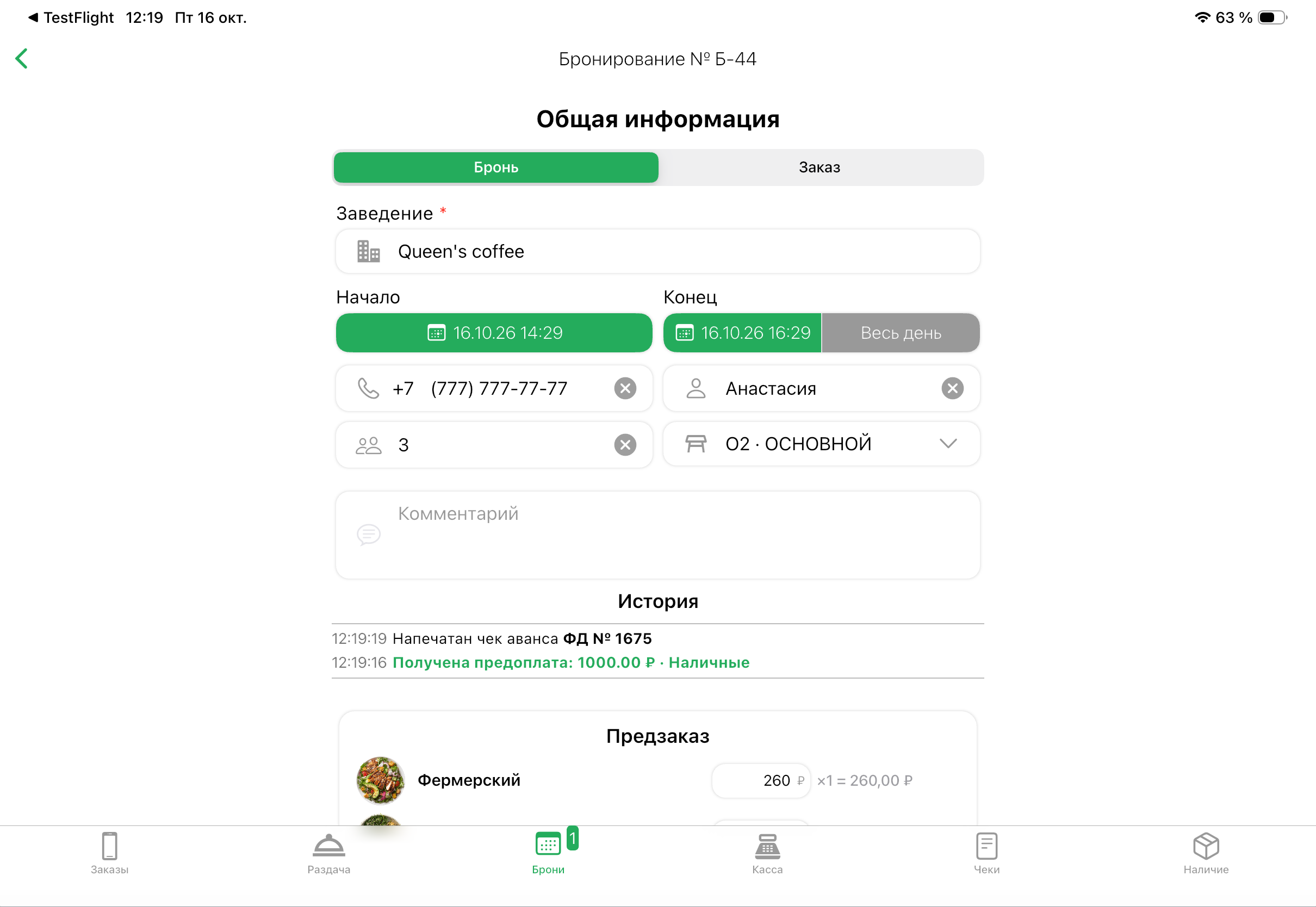
- Укажите дату и время начала. Для типа Бронь также задайте окончание: оно должно быть позже начала. Кнопка Весь день подставляет окончание по графику заведения; проверьте получившееся время.
- Заполните имя и телефон гостя. При выборе существующего гостя воспользуйтесь подсказками.
- Для брони укажите количество гостей и выберите стол либо оставьте его неназначенным до посадки.
- При необходимости добавьте комментарий и предзаказ.
- Нажмите Создать бронирование или Создать заказ.
Если выбранный стол уже забронирован на пересекающееся время, измените время или стол.
Добавить или изменить предзаказ
Предзаказ сохраняет блюда, количество и цены для будущего чека. Его можно добавить при создании брони или позже, пока бронирование доступно для редактирования.
- Откройте подробности бронирования.
- Нажмите Добавить предзаказ, а если он уже есть — Изменить в блоке Предзаказ.
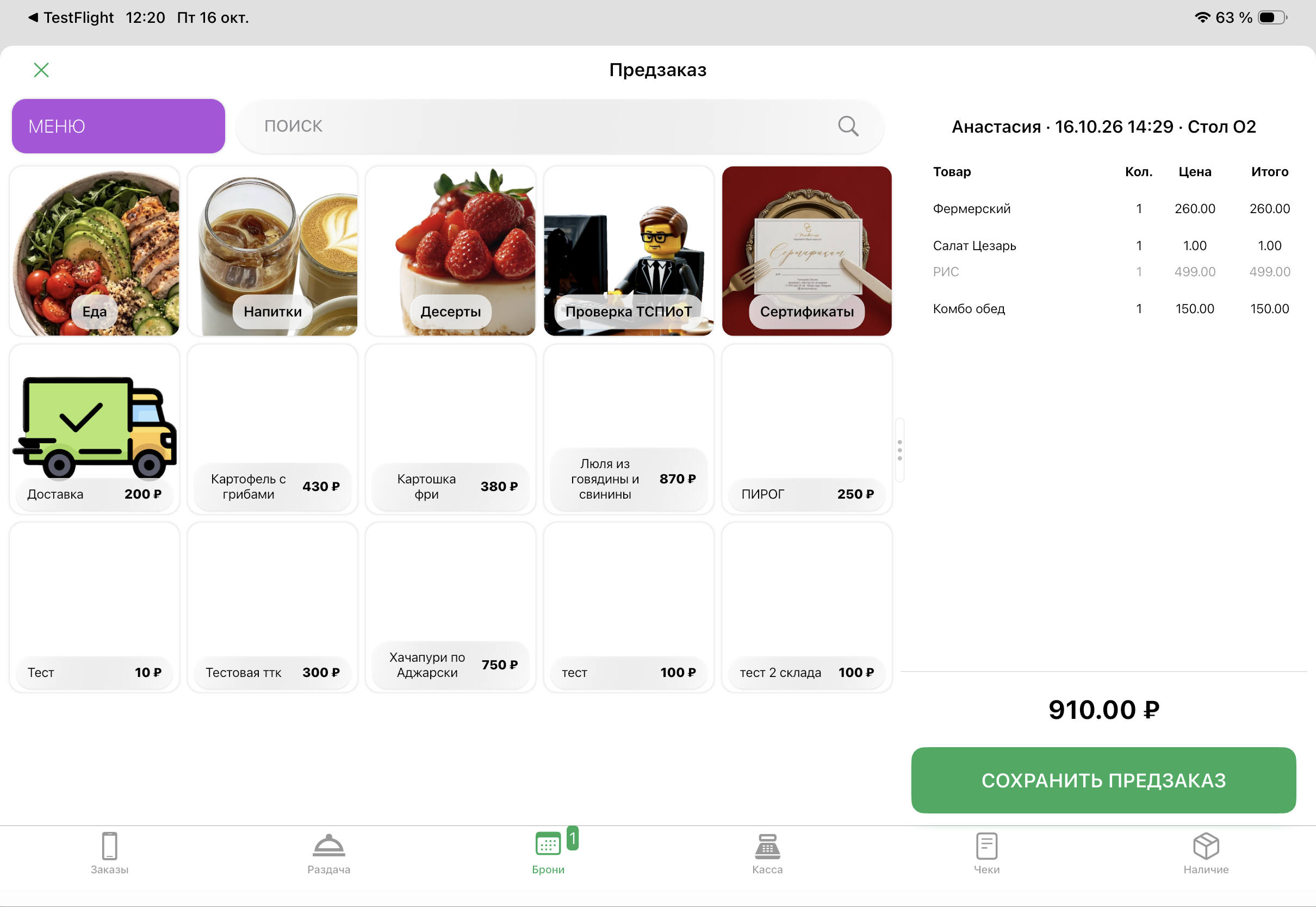
- В меню добавьте блюда, задайте количество и выберите нужные модификаторы.
- Нажмите Сохранить предзаказ.
- Проверьте состав и цены в карточке бронирования. Если изменяли другие поля, нажмите Сохранить изменения.
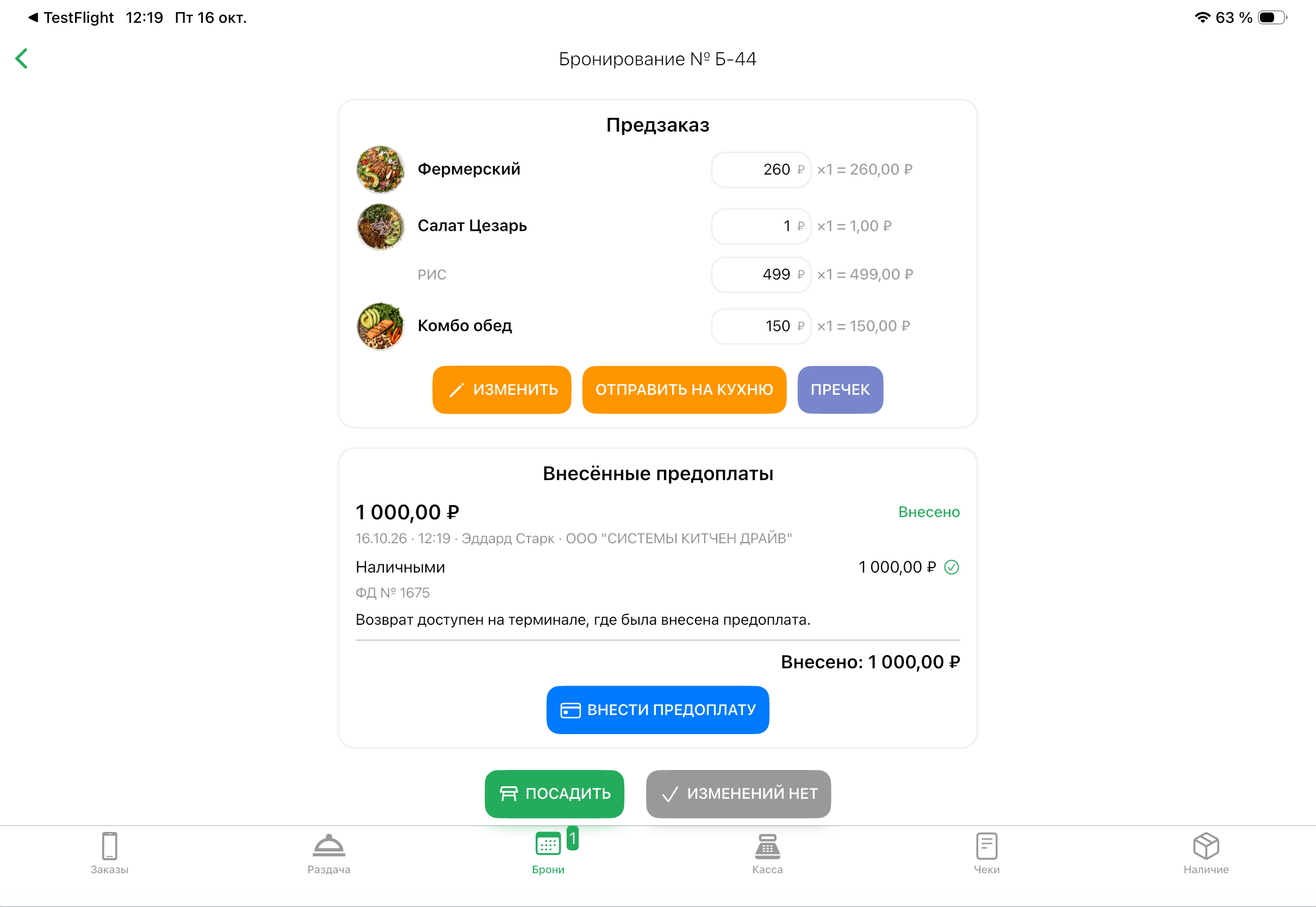
Сохранение предзаказа не отправляет блюда на кухню автоматически. Чтобы передать их в приготовление заранее, в блоке Предзаказ нажмите Отправить на кухню. Кнопка Пречек позволяет напечатать предварительный счёт. Эти действия доступны на терминале своего заведения для сохранённого предзаказа с блюдами.
Посадить гостей или открыть чек
Перед посадкой войдите на кассовый терминал своего заведения под пин-кодом сотрудника и откройте кассовые смены. Сохраните изменения бронирования.
Для типа Бронь:
- В карточке нажмите Посадить.
- Выберите действие в окне Посадка гостей:
- На стол… — использовать назначенный стол, если он свободен;
- Выбрать стол или Выбрать другой стол — выбрать свободный стол заведения;
- Привязать к открытому чеку — выбрать доступный открытый чек за столом.
- Проверьте открывшийся чек: стол, гостя и позиции предзаказа.
Для типа Заказ нажмите Выбить чек. Будет создан отдельный рабочий чек без стола. Эта кнопка открывает чек для дальнейшей работы; оплата заказа выполняется отдельно.
После посадки статус брони изменится на Гости за столом, а у заказа — на Чек открыт. Чтобы вернуться к связанному чеку, нажмите Открыть чек. После закрытия чека бронирование получает статус Завершено и попадает в архив.
Открывайте чек из бронирования, чтобы сохранить связь с предзаказом и предоплатами. Отдельный чек, созданный вручную, не получает эту связь только по совпадению имени гостя или номера стола.
Изменить или отменить бронирование
Пока гости не посажены и чек не открыт, можно изменить время, гостя, стол, комментарий и предзаказ. В карточке нажмите Редактировать, внесите изменения и нажмите Сохранить изменения.
Если визит отменился, разверните карточку, нажмите Отменить и подтвердите действие. Если гости не пришли, нажмите Не пришли. Бронирование будет перенесено в архив с соответствующим статусом.
Отмена брони и отметка Не пришли не возвращают предоплату. Для возврата откройте подробности архивного бронирования на терминале, где приняли деньги, и выполните возврат предоплаты.
Бронь с уже открытым чеком нельзя отменить как ожидающее бронирование: дальнейшие действия выполняются со связанным чеком.
Посмотреть историю и архив
В подробностях бронирования нажмите Посмотреть историю. Здесь отображаются изменения брони, операции с предоплатой, печать документов и действия со связанным чеком.
Завершённые, отменённые брони и записи со статусом Не пришли доступны в архиве. Их также можно найти в разделе Кассовые смены → Архив броней консоли управления.