Быстрый старт
Этот маршрут поможет подготовить одно заведение к работе: войти в облако, настроить меню и доступы, подключить рабочее место и проверить первый заказ. Для дополнительных заведений повторите настройки, относящиеся к конкретной точке.
1. Войдите в своё облако
При подключении к Kitchen Drive вы получите адрес вида https://<префикс>.kitchendrive.online/. Откройте его в браузере и войдите по номеру телефона и коду из SMS.
Для сотрудника должны быть включены Доступ в консоль управления, права на нужные разделы и доступ к заведению. Если нужного раздела нет в меню, проверьте права сотрудника с администратором облака.
2. Настройте заведение
В консоли управления подготовьте основные справочники:
- Создайте юрлицо: проверьте реквизиты, налогообложение и настройки используемых интеграций.
- Добавьте заведение: укажите юрлицо, адрес, часовой пояс и часы работы.
- Добавьте цеха, участвующие в приготовлении, например «Кухня» и «Бар».
- Проверьте склады. Если складов несколько, создайте их до начала поставок и назначения рецептур.
- Настройте способы оплаты.
Чем отличаются облако, заведение, юрлицо, цех и склад, см. в Архитектуре системы.
3. Подготовьте меню и склад
- Добавьте ингредиенты, проверьте единицы измерения и доступные склады.
- Создайте используемые полуфабрикаты.
- Настройте категории, техкарты и нужные модификаторы.
- В рецептурах проверьте состав, выход, цены, доступность в заведении и склады списания компонентов.
- Внесите фактические остатки выбранным способом учёта: оформите поставки, а для сверки используйте складские остатки и инвентаризацию.
Если вы переходите из другой системы, сначала изучите импорт каталога. После импорта проверьте единицы, рецептуры, цены и назначения для заведений и складов.
4. Добавьте сотрудников и их права
- Подготовьте должности с разрешениями для кассира, официанта, повара, курьера и других сотрудников.
- Создайте сотрудников, назначьте должности и доступные заведения.
- Проверьте пин-коды сотрудников для входа на кассовом терминале.
- Для сотрудника, открывающего и закрывающего смену, настройте необходимые кассовые разрешения.
5. Подключите кассовое рабочее место
- Откройте Настройка техники → Терминалы и добавьте терминал типа Планшет/Смартфон. Выберите нужное заведение и сохраните карточку.
- Выберите режим обслуживания. Для работы по столам включите Использовать столы.
- Установите приложение Kitchen Drive, подключите устройство к сети заведения и выберите Терминал кассы.
- Введите префикс облака и сгенерированный пароль терминала, затем пин-код сотрудника.
- В режиме ресторана настройте залы и столы.
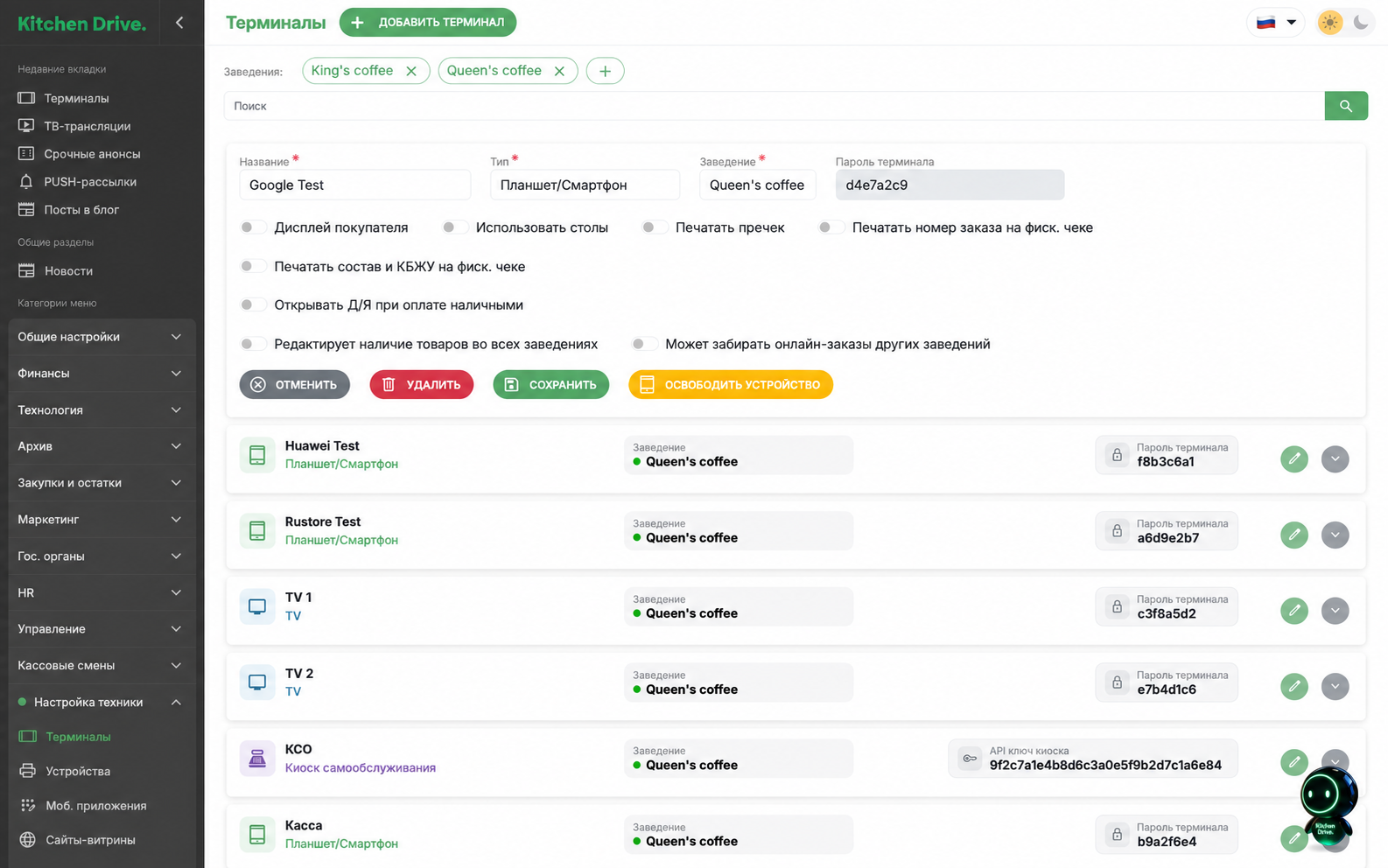
Пароли и API-ключ на иллюстрации заменены демонстрационными значениями. Для своего устройства используйте данные из карточки вашего терминала. Каждому одновременно работающему устройству нужна отдельная учётная запись терминала.
Кассовое приложение работает на iOS, macOS, Android и Windows. Для компьютера Windows также выберите тип Планшет/Смартфон и следуйте инструкции по установке на Windows. Для фискальной печати на Windows потребуется MagicBox.
Вход в приложение по номеру телефона предназначен для работы под сотрудником, например для курьера или просмотра расписания вне заведения. Для кассового рабочего места используйте вход по паролю терминала.
6. Подключите оборудование
Подготовьте принтеры, фискальный регистратор и банковский терминал по инструкции подключения устройств. Проверьте заведение, юрлицо, привязки к рабочим местам и назначение печати по цехам.
При использовании MagicBox настройте его связь с терминалами и оборудованием. Терминалы и локальные устройства должны видеть друг друга в сети заведения.
Для проверки печати используйте предусмотренную в карточке устройства кнопку Тестовый чек. Перед рабочими расчётами настройте фискальный регистратор и включите Фискализация чеков у соответствующего юрлица.
7. Проверьте полный путь заказа
- Откройте кассовую смену для используемых юрлиц и укажите фактические наличные на открытии.
- Откройте чек, добавьте блюдо и его модификаторы. Проверьте цену и итоговую сумму.
- Убедитесь, что заказ доступен нужному цеху на раздаче, а пречек печатается на нужном устройстве, если такая печать настроена.
- Проверьте предусмотренный для вашего рабочего места сценарий оплаты и фискальную печать. При включённой фискализации расчёт формирует реальные фискальные документы.
- Найдите результат в истории чеков и проверьте синхронизацию, складские движения и данные в консоли. Отчёты обновляются после обработки операций.
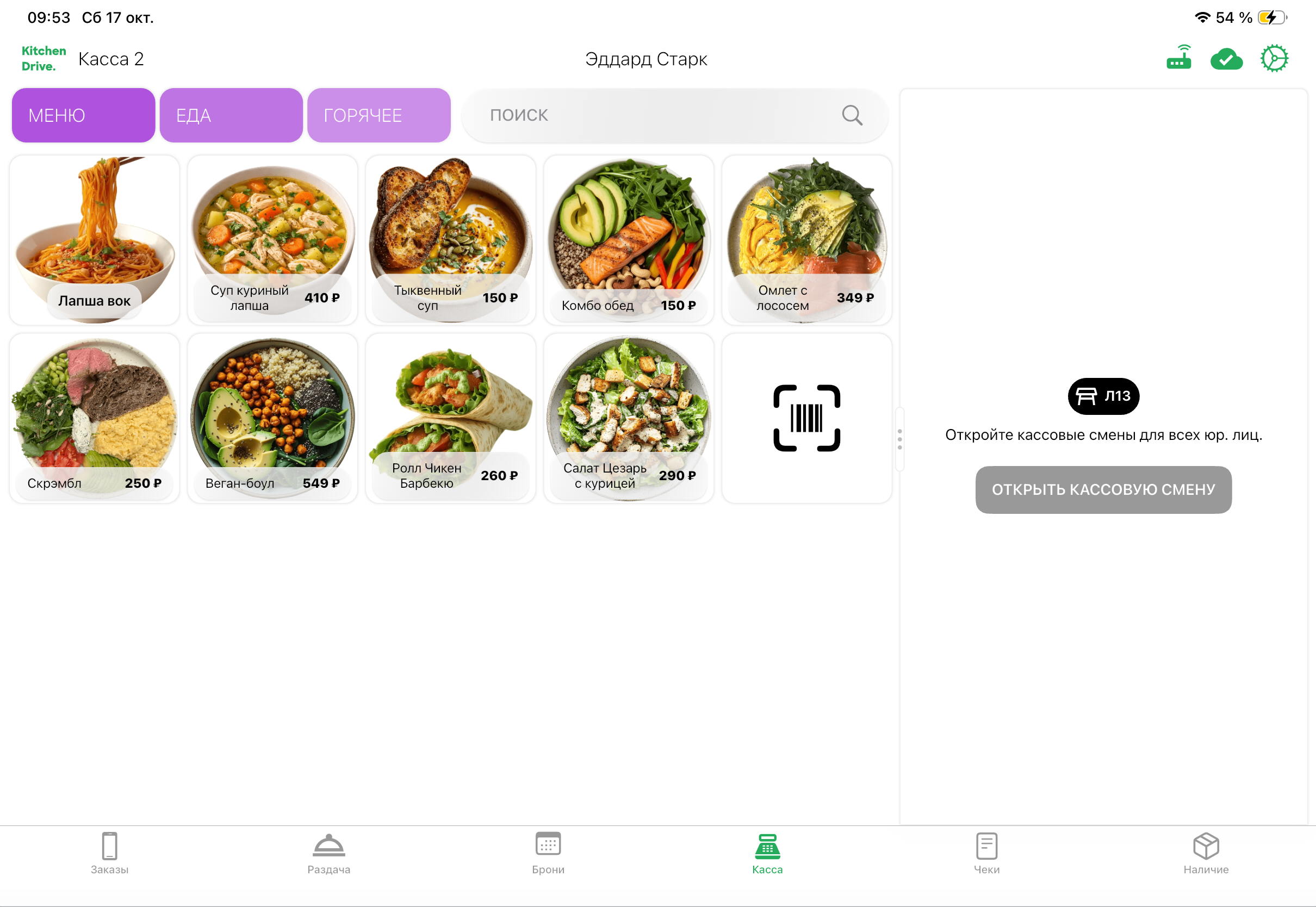
На снимке справа видна кнопка Открыть кассовую смену. Если меню не появилось или нужная операция недоступна, проверьте выбранное заведение, права сотрудника и синхронизацию.
8. Подключите дополнительные сценарии
| Что нужно заведению | С чего начать |
|---|---|
| Онлайн-заказы и доставка | Сайт-витрина, гостевое приложение, доставка и онлайн-платежи. |
| Бронирования и предоплаты | Брони и предзаказы. |
| Программа лояльности | Гости, грейды, подарочные сертификаты. |
| Уведомления в мессенджер | Чаты Telegram и MAX. После добавления бота и выдачи прав в группе подключение подтверждает персональный менеджер. |
| Учёт рабочего времени и регулярные задачи | Расписание, чекины, чекауты, ФОТ по отметкам, чек-листы с фотографиями. |
| Контроль сроков заготовок | Производные ингредиенты, дата производства, напоминания TG/Max. |
| Маркированные товары и алкоголь | Государственные интеграции, для напитков в розлив — краны и кеги. |
| Экраны для гостей | Киоски, дисплей покупателя и электронная очередь. |
Где получить помощь
Откройте Гену из Kitchen Drive в консоли или приложении, опишите задачу и при необходимости попросите подключить оператора. Для вопроса по конкретному экрану в консоли можно приложить скриншот. В документации также есть помощник для общих вопросов и обучающие видео.
В обращении укажите префикс облака, заведение, режим входа и экран, на котором возник вопрос. Пароли терминалов и коды из SMS передавать не нужно.