Кассовая смена
Раздел доступен только сотрудникам, для учётной записи которых настроены соответствующие разрешения, а именно — включена опция Администратор кассы. Подробнее см. Должности.
В разделе → Кассовая смена вы можете управлять текущим состоянием кассовой смены: открывать и закрывать смены, вносить или изымать денежные средства из кассы, наблюдать за текущей выручкой.
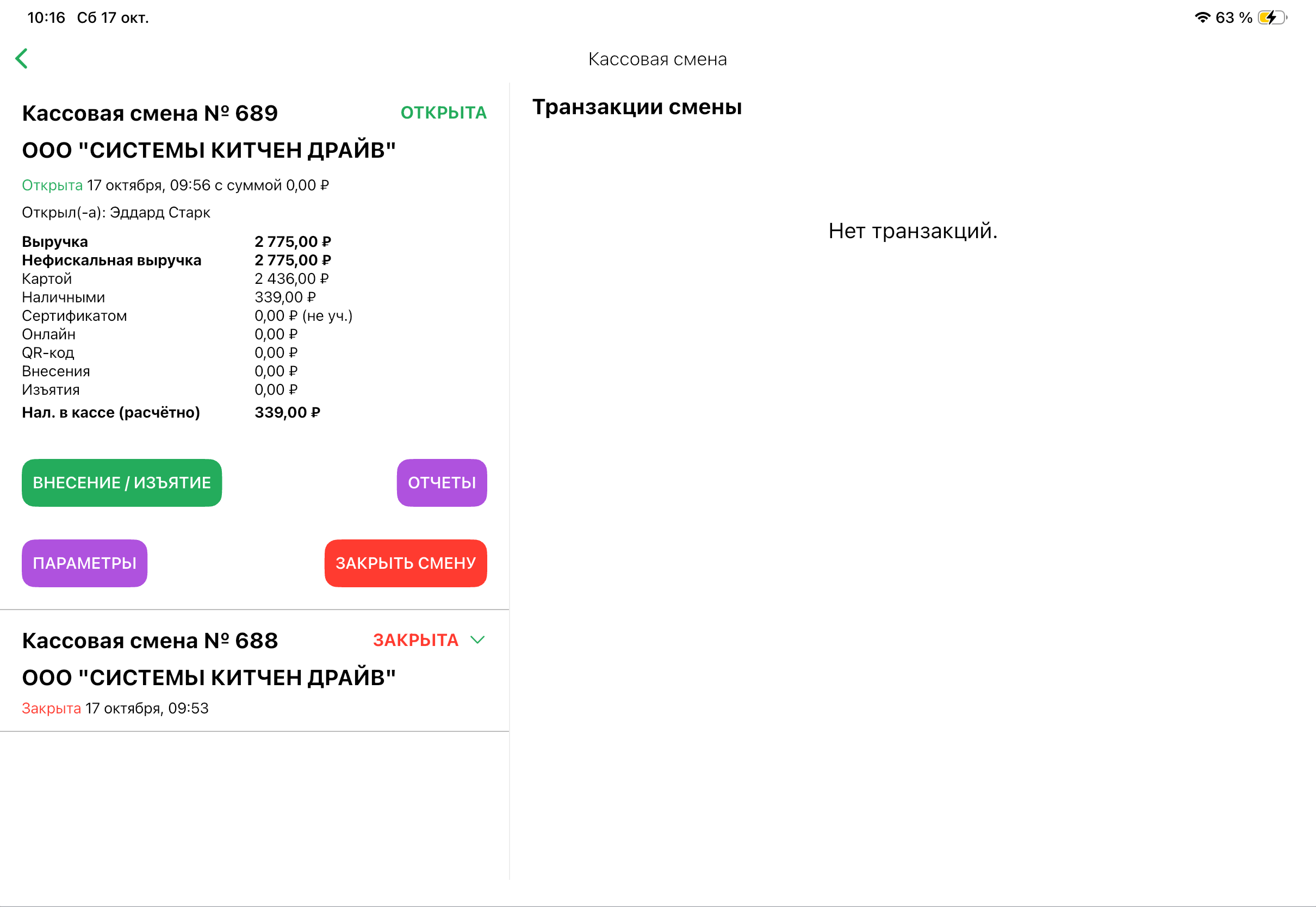
На снимке открыта смена № 689: выручка — 2775 ₽, из неё картой — 2436 ₽, наличными — 339 ₽. Расчётные наличные в кассе — 339 ₽. В правой панели Транзакции смены пока нет внесений и изъятий.
Открыть кассовую смену
Открыть кассовую смену можно также на вкладке Касса при наличии соответствующих разрешений.
Для работы с чеками необходимо открыть кассовую смену. Для этого:
Нажмите кнопку Открыть кассовую смену.
Если в заведении используется несколько юрлиц, в выпадающем списке выберите нужное. Одновременно может быть открыто несколько кассовых смен на разные юрлица.
Посчитайте средства в денежном ящике и укажите количество наличных на момент открытия смены.
Нажмите кнопку Открыть смену. Будет напечатан отчёт об открытии смены.
Закройте кассовую смену не позднее чем через 24 часа после открытия.
Внести или изъять средства из кассы
Нажмите кнопку Внесение/Изъятие.
В выпадающем списке выберите тип транзакции: Внесение или Изъятие.
В выпадающем списке выберите категорию транзакции, например Поставки из кассы, Транспортные расходы и т. д.
Укажите сумму транзакции. При необходимости оставьте комментарий.
Нажмите кнопку Внести / Изъять. В зависимости от типа транзакции будет напечатан отчёт о внесении или изъятии средств из кассы.
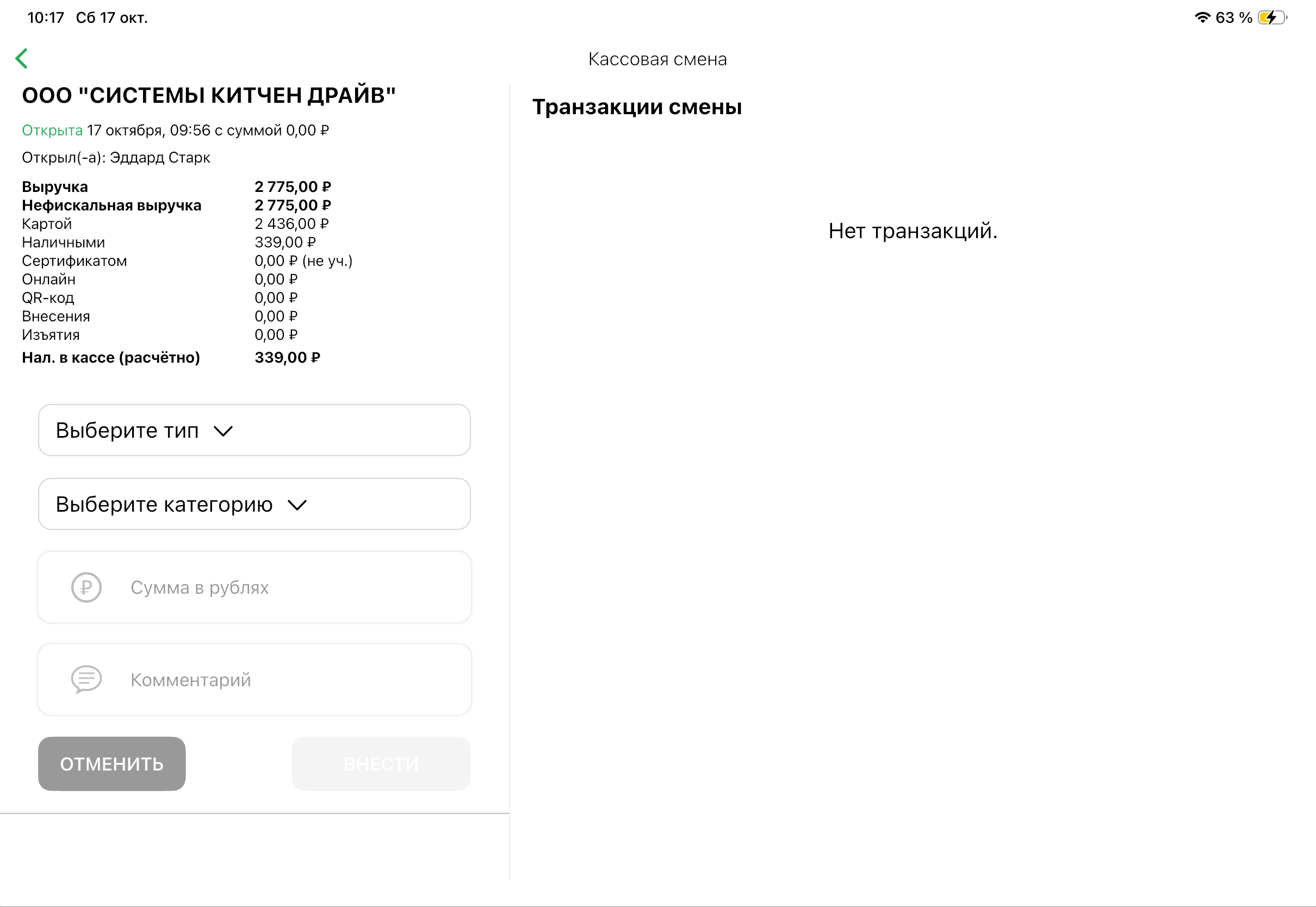
В показанной форме ещё не выбраны тип и категория и не введена сумма, поэтому кнопка Внести недоступна. Комментарий можно оставить пустым.
Список проведённых транзакций доступен справа в блоке Транзакции смены, а также в разделе Финансы → Транзакции консоли управления.
Связать движение кассы с другим счётом
При Внесении можно выбрать счёт-источник из доступных вариантов или оставить вариант без счёта. Для Изъятия с категорией инкассации требуется счёт-получатель; по умолчанию может быть выбран сейф заведения. Проверьте направление и выбранный счёт до подтверждения.
Такое движение отражается и в денежном ящике, и на связанном счёте. Отдельный перевод или вторую транзакцию на ту же сумму создавать не нужно. Обычный расход наличных с другой категорией оформляется как расход из кассы. Пересчёт наличных при открытии и закрытии смены виден в истории денежного ящика отдельными корректировками.
Напечатать X отчёт
Нажмите Отчёты и выберите X-отчёт. Этот отчёт доступен для открытой смены и показывает промежуточное состояние кассы.
Напечатать управленческие отчёты
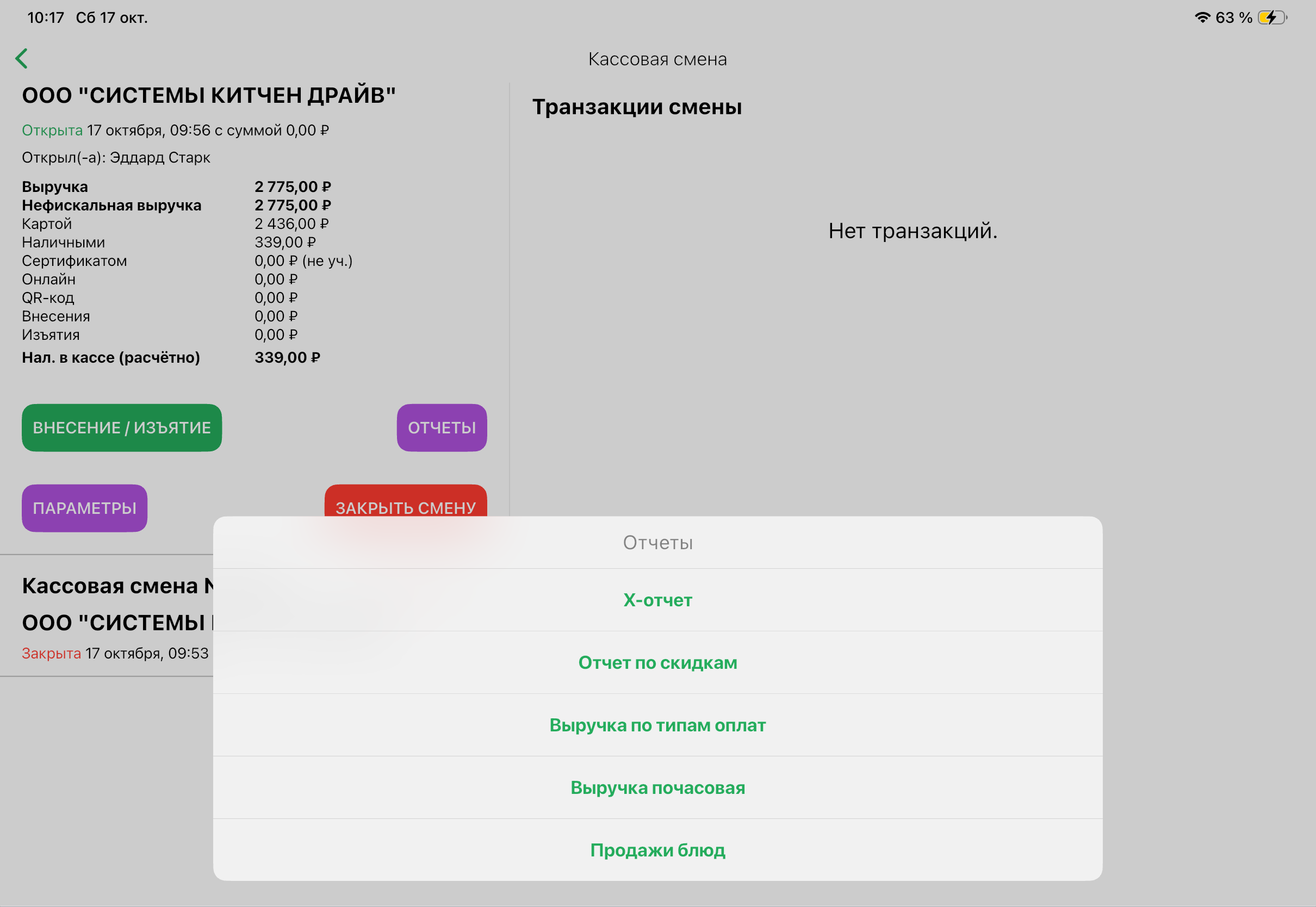
В меню Отчёты также доступны:
| Отчёт | Что показывает |
|---|---|
| Отчёт по скидкам | Применённые скидки за смену. |
| Выручка по типам оплат | Распределение выручки по способам оплаты. |
| Выручка почасовая | Выручку по часам смены. |
| Продажи блюд | Продажи позиций за смену. |
Для печати включите Печатать отчёты у соответствующего принтера или фискального регистратора. Обычный принтер чеков должен быть привязан к текущему терминалу. Для отчёта по закрытой смене может потребоваться загрузка данных с сервера; при ошибке проверьте соединение и синхронизацию.
Проверить параметры фискального регистратора
Чтобы проверить параметры фискального регистратора, нажмите кнопку Параметры. Будет напечатан чек с подробной информацией о данных регистратора.
Закрыть кассовую смену
Нажмите кнопку Закрыть смену.
Выполните сверку денежных средств:
- для наличных — посчитайте средства в денежном ящике и укажите фактический остаток;
- для неинтегрированных банковских терминалов — укажите общую сумму всех безналичных переводов на конец смены.
Если вы используете интегрированный банковский терминал, например, биометрические терминалы СберБанка или Альфа-Банка, Kitchen Drive выполнит сверку безналичных переводов автоматически.
Важно: при сверке итогов указывайте реальную сумму, а не по Х-отчёту, в противном случае при закрытии смены выручка может быть посчитана неверно.
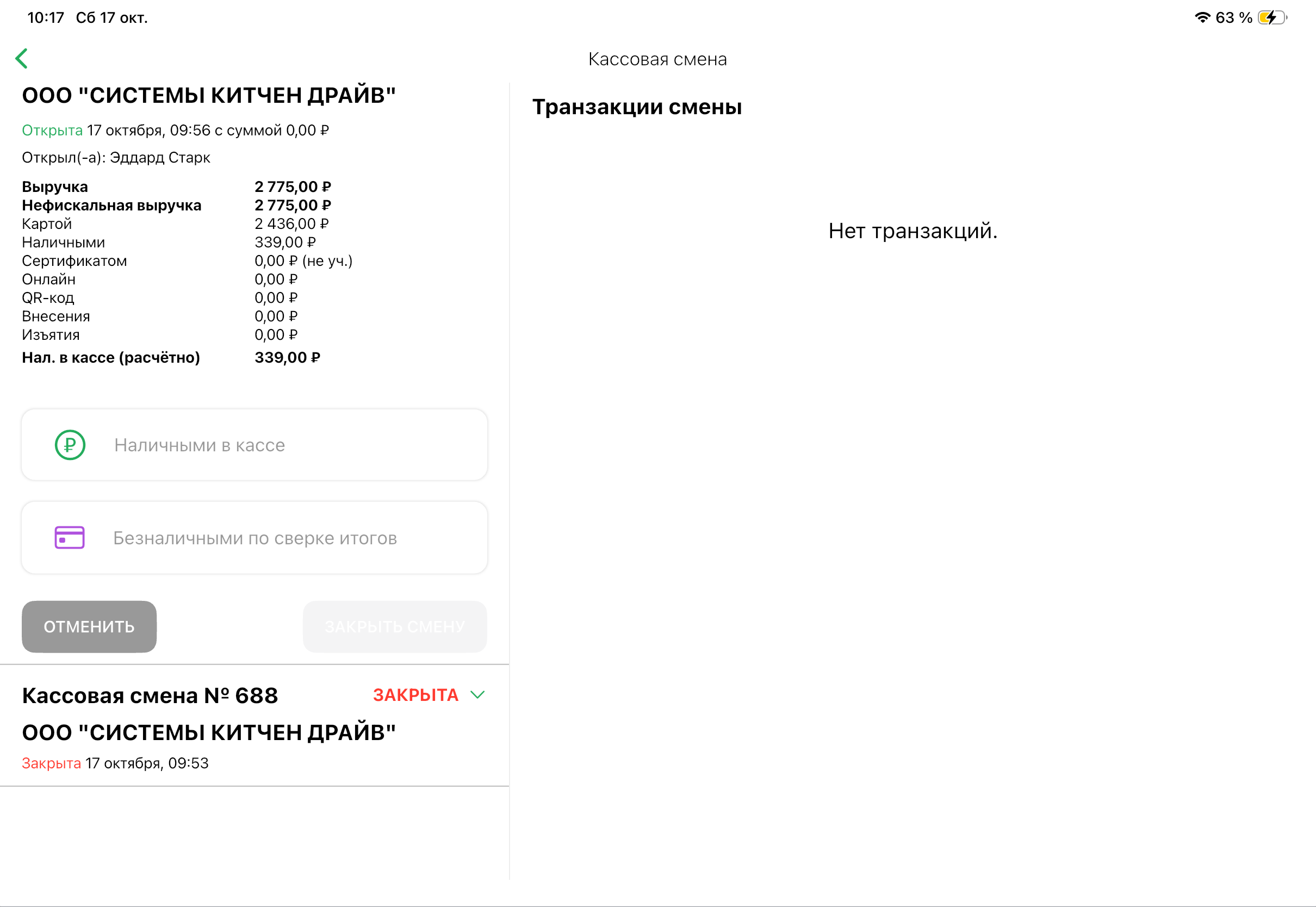
Форма закрытия смены с полями фактических наличных и безналичной сверки На снимке поля Наличными в кассе и Безналичными по сверке итогов ещё пусты. Кнопка Закрыть смену недоступна: это форма до подтверждения, а не результат закрытия.
Нажмите кнопку Закрыть смену. Все пустые неоплаченные чеки будут удалены, будет напечатан отчёт о закрытии смены.
Если закрытие долго обрабатывается, дождитесь результата и проверьте состояние смены и сверки на устройствах. В режиме прямого подключения приложение работает с устройствами само; при работе через MagicBox операция проходит через него. Не запускайте параллельно повторное закрытие с другого терминала. Если приложение сообщает об ошибке, сохраните её текст для поддержки и проверьте связь с кассой и банковским терминалом.
Посмотреть результат закрытия
Разверните закрытую смену в том же списке: в карточке сохраняются дата закрытия, сотрудник, выручка, фактические суммы и Разница (факт − план).
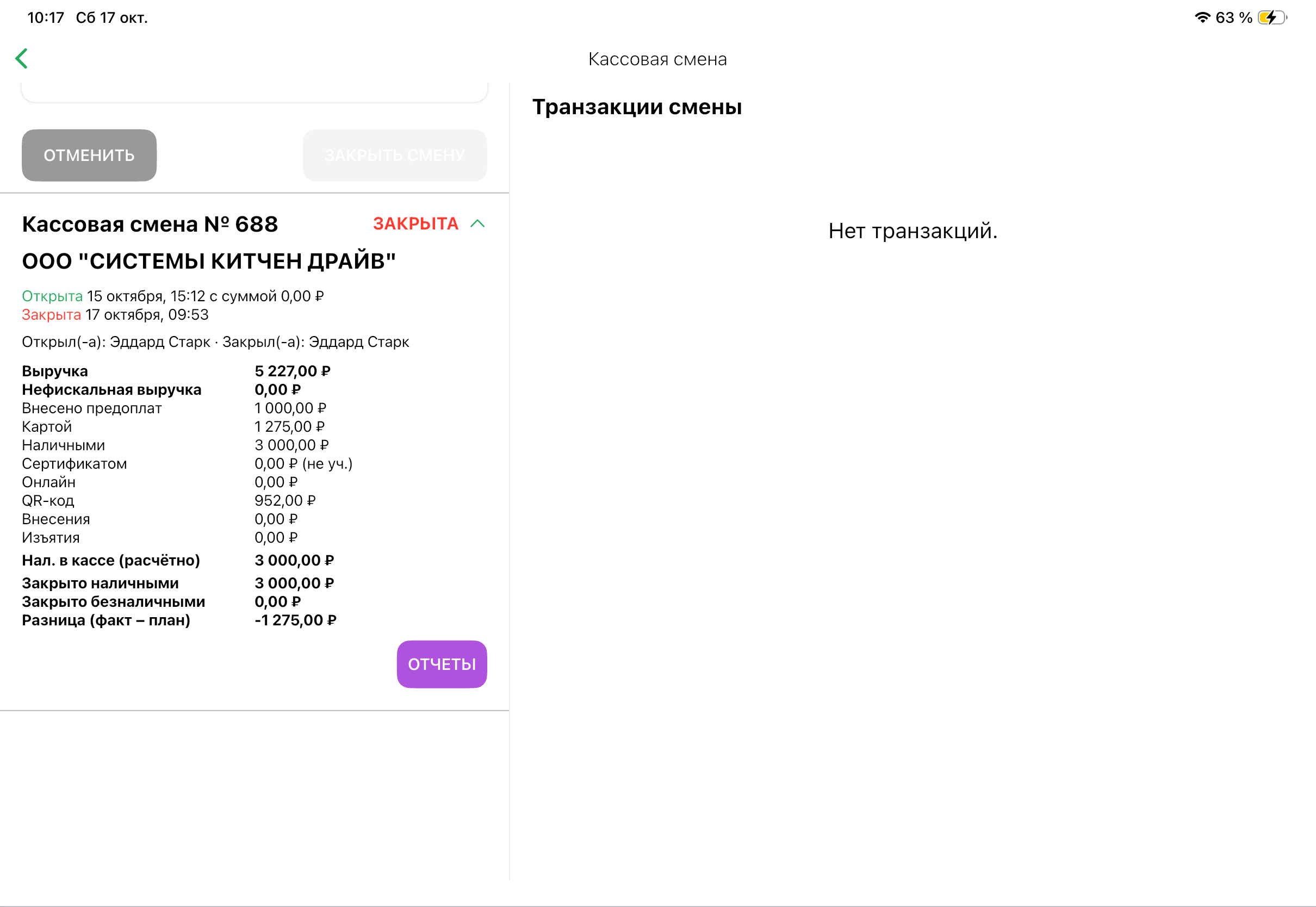
На снимке показана отдельная, ранее закрытая смена № 688, а не результат заполнения формы выше. Её выручка — 5227 ₽, внесено предоплат — 1000 ₽; закрыто наличными 3000 ₽, безналичными — 0 ₽. Приложение показывает разницу −1275 ₽. Сверьте её с фактическими средствами и результатом банковской сверки.