Касса
Вкладка доступна только сотрудникам, для учётной записи которых настроены соответствующие разрешения, а именно — включена опция Кассовый терминал. Подробнее см. Должности.
Вкладка Касса является основной для работы с гостями и открытыми чеками заведения. На вкладке доступны следующие действия:
- настроить расположение залов и столов;
- открыть новый чек и добавить позиции;
- применить скидку;
- напечатать пречек;
- оплатить чек;
- перенести чек на другой стол;
- передать чек другому сотруднику;
- перенести позиции в другой чек;
- добавить или изменить комментарий к чеку.
Отображение вкладки зависит от режима работы кассового терминала:
В режиме ресторана на вкладке по умолчанию открывается схематичное расположение столов. Для каждого стола отображается, кто его обслуживает, открыт ли чек, количество гостей за ним, а также этап приготовления и общая сумма. Чеки текущего пользователя отмечены зелёным цветом, чеки других сотрудников — красным.
Для удобства на столах также доступны следующие обозначения:
- — чек на этапе создания/редактирования;
- — позиции из чека отправлены на приготовление;
- — напечатан пречек.
При нажатии на конкретный стол открывается список открытых за ним чеков.
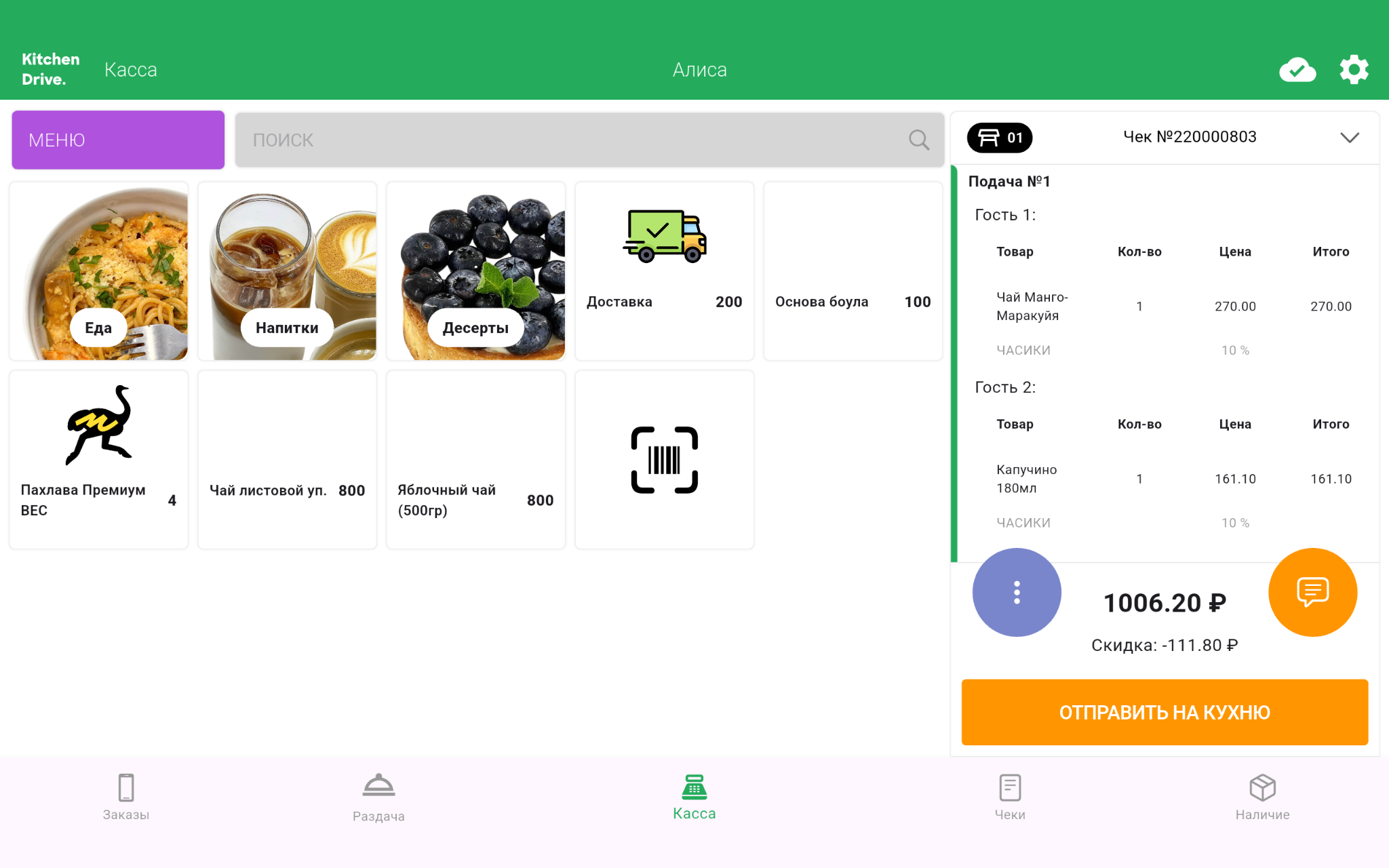
Вкладка Касса В режиме быстрых заказов схема столов отсутствует: в левой части вкладки сразу доступно меню заведения, а в правой — список позиций из последнего открытого чека.
По умолчанию в списке отображаются только чеки, открытые текущим пользователем. Список всех чеков за смену, в том числе закрытых или открытых другими сотрудниками, можно просмотреть на вкладке Чеки или в разделе Кассовые смены → Чеки консоли управления.
Чтобы переключиться на другой открытый чек, вверху списка позиций нажмите значок и в выпадающем списке выберите нужный.
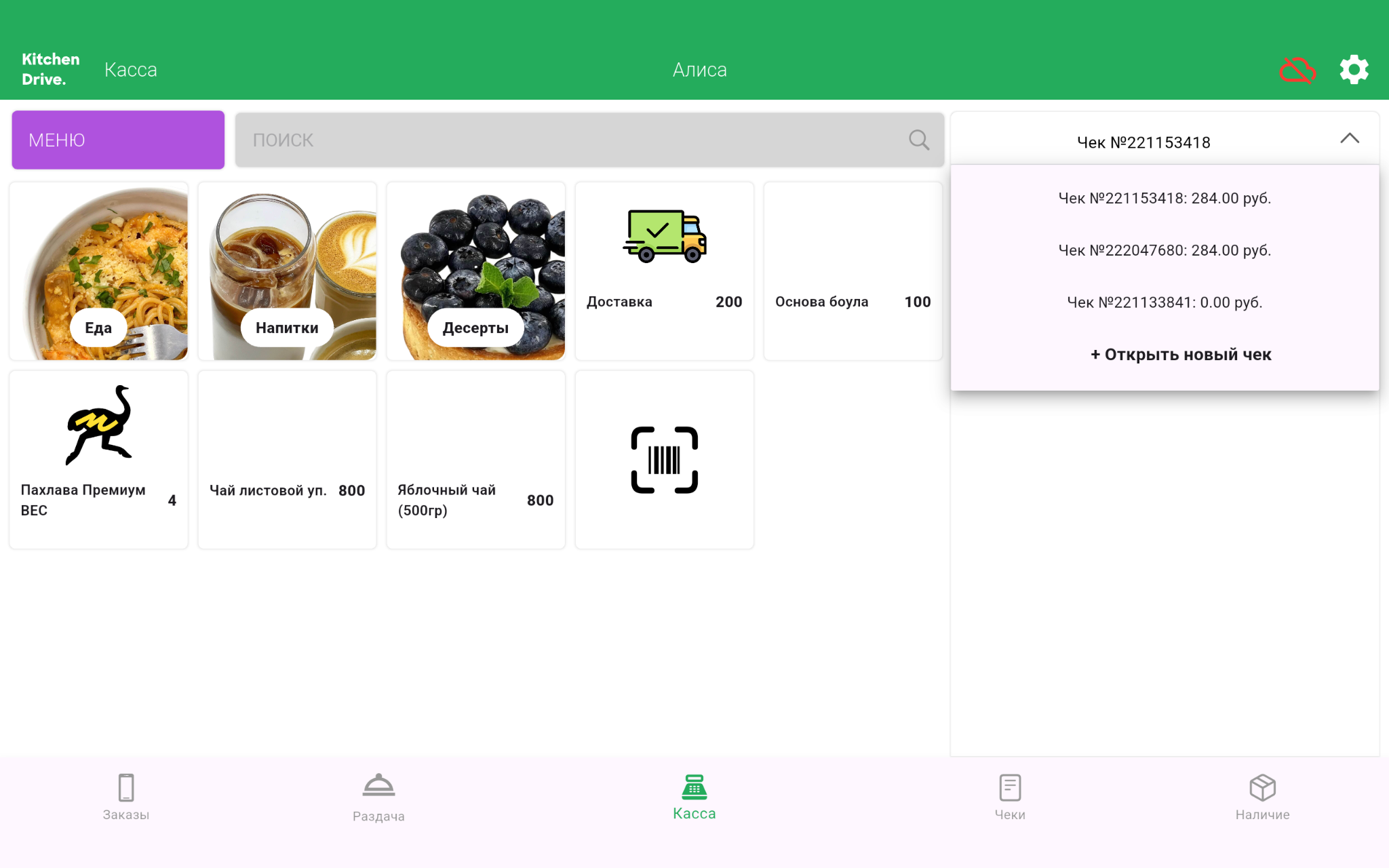
Настроить расположение столов
Сценарий актуален только для работы в режиме ресторана.
На старте работы заведения необходимо добавить залы и настроить расположение столов. Сделать это может только сотрудник с разрешением Администратор кассы, подробнее см. Должности.
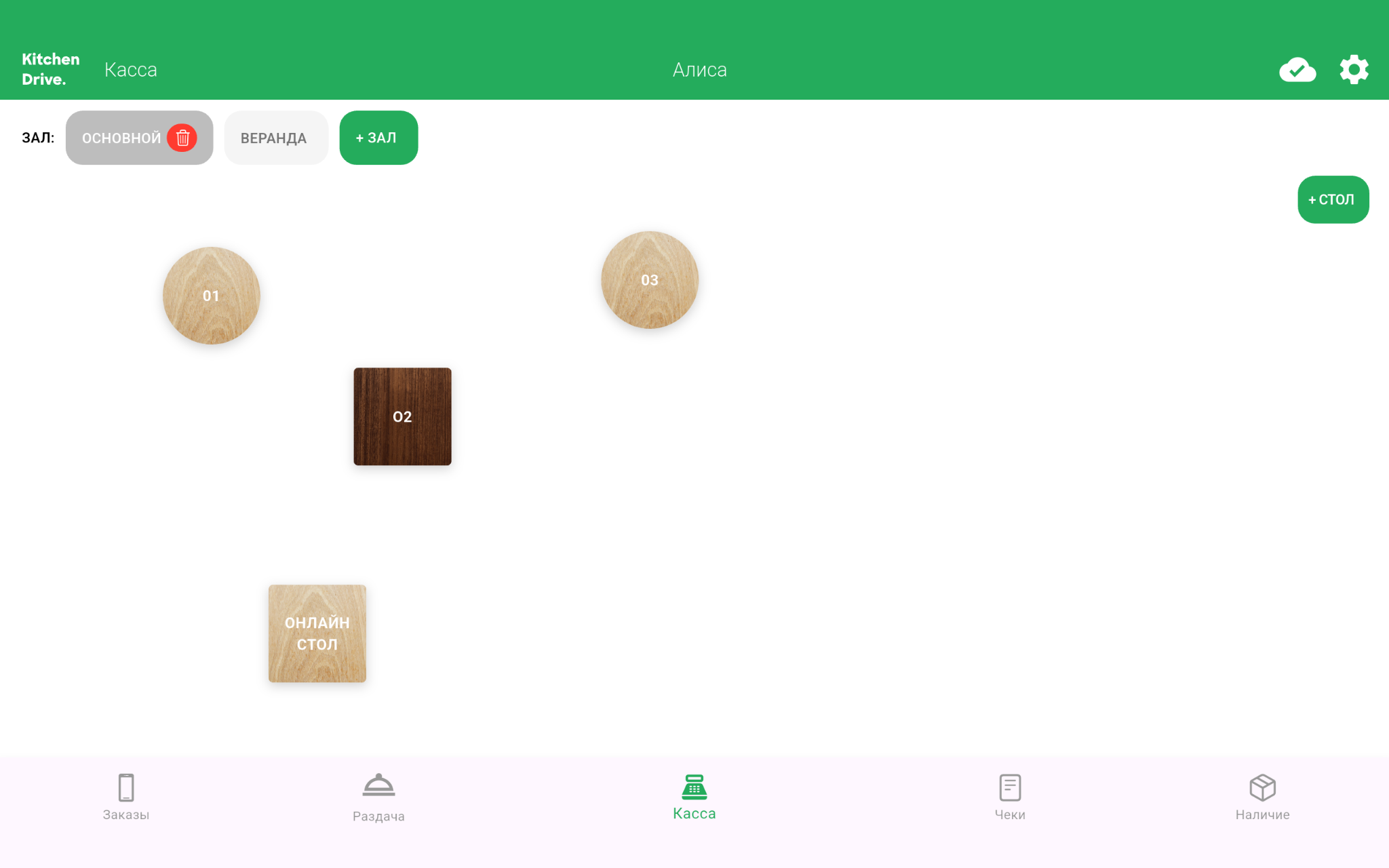
Чтобы настроить схему расположения столов:
Создайте залы:
- Нажмите кнопку + Зал. Откроется окно для добавления.
- Введите название зала и нажмите кнопку Добавить зал. Зал будет добавлен.
Чтобы удалить зал, нажмите на значок .
Для каждого зала создайте необходимое количество столов:
Выберите нужный зал, для этого нажмите на его название.
Нажмите на кнопку + Стол. Откроется окно для добавления.
Введите название или номер стола.
Укажите параметры стола:
- в блоке Тип стола выберите его форму;
- в блоке Цвет стола выберите его материал.
Нажмите кнопку Добавить стол. Стол будет добавлен.
Для каждого зала схематично разместите столы на экране в соответствии с их реальным расположением: для этого зажмите стол и переместите на нужное место. Чтобы удалить стол, перетяните его на значок .
Отображение столов у других сотрудников зависит от типа устройства, на котором выполнялась настройка: схема адаптируется под разрешение экрана планшета или смартфона. Чтобы избежать ошибок изображения, необходимо повторно разместить столы на схеме зала на всех типах устройств, которые используют ваши сотрудники.
Например, если вы создали и размещали столы на планшете, повторно войдите в приложение Kitchen Drive на смартфоне и повторите размещение столов. Операция выполняется единожды.
Чтобы перейти к списку чеков, выберите нужный стол. Чтобы вернуться к схеме столов, нажмите на значок .
Открыть новый чек
Перед началом работы с чеками должна быть открыта кассовая смена.
Сценарий актуален только для заказов, оформленных внутри заведения. Для онлайн-заказов чек создается автоматически после принятия заказа.
В режиме ресторана
На схеме зала выберите нужный стол.
Укажите количество гостей и нажмите кнопку Открыть чек. Будет открыт новый чек.
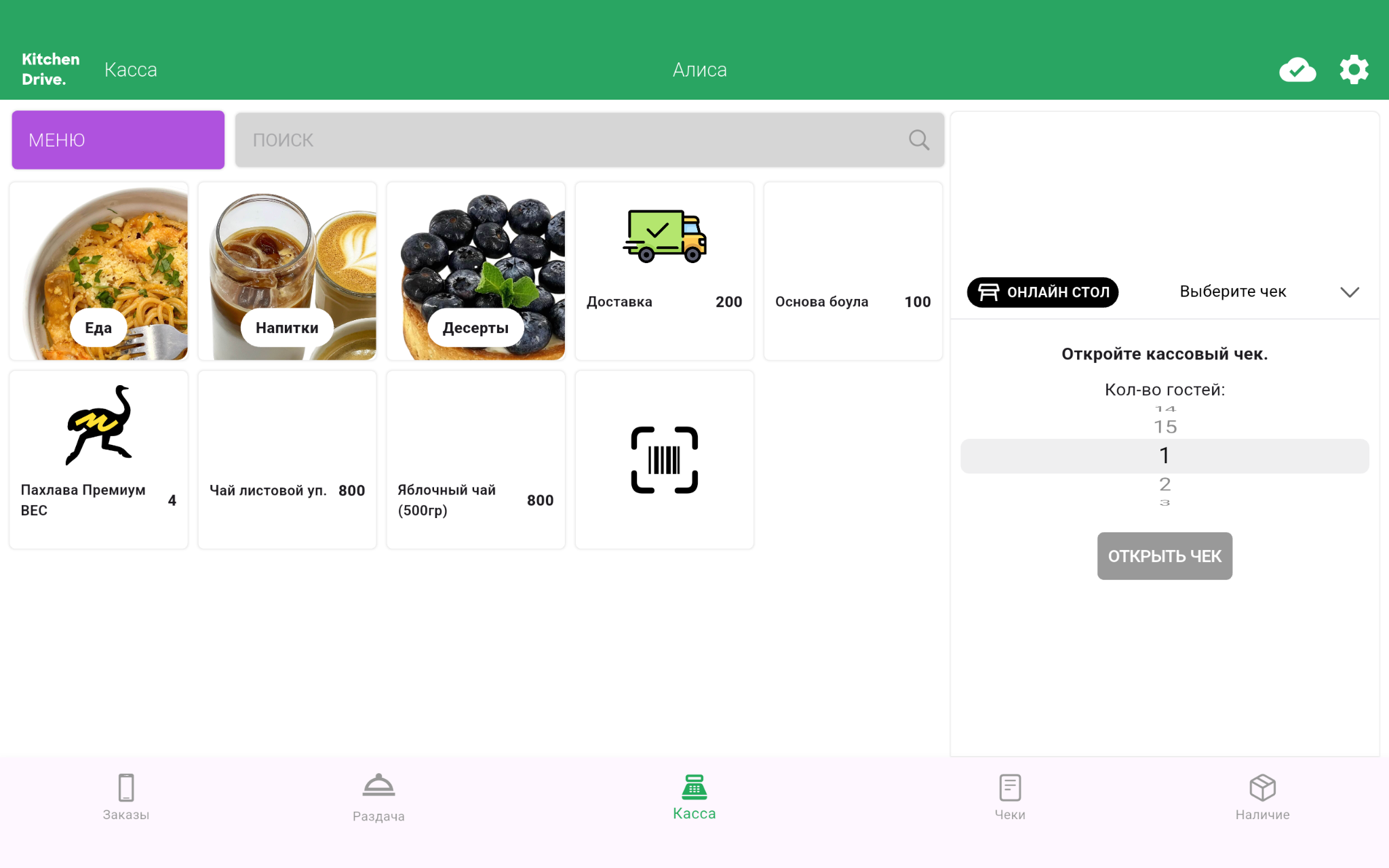
Новый чек в режиме ресторана В режиме ресторана чек можно разделить по гостям и по подачам. Вы можете в любой момент увеличить количество гостей в чеке, для этого нажмите кнопку Добавить гостя. Чтобы удалить гостя из чека, нажмите на него, затем потяните вправо и нажмите на значок .
Примите заказ у каждого гостя для первой подачи:
Найдите позиции в меню, при необходимости воспользуйтесь поиском по названию. Чтобы просмотреть описание позиции, её состав или способ приготовления, нажмите на значок .
- Для блюд или напитков укажите количество позиций. Если для приготовления используются модификаторы, выберите нужные опции.
- Для продукции, подлежащей маркировке Честный Знак, отсканируйте маркировку. Будет выполнена проверка на соответствие маркировки в системе.
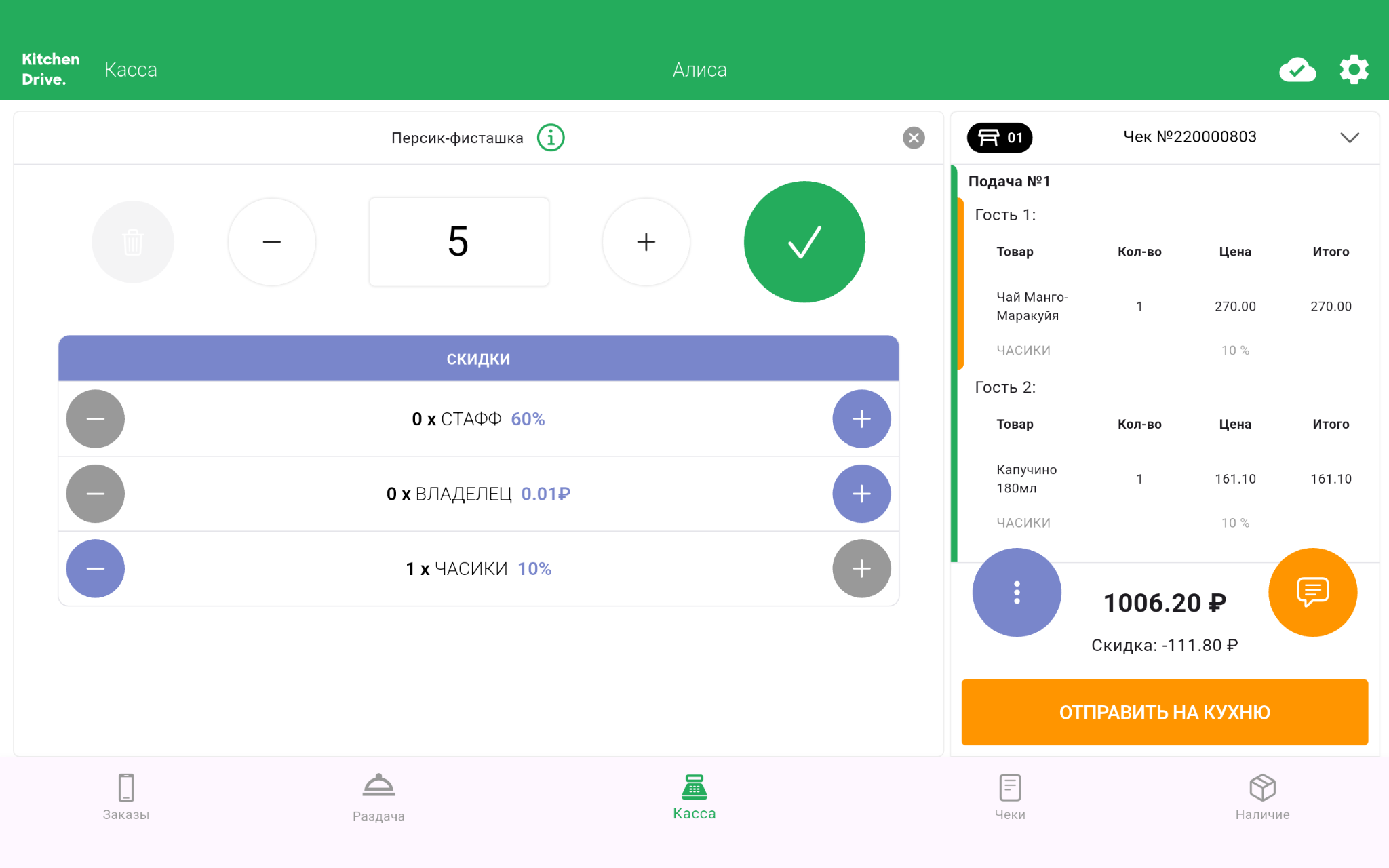
Добавление позиций в режиме ресторана - Нажмите кнопку . Позиция будет добавлена в заказ. Аналогичным образом добавьте прочие позиции. Чтобы переключиться между гостями, нажмите на порядковый номер гостя.
Чтобы изменить количество или выбранные модификаторы, в списке нажмите на название и в левом меню скорректируйте позицию, затем нажмите кнопку . Чтобы удалить позицию из чека, нажмите на значок .
Если в заказе есть позиции для приготовления на цехах, нажмите кнопку Отправить на кухню. Для задействованного в приготовлении цеха будет напечатан чек, обозначающий начало работ.
После отправки на приготовление подачу по умолчанию нельзя редактировать. В режиме ресторана эта функция доступна только сотрудникам, для учётной записи которых включена опция Опасные кассовые функции.
Чтобы отредактировать подачу, нажмите на значок , внесите необходимые изменения и снова нажмите на кнопку Отправить на кухню. Все изменения будут отражены в истории чека.
По готовности позиций на вкладке Раздача подайте их гостям.
Чтобы добавить в чек ещё одну подачу, нажмите кнопку Добавить подачу и в меню выберите новые позиции.
Чтобы закрыть чек, примите оплату у гостей. После оплаты чек исчезнет из общего списка и будет доступен только на вкладке Чеки.
В режиме быстрых заказов
Откройте новый чек одним из способов:
Если это первый заказ за сегодня, нажмите кнопку Открыть чек.
В правой части экрана нажмите значок и в выпадающем списке нажмите Открыть новый чек.
Найдите позиции в меню, при необходимости воспользуйтесь поиском по названию. Чтобы просмотреть описание позиции, её состав или способ приготовления, нажмите на значок .
- Для блюд или напитков укажите количество позиций. Если для приготовления используются модификаторы, выберите нужные опции.
- Для весового товара укажите выходное количество.
- Для продукции, подлежащей маркировке Честный Знак, отсканируйте маркировку. Будет выполнена проверка на соответствие маркировки в системе.
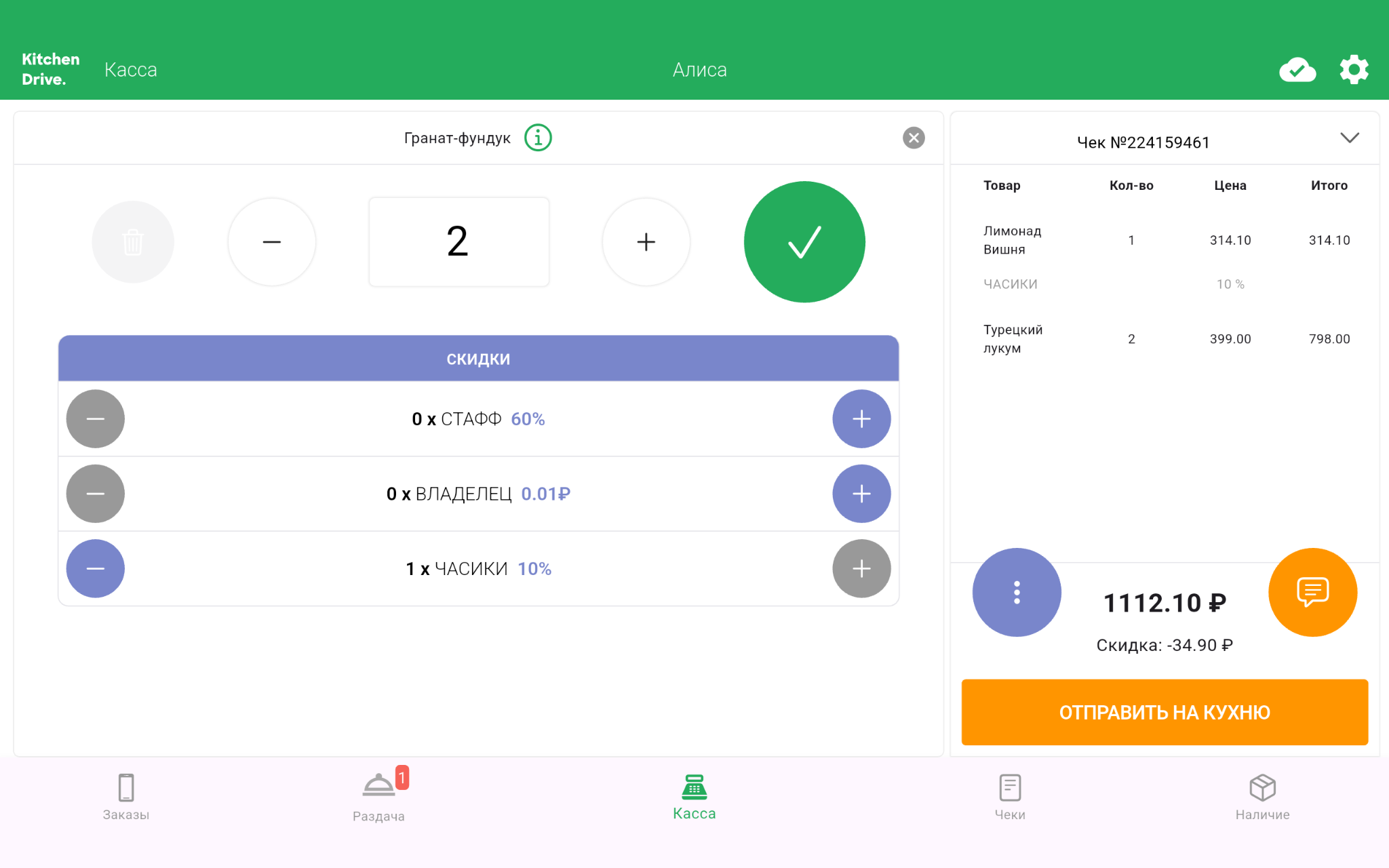
Добавление позиций в режиме быстрых заказов Нажмите кнопку . Позиция будет добавлена в заказ. При необходимости аналогичным образом добавьте другие позиции.
Чтобы изменить количество или выбранные модификаторы, в списке нажмите на название и в левом меню скорректируйте позицию, затем нажмите кнопку . Чтобы удалить позицию из чека, нажмите на значок .
Если в заказе есть позиции для приготовления на цехах, нажмите кнопку Отправить на кухню. Для задействованного в приготовлении цеха будет напечатан чек, обозначающий начало работ. При необходимости вы можете напечатать пречек.
Обратите внимание: в режиме быстрых заказов позиции, отправленные на приготовление, уже нельзя редактировать.
По готовности позиций на вкладке Раздача подайте их гостям.
Чтобы закрыть чек, перейдите к оплате заказа. После оплаты чек исчезнет из общего списка и будет доступен только на вкладке Чеки.
Применить скидку
Для оформления скидок необходимы соответствующие разрешения учётной записи сотрудника, подробнее см. Должности.
Используйте программу лояльности или специальные акции, чтобы предоставить гостям скидки на заказы. Для этого нажмите на кнопку . Откроется дополнительное окно.
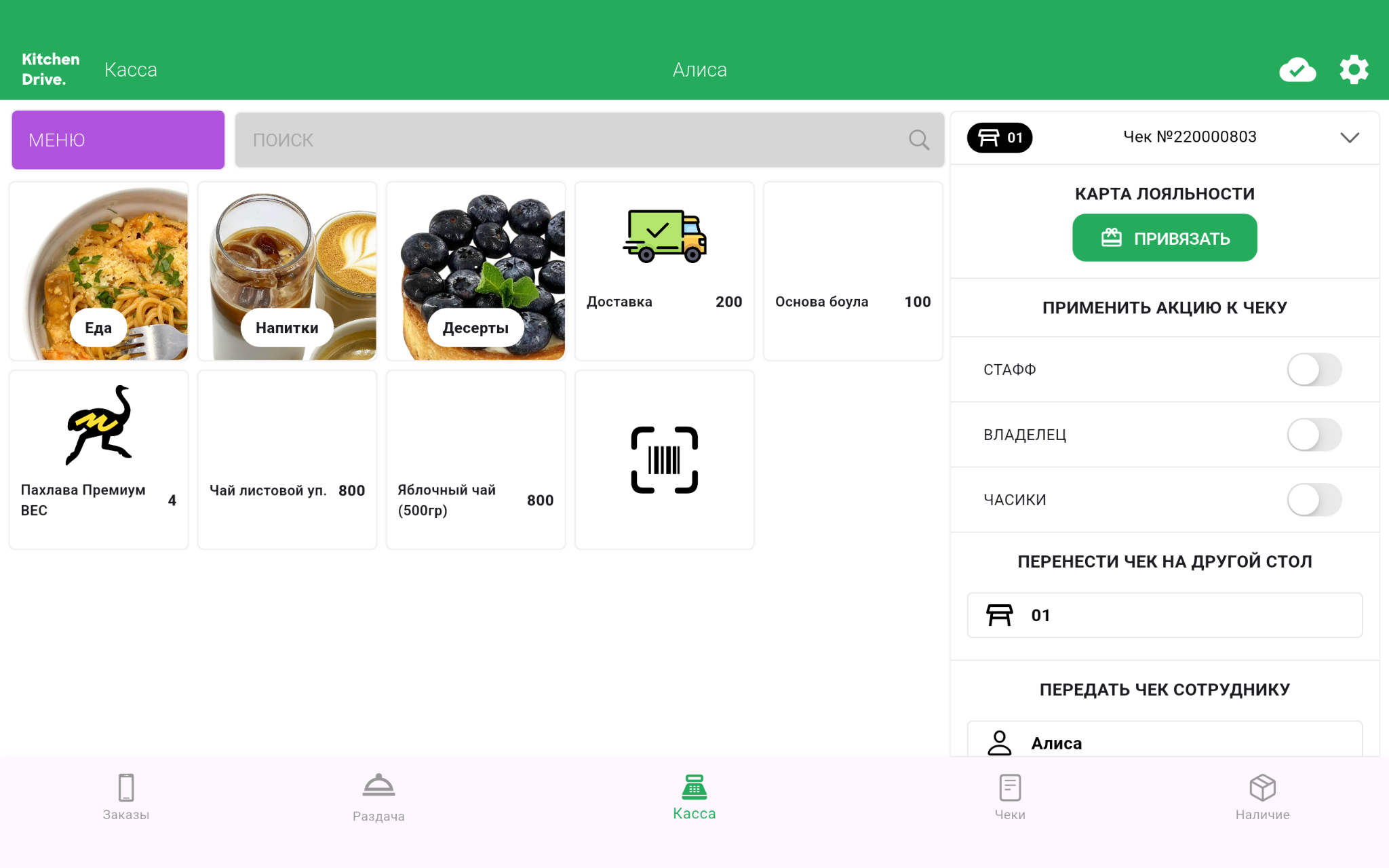
Выберите скидочную акцию, например, Стафф.
Обратите внимание: скидка будет применена к чеку целиком. Чтобы применить скидку только к отдельной позиции, в чеке нажмите на название позиции и в левом меню выберите нужную акцию.
Если вы используете программу лояльности:
В блоке Карта лояльности нажмите кнопку Привязать.
Отсканируйте штрихкод карты или введите номер телефона гостя. Будет выполнен поиск, затем на экране отобразится информация о госте, а также количество баллов, доступных для списания.
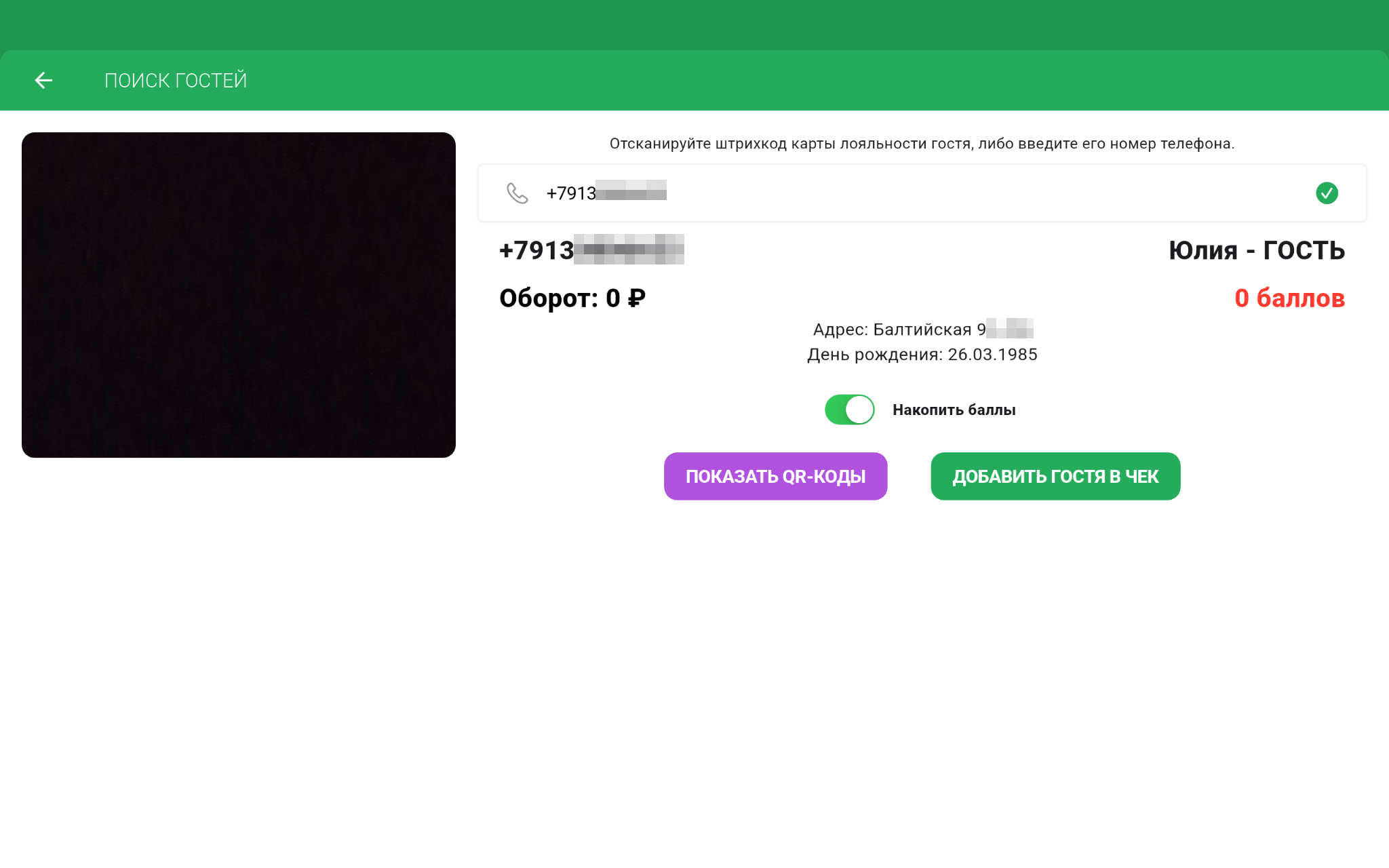
Программа лояльности Если информация о госте не была найдена, Kitchen Drive предложит присоединиться к программе лояльности. Для этого нажмите кнопку Создать карту гостя. Чтобы на экране также отобразились QR-коды для добавления электронной карты в Google Wallet или Apple Wallet, нажмите кнопку Показать QR-коды.
Выберите нужные опции:
Чтобы продолжить копить баллы, включите опцию Накопить баллы.
Чтобы списать накопленные баллы, включите опцию Потратить баллы и с помощью указателя укажите сумму, которую нужно учесть при оплате заказа.
Нажмите кнопку Добавить гостя в чек. Карта лояльности будет применена к заказу.
Напечатать пречек
Под пречеком понимается ознакомительный счёт, содержащий список позиций, а также общую сумму к оплате. Пречек похож на кассовый чек, однако не является юридическим документом. Печать пречека — опциональная функция, которую заведения могут использовать в своих процессах в зависимости от их формата.
В режиме ресторана пречек может содержать QR-коды для чаевых обслуживающему персоналу.
В режиме быстрых заказов пречек можно использовать как дополнительный чек для бара, если в заведении нет принтера чеков.
В приложении Kitchen Drive кнопка Пречек отображается в чеке после отправки позиций на приготовление, но до оплаты. Чтобы кнопка была доступна, в параметрах терминала включите опция Печатать пречек.
Чтобы напечатать пречек, нажмите кнопку Пречек.
При необходимости вы можете отменить пречек после печати и напечатать его повторно. Сделать это могут только сотрудники, для учётной записи которых настроены соответствующие разрешения, а именно — включена опция Опасные кассовые функции. Подробнее см. Должности.
Чтобы отменить пречек, рядом с кнопкой Оплатить нажмите кнопку Отменить. Изменения будут сохранены в истории чека.
Настройте автоматизацию, чтобы получать уведомления об отмене пречека и других событиях в заведении в телеграм-чате.
Оплатить чек
Найдите чек: для этого над списком позиций нажмите на значок и в выпадающем списке выберите нужную опцию.
Перед оплатой примените нужные скидки и, если требуется, напечатайте пречек.
Нажмите кнопку Оплатить. Откроется окно оплаты заказа, отобразится сумма к оплате, а также перечень разрешенных в вашем заведении способов оплаты.
Порядок их отображения и доступностей для гостей можно настроить в разделе Общие настройки → Способы оплаты консоли управления.
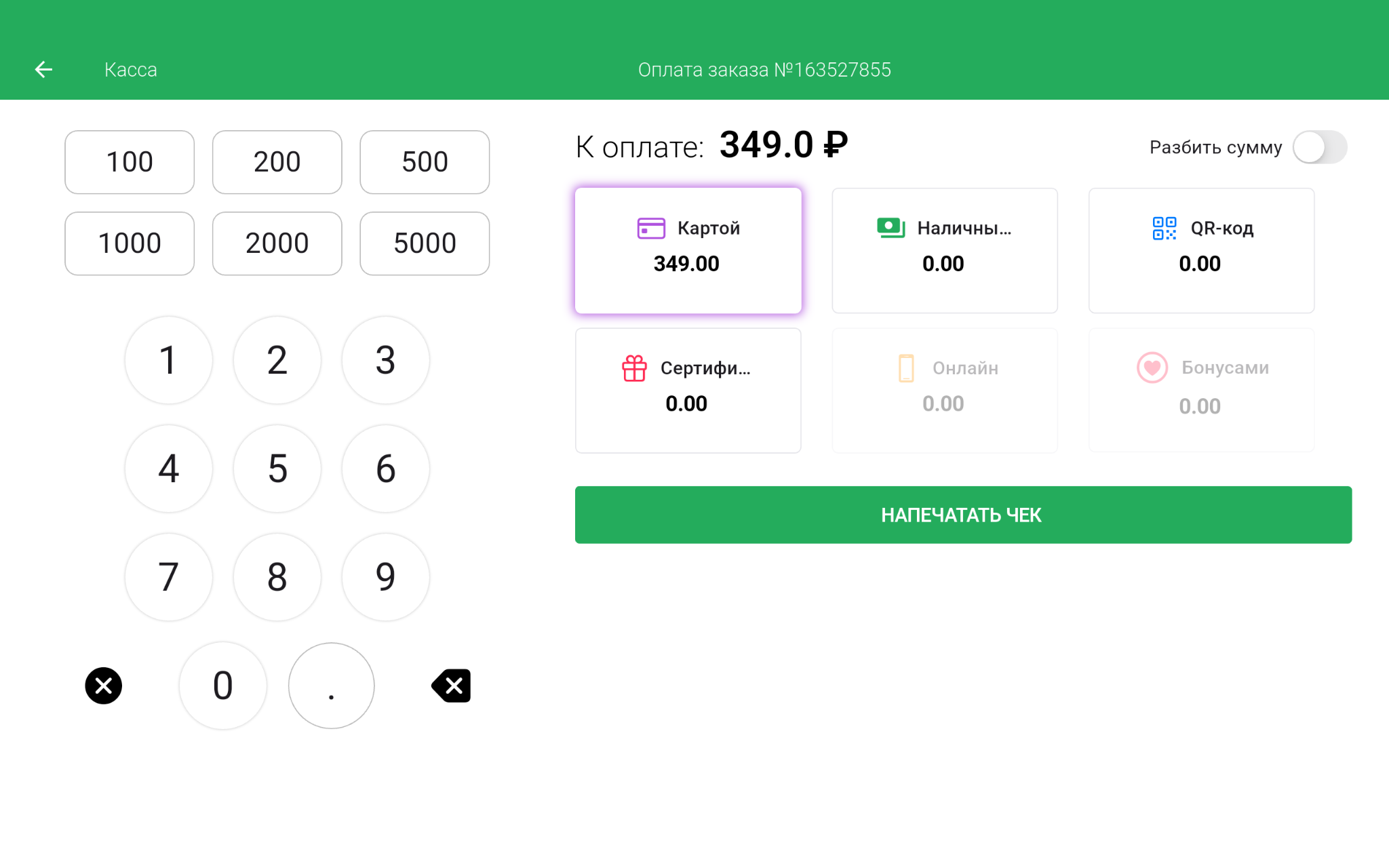
Оплата чека Некоторые заказы могут быть оплачены заранее, например, онлайн-заказы на сайте-витрине или в гостевом приложении. В этом случае выбор способа оплаты будет недоступен.
Если заказ еще не был оплачен, выберите способ оплаты и введите сумму. При оплате наличными используйте для быстрого ввода кнопки с номиналом купюры — при нажатии в Kitchen Drive отобразится сумма сдачи с этой купюры.
При необходимости можно совместить несколько способов оплаты, например, чтобы гость оплатил часть картой, а часть наличными. Для этого включите опцию Разбить сумму и по очереди введите сумму оплаты для каждого способа.
Включите нужные опции для печати чека:
- Отправить чек по SMS — введите номер телефона, гость получит чек об оплате в SMS;
- Отправить чек на электронную почту — введите адрес электронной почты, гость получит чек об оплате в сообщении;
- Чек коррекции — опция для внесения изменений в уже закрытый чек.
Нажмите кнопку Напечатать чек. Будет напечатан кассовый чек об операции. Если вы работаете в режиме быстрых заказов, после оплаты сразу же откроется новый чек.
Список всех чеков за смену доступен на вкладке Чеки.
Перенести чек на другой стол
Сценарий актуален только для работы в режиме ресторана.
Если гости пересели за другой стол, перенесите чек в приложении. Для этого:
Нажмите на кнопку . Откроется дополнительное меню.
В блоке Перенести чек на другой стол в выпадающем списке выберите нужный стол. При необходимости воспользуйтесь поиском по названию или номеру. Чек будет автоматически перенесён на другой стол.
Передать чек другому сотруднику
Операция доступна только сотрудникам, для учётной записи которых включена опция Администратор смены. Подробнее см. Сотрудники.
Во время работы с заказом вы можете передать чек другому сотруднику. Для этого:
Нажмите на кнопку . Откроется дополнительное меню.
В блоке Передать чек сотруднику нажмите на имя и в выпадающем списке выберите нужную опцию, при необходимости воспользуйтесь поиском по имени сотрудника. Чек будет передан другому сотруднику.
Перенести позиции в другой чек
Сценарий актуален только для работы в режиме ресторана.
Вы можете перенести отдельные позиции из одного чека в другой. Для этого:
Нажмите на кнопку . Откроется дополнительное меню.
Перенести позиции можно как в уже существующий чек, так и в новый.
- Чтобы открыть новый чек, включите опцию Открыть новый чек и в выпадающем списке выберите нужный стол.
- Чтобы перенести позиции в уже открытый чек, в выпадающем списке Чек найдите нужный. При необходимости воспользуйтесь поиском по номеру чека, сумме заказа или имени сотрудника, который его открыл.
В списке подач этого чека выберите все позиции, которые нужно перенести.
Нажмите кнопку . Откроется чек с перенесёнными позициями.
Добавить комментарий к чеку
Чтобы добавить или изменить комментарий к заказу:
Нажмите на кнопку .
Введите или отредактируйте текст комментария, а также при необходимости укажите идентификатор заказа (например, для заказов на вынос).
Нажмите кнопку . Изменения будут сохранены, комментарий отобразится на чеках кухни, на пречеке, а также в карточке раздачи на вкладке Раздача.