Техкарты
Использование техкарт позволяет стандартизировать приготовление блюд в заведении, а также рассчитывать для них нормы выхода, себестоимость и калорийность. В этом разделе вы можете размещать блюда в сервисах быстрой доставки еды, добавлять описания для гостей заведения, настраивать возможность получение скидок и т. д.
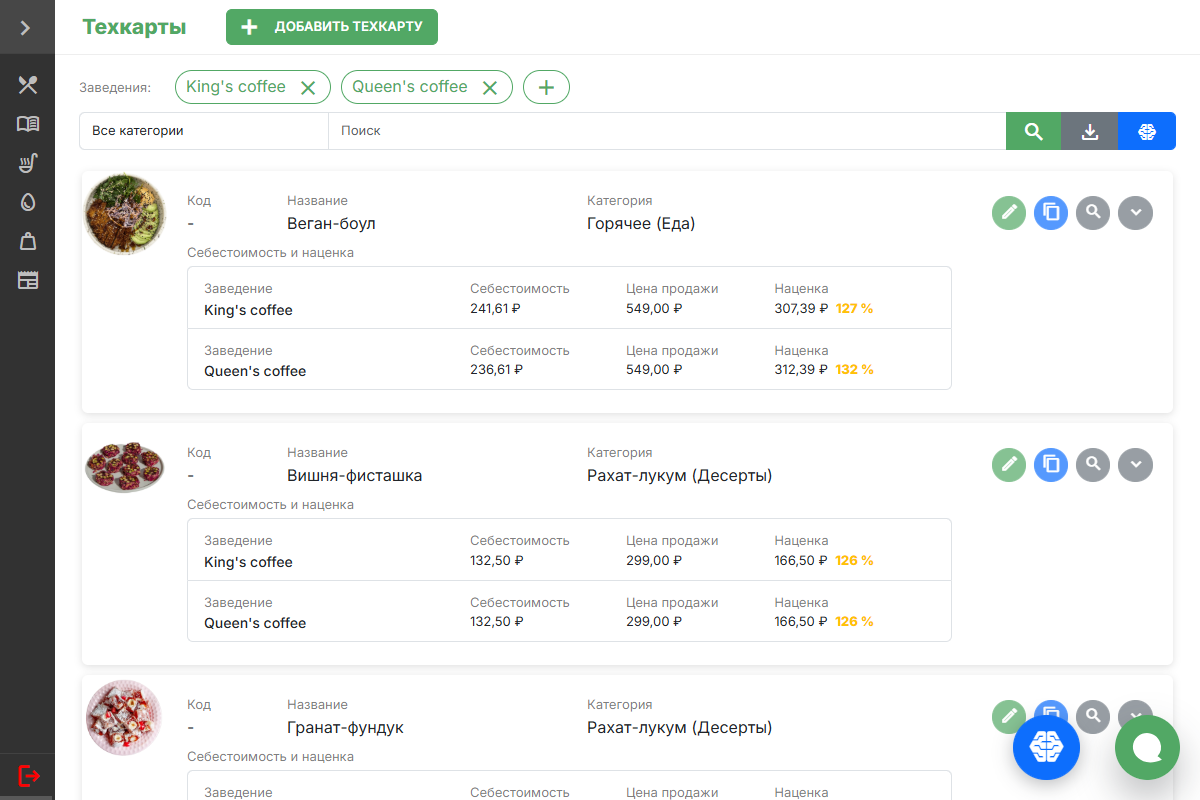
Создать новую техкарту
Нажмите кнопку Добавить техкарту.
В верхнем левом углу карточки нажмите на значок и загрузите изображение для техкарты в формате PNG, размер 256×256 px. После сохранения техкарты вы можете дополнительно обработать изображение с помощью искусственного интеллекта.
Заполните основную информацию о техкарте:
- Код — внутреннее обозначение техкарты в системе, импортируется или задаётся вручную.
- Название — название блюда или товара. Используйте только буквы, цифры, пробел и знаки пунктуации. Полный список доступных символов см. в таблице кодировки CP866.
- Категория — категория, к которой относится техкарта.
- Цена за 1 шт. — розничная цена блюда.
Чтобы применить цену блюда сразу ко всем заведениям юрлица, нажмите кнопку .
В блоке Себестоимость и наценка заполните следующие поля:
- Штрихкод — штрихкод блюда в стандарте EAN.
- Ед. изм. веса — единица измерения, миллилитры или граммы.
- Вес нетто — масса блюда нетто.
- Срок годности (ч) — срок годности блюда в часах.
- Порядок в кассе — позиция, на которой блюдо будет отображаться на вкладке Касса мобильного приложения.
- Порядок онлайн — позиция, на которой блюдо будет отображаться на сайте-витрине или в гостевом приложении.
В блоке Состав и процесс приготовления нажмите кнопку и добавьте информацию о блюде:
- С помощью кнопки Добавить укажите ингредиенты и полуфабрикаты, входящие в состав блюда.
- При необходимости укажите Производные ингредиенты, которые попадают на склад после выполнения инструкций из техкарты.
- В поле Процесс приготовления добавьте инструкцию по приготовлению блюда. Вы можете заполнить поле вручную или воспользоваться подсказками искусственного интеллекта, для этого нажмите кнопку Придумать.
- В поле Доп. информация (нюансы, оформление, и т.д.) укажите дополнительную информацию о блюде.
- В поле Нормативное время приготовления (мин) укажите время приготовления блюда в минутах. Вы можете заполнить поле вручную или воспользоваться подсказками искусственного интеллекта, для этого нажмите кнопку .
- В поле Множитель укажите множитель для одновременного приготовления нескольких единиц блюда.
Если блюдо должно быть доступно для заказа в сервисах быстрой доставки еды, в блоке Яндекс.Еда и Деливери нажмите кнопку и выберите опцию Доступна в Яндекс.Еде и Деливери.
В блоке Маркетинг нажмите кнопку и заполните информацию для мобильного приложения:
- В поле Описание для гостя добавьте описание блюда. Вы можете заполнить поле вручную или воспользоваться подсказками искусственного интеллекта, для этого нажмите кнопку Придумать.
- В поле Синонимы для ИИ-ассистента укажите синонимы для названия блюда, которые может назвать гость при оформлении заказа — как, например, синонимичны друг другу коктейль и шейк.
- Нажмите кнопку и добавьте Товары для допродажи, которыми можно дополнить блюдо — например, для кофе это могут быть сахар, сливки или корица.
- Нажмите кнопку и добавьте Протокол питания, в который входит блюдо.
В блоке Прочие настройки нажмите кнопку и выберите нужные опции:
- Весовой товар — блюдо продаётся на развес.
- Маркированный товар (Честный Знак) — блюдо зарегистрировано в системе «Честный знак».
- Алкогольная продукция — блюдо с содержанием этилового спирта более 0,5% от объёма.
- Транслировать наличие в онлайн — размещать информацию о блюде на сайте-витрине и в гостевом приложении.
- Хит продаж — размещать информацию о блюде в блоке Хит продаж в гостевом приложении.
- Только по предзаказу — блюдо доступно только по предзаказу.
- Нельзя применять скидки на кассовом терминале.
- Нельзя применять персональную скидку.
- Нельзя заказать с доставкой.
- Скрыт на кассовом терминале — товар скрыт в разделе Касса мобильного приложения.
- Скрыт в приложении — товар скрыт в гостевом приложении.
В блоке Доступна в заведениях выберите заведения, для которых будет доступна техкарта. При необходимости нажмите на значок и добавьте заведение вручную.
В блоке Цеха приготовления нажмите на значок и начните вводить название цеха, а затем выберите нужный цех из списка.
В блоке Модификаторы нажмите на значок и начните вводить название модификатора, а затем выберите нужный модификатор из списка.
Нажмите кнопку Сохранить. Новая техкарта будет добавлена в систему.

После сохранения данных информация о КБЖУ блюда обновится в течение 15 минут. Себестоимость и наценка блюда рассчитываются в реальном времени.
Чтобы отредактировать техкарту, справа от нужной техкарты нажмите на значок и внесите изменения, затем нажмите кнопку Сохранить.
Чтобы удалить техкарту, нажмите на значок и нажмите кнопку Удалить.
Обработать изображение
Используя возможности искусственного интеллекта, вы можете применить следующие изменения для изображения:
- убрать фон;
- оптимизировать разрешение под разные устройства;
- обрезать для показа на сайте-витрине или в гостевом приложении;
- уменьшить размер, чтобы изображение загружалось быстрее.
Для этого:
Найдите нужную карточку и перейдите к её редактированию.
Под изображением нажмите кнопку Улучшить фото. Фотография будет обработана.
Чтобы применить изменения, нажмите на кнопку Сохранить.