Мобильные приложения
В разделе Настройка техники → Мобильные приложения можно оставить заявку на создание гостевого приложения.
Гостевое приложение интегрируется с вашим облаком и позволяет пользователям просматривать меню и делать онлайн-заказы.
Подключение гостевого приложения учитывается в биллинге облака. Условия разработки и публикации согласуйте с менеджером Kitchen Drive.
Если локальная сеть заведения не имеет постоянного выхода в интернет, то гостевое приложение не сможет отображать актуальные данные о складских остатках. В таком случае рекомендуется отключить опцию Транслировать наличие в онлайн в каждой техкарте.
Создать заявку на разработку приложения
Нажмите кнопку Добавить моб. приложение.
В появившейся форме заполните поля. Красной звёздочкой отмечены обязательные:
Поле Что указать Название приложения * Название гостевого приложения. Короткое описание * Краткое описание приложения. Длинное описание * Подробное описание для публикации. Если для приложения уже выбран логотип (например, существующий логотип заведения), нажмите на значок и загрузите изображение с логотипом.
Нажмите кнопку Сохранить.
Заявка будет отправлена на рассмотрение. Статус разработки, дату релиза и ссылки на магазины приложений можно посмотреть в карточке.
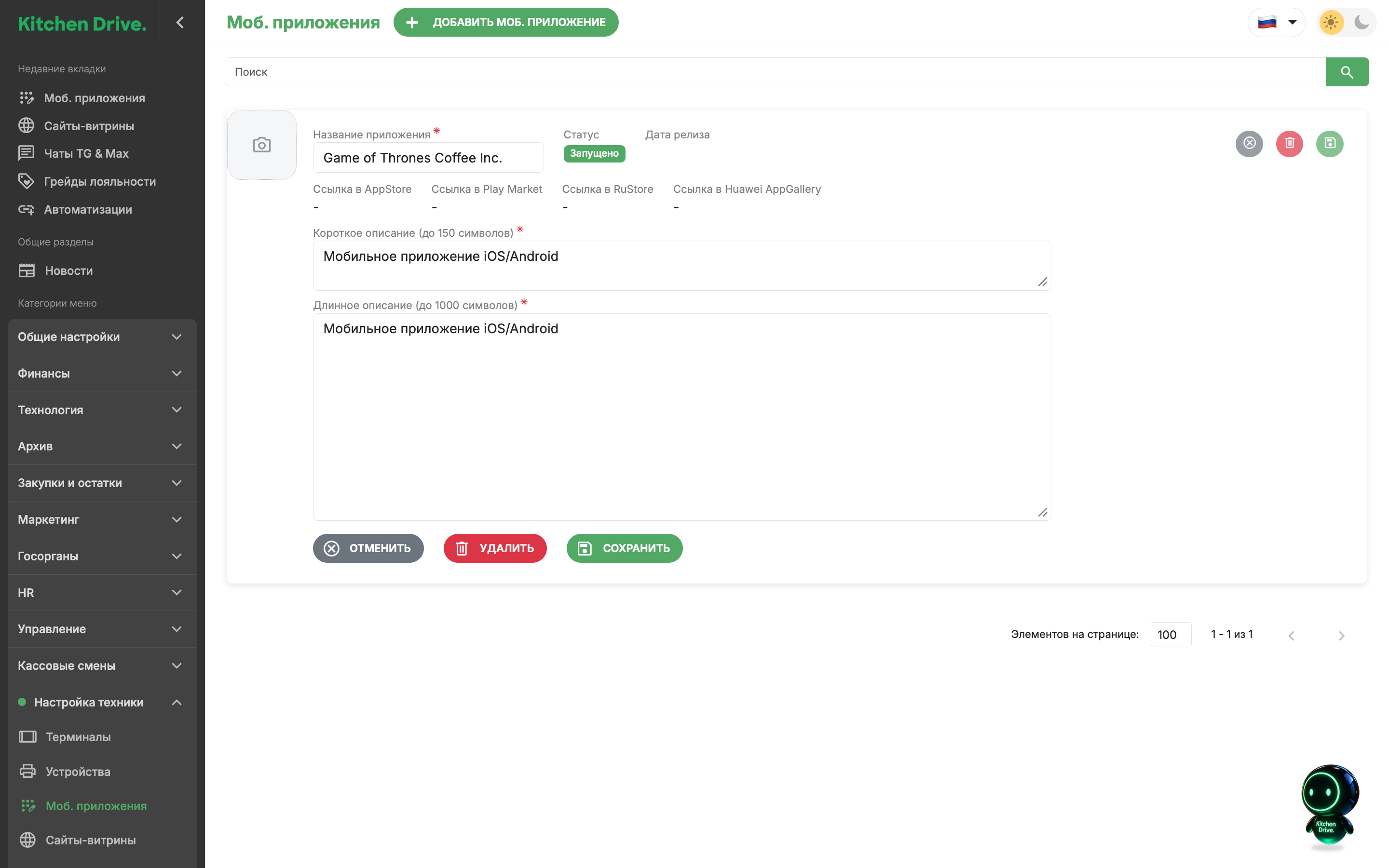
В редакторе приложения Game of Thrones Coffee Inc. видны название, короткое и длинное описания, область логотипа и кнопки сохранения. Статус — Запущено, но дата релиза и ссылки на магазины в этой карточке не заполнены.
Для приёма оплаты в приложении включите Платежи в приложении и укажите ключ мобильного SDK ЮKassa в карточке заведения. Ключ API и ключ мобильного SDK заполняются в разных полях.
Настроить гостевого ассистента
Гостевой ассистент помогает пользователю мобильного приложения выбирать блюда, менять корзину и оформлять заказ текстом или голосом. Он доступен в сборках приложения, где подключена эта функция. Если кнопки ассистента нет, уточните подключение и нужную версию приложения у команды Kitchen Drive: изменение имени или аватара само по себе не добавляет функцию в установленную сборку.
Чтобы изменить имя, пол и аватар ассистента:
- Откройте Настройка техники → Мобильные приложения.
- Найдите нужное приложение и нажмите Редактировать.
- Заполните Имя ассистента — до 80 символов. Пустое имя использует общее обозначение Ассистент.
- Выберите Пол ассистента: мужской или женский. От этого зависят голос и форма обращения ассистента о себе.
- Выберите Аватар ассистента. Для каждого варианта пола доступно семь изображений; при смене пола выбор сбрасывается на первый аватар, поэтому проверьте его заново.
- Нажмите Сохранить и проверьте отображение в гостевом приложении после обновления данных.
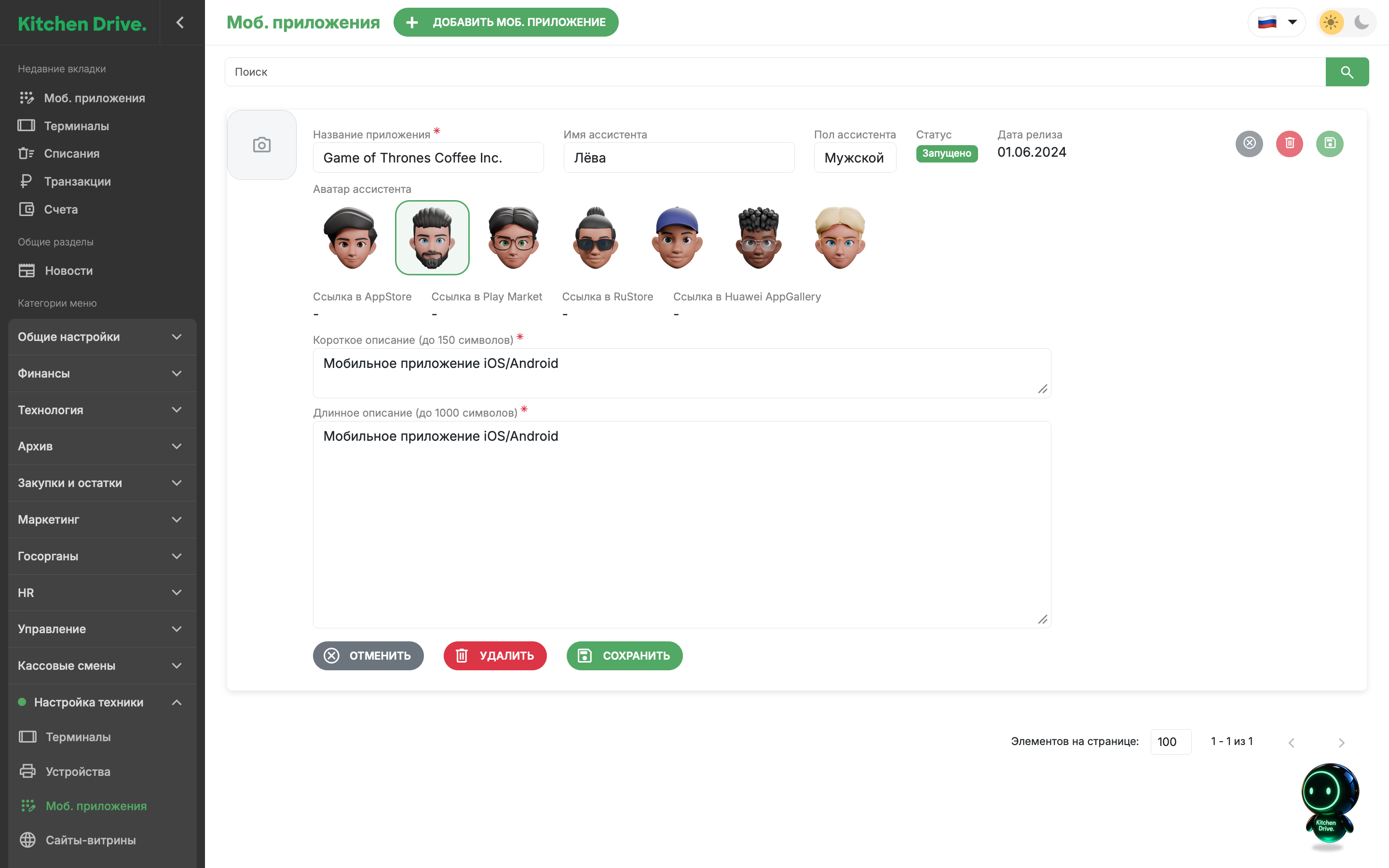
В карточке Game of Thrones Coffee Inc. указано имя Лёва, выбран Мужской пол и второй аватар в ряду. Это открытый редактор: изменения применяются после сохранения. Гостевые снимки в руководстве ниже показывают отдельный пример приложения Yale Family Group с другим аватаром.
Загружаемый логотип приложения и аватар ассистента — разные изображения. Аватар выбирается из готовых вариантов в отдельном блоке.
Порядок разговора, подтверждения заказа и повторного открытия оплаты описан в гостевых заказах и ассистенте. Эта функция отличается от Гены поддержки, который помогает сотрудникам работать с Kitchen Drive.
Подготовить меню для вопросов ассистенту
Проверьте выбранные заведения, категории и техкарты: названия, описание, синонимы для ИИ-ассистента, цены, состав, обязательные модификаторы и доступность. Синонимы помогают найти блюдо по другим названиям; они не заменяют описание для гостя и не показываются вместо него в составе набора.
Для оформления проверьте доступные способы получения, часы работы, доставку и платежи в карточке заведения. Ассистент использует фактические доступные варианты; его имя и аватар не меняют правила доставки, цены или способы оплаты.