Чекауты
В конце работы сотрудники делают отметку с фотографией в разделе → Чекауты. Начало присутствия фиксируется отдельным чекином. Чекаут не закрывает кассовую смену и не выполняет выход из учётной записи.
Сделать чекаут
Сделать чекаут в конце работы можно только при входе по паролю кассового терминала. При входе сотрудника по номеру телефона можно просматривать историю, но кнопка добавления недоступна.
- Откройте → Чекауты и нажмите + в правом верхнем углу.
- Посмотрите в камеру. При зарегистрированном лице приложение автоматически выберет сотрудника и отправит фотографию.
- Если распознавание не сработало, нажмите Выбрать имя, выберите себя и подтвердите. Будет сделана фотография и отправлена отметка.
- Дождитесь сообщения Чекаут проведён! Спасибо. и проверьте запись в списке.
Если в кадре несколько людей, останьтесь один. Если камера недоступна, проверьте разрешение приложению на её использование. При недоступном распознавании можно выбрать имя вручную; условия автоматического выбора описаны в разделе Распознавание лица.
Найти отметку и проверить часы
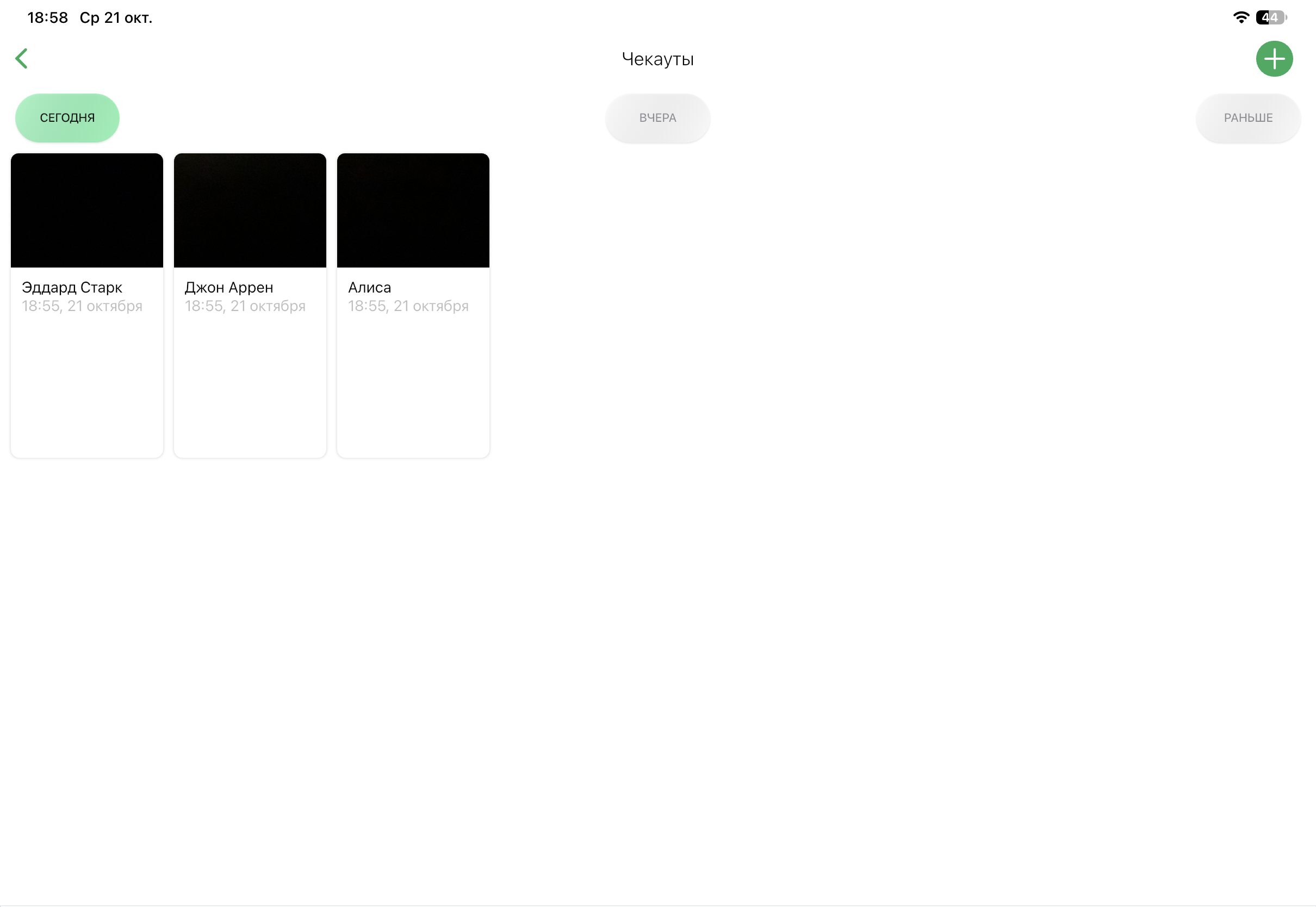
По умолчанию показаны чекауты за сегодня. Выберите другую вкладку или задайте период в верхней панели. При доступе к нескольким заведениям используйте выбор заведения внизу экрана. В истории показаны фотография, имя сотрудника и время отметки.
На примере ниже открыта вкладка Сегодня с тремя чекаутами за 21 октября в 18:55. Для предыдущих дней доступны вкладки Вчера и Раньше, а кнопка + открывает создание новой отметки.
История также доступна в консоли управления. Для расчёта фактических часов в Калькуляторе ФОТ выберите По чекин-чекаут. Незавершённый промежуток без чекаута не превращается автоматически в отработанную смену.