Чекины
Сделать чекин можно только при входе в приложение через кассовый терминал. При входе по номеру телефона доступен только просмотр раздела.
В разделе → Чекины сотрудники отмечают своё присутствие на смене в начале рабочего дня. Список чекинов также можно просмотреть в разделе Управление → Чекины консоли управления.
По умолчанию в списке показываются чекины за сегодняшний день по доступным заведениям. Внизу приведена сводка по опозданиям и штрафам.
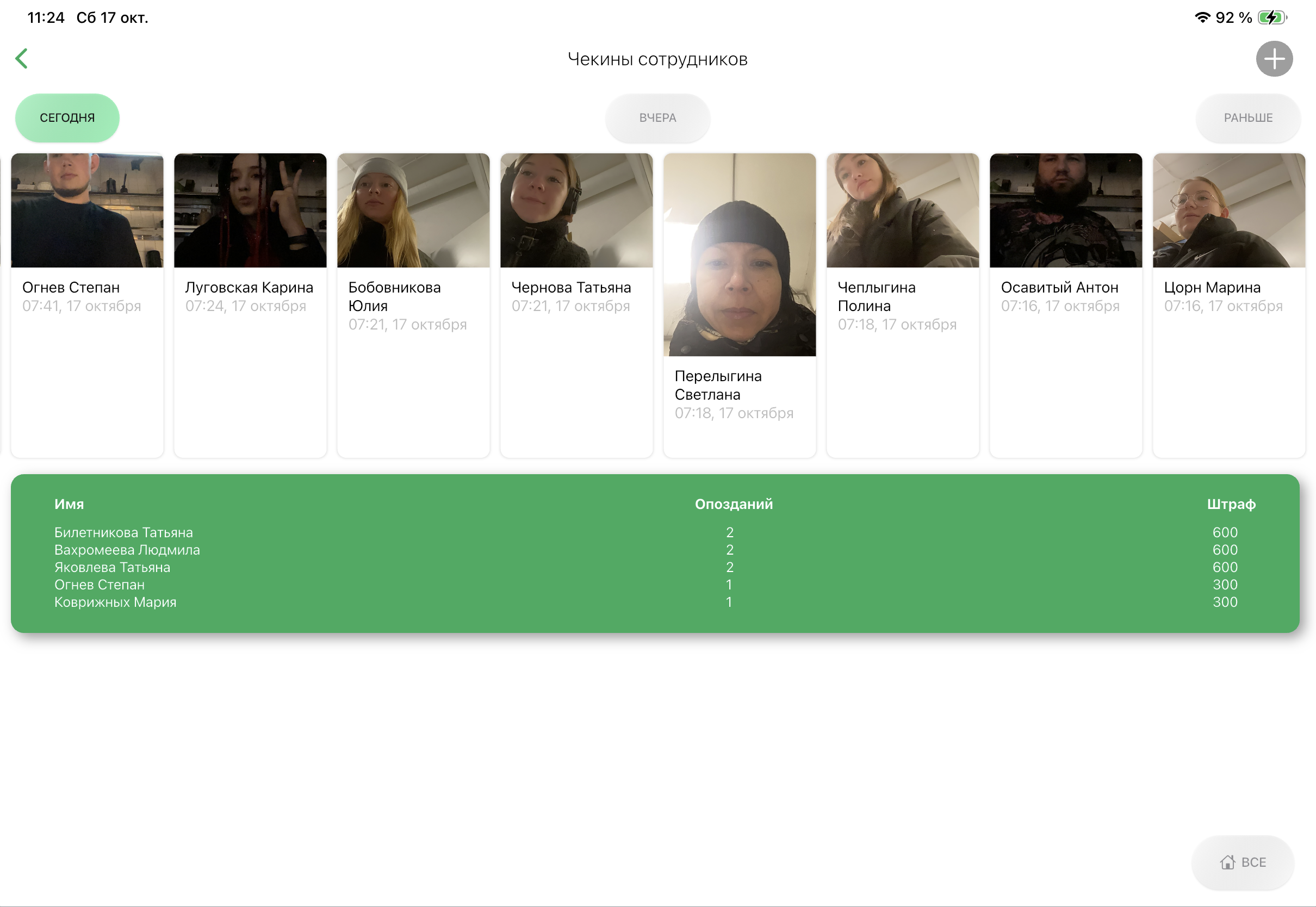
В карточках показаны сохранённые фотографии, имена и время отметок; ниже — количество опозданий и рассчитанные суммы штрафов. На снимке кнопка добавления серая: при входе сотрудника по телефону доступен просмотр, а новый чекин делают через кассовый терминал.
Чтобы просмотреть чекины конкретного заведения, если их несколько, в нижней панели нажмите кнопку выбора заведения (Все, если фильтр не задан).
Чтобы просмотреть чекины за другие дни, в верхнем меню выберите нужную вкладку. Для произвольного периода задайте начальную и конечную даты в верхней панели.
Чтобы сделать чекин:
В правом верхнем углу нажмите на кнопку .
Посмотрите в камеру: в кадре должен быть один человек. Если лицо уже зарегистрировано, приложение определит сотрудника и сохранит отметку с фотографией.
Если приложение не узнало вас, нажмите Выбрать имя, выберите себя и подтвердите. Приложение сделает фото и отправит чекин.
Дождитесь сообщения об успешном чекине и проверьте запись в истории. Ошибка распознавания не мешает выбрать имя вручную.
Распознавание лица при чекине и чекауте
В актуальном приложении камера может автоматически выбрать сотрудника при чекине и чекауте. Распознавание работает в режиме кассового терминала среди сотрудников, которым доступно его заведение и у которых указан пин-код.
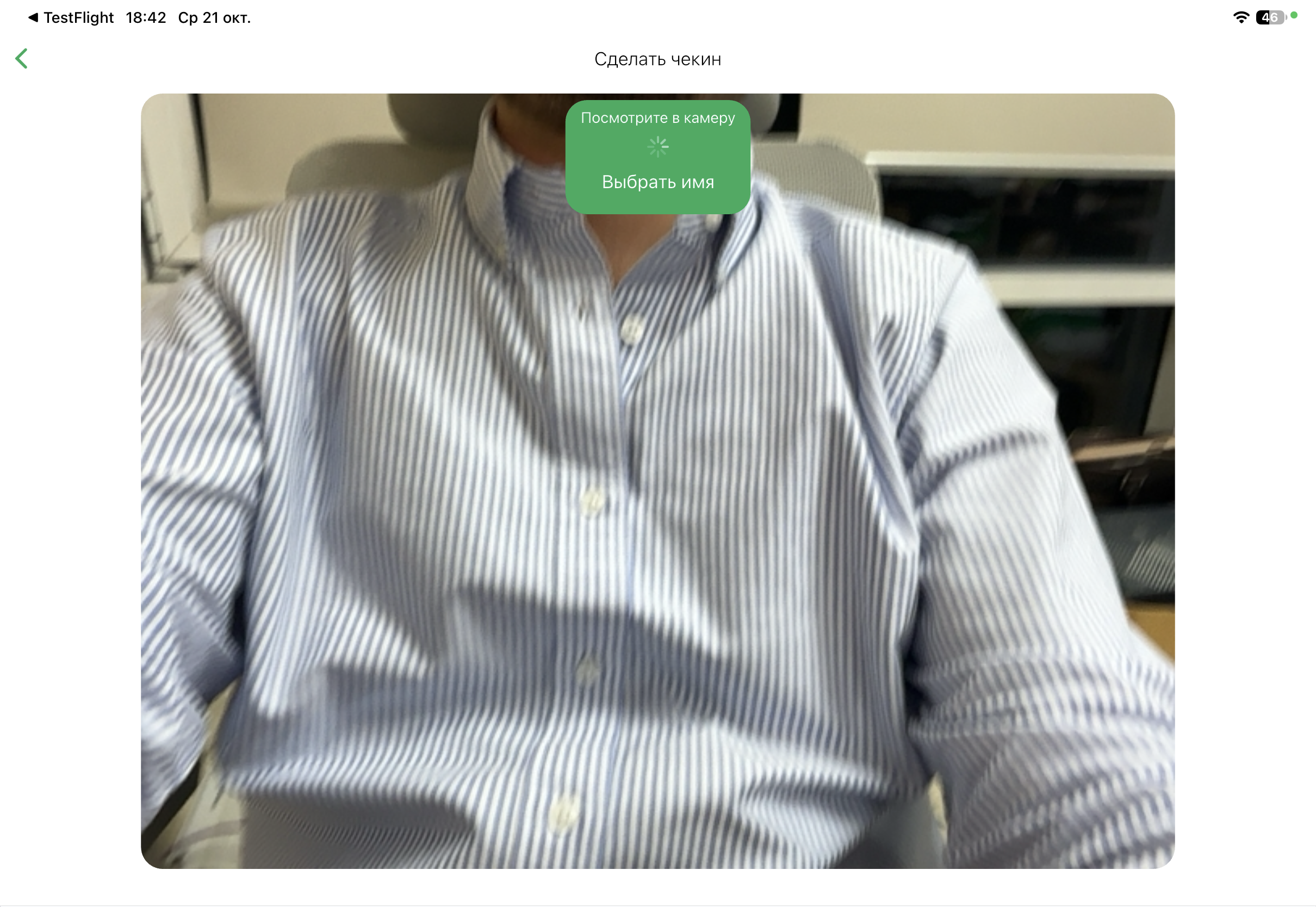
Показан этап распознавания, а не сохранённый чекин. В зелёном блоке есть подсказка Посмотрите в камеру и ручной выбор имени. Само открытие камеры ещё не подтверждает отметку присутствия.
Для автоматического распознавания в карточке сотрудника должен быть сохранён PDF согласия с обработкой персональных данных. При первом успешном ручном выборе имени и сохранении фотографии система может зарегистрировать лицо для последующих отметок. Одна загрузка согласия ещё не регистрирует лицо; старые фотографии из истории не означают, что регистрация уже выполнена.
При сообщении В кадре должен быть один человек останьтесь перед камерой один. При просьбе подойти ближе посмотрите прямо в камеру. Если приложение не узнаёт сотрудника, распознавание недоступно или лицо ещё не зарегистрировано, используйте Выбрать имя и проверьте выбранное имя перед подтверждением. Ручная отметка доступна и без регистрации лица.
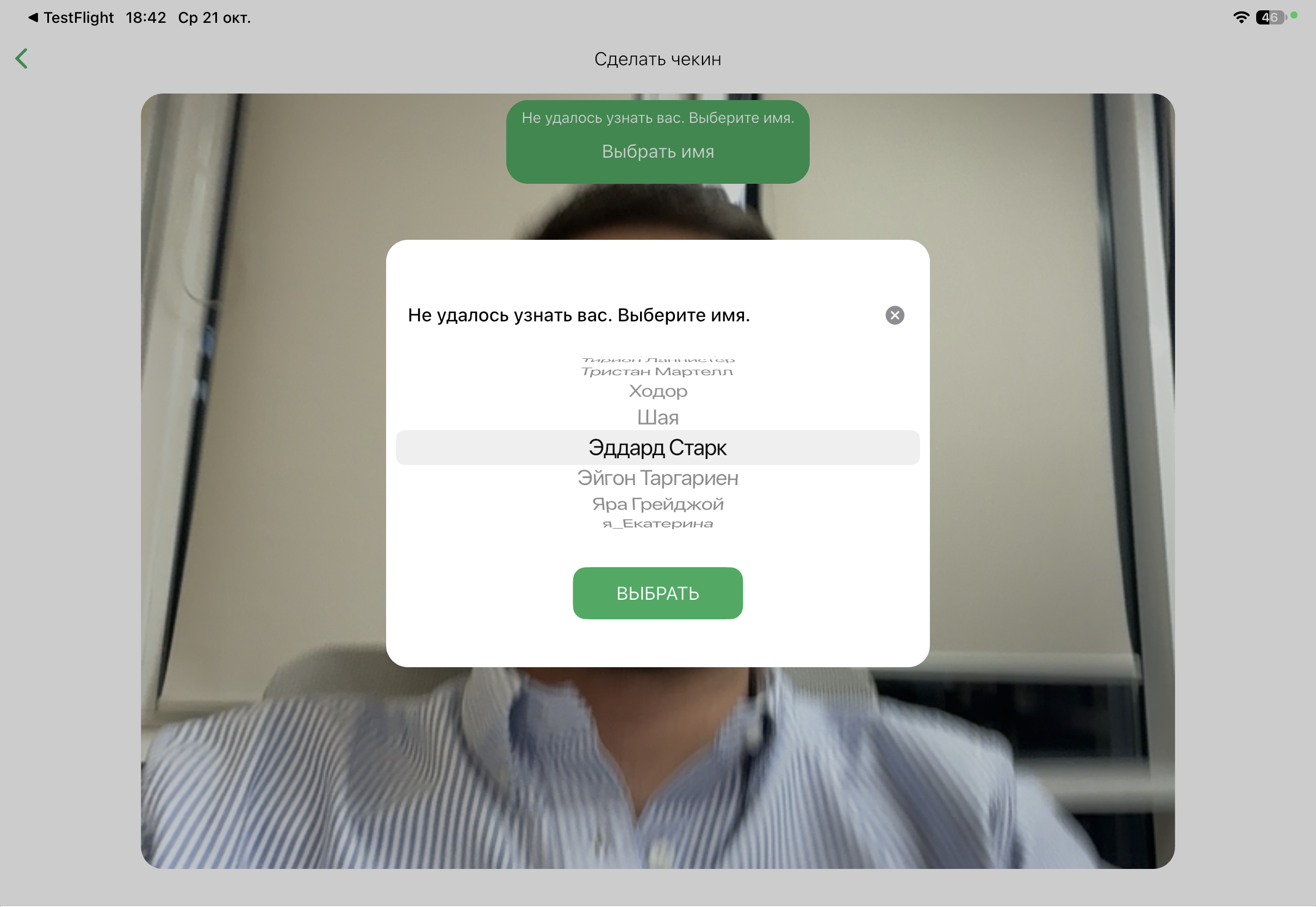
В примере распознавание не определило сотрудника, поэтому открыто окно выбора. В списке выделено имя Эддард Старк; кнопка Выбрать подтверждает именно эту запись. После подтверждения дождитесь успешного сохранения отметки.
Чекин фиксирует начало присутствия, а чекаут — окончание. Эти отметки не открывают и не закрывают кассовую смену.
Опоздания и повторные отметки
Приложение сопоставляет отметку с началом смены в расписании и настройками заведения. Для одного сотрудника в одном заведении за местный календарный день при расчёте опоздания учитывается первая реальная отметка. Следующая фотография в тот же день не должна считаться ещё одним опозданием сама по себе.
Сводка показывает количество опозданий и сумму по настроенной в заведении величине штрафа. Перед разбором опоздания проверьте дату, заведение, плановое время начала, часовой пояс и саму фотографию.
Выбирайте своё имя до съёмки. Если камера не открывается, проверьте разрешение приложению на доступ к камере и повторите действие. Дождитесь подтверждения отправки: сделанная фотография без успешного сохранения ещё не означает, что чекин появился в истории.