Чек-листы
Раздел → Чек-листы предназначен для плановой проверки задач, которые сотрудники выполняют в течение смены, например, при открытии или закрытии бара.
В приложении доступно только прохождение: чтобы карточка чек-листа отобразилась в списке, предварительно создайте шаблон чек-листа в разделе Управление → Шаблоны чек-листов консоли управления.
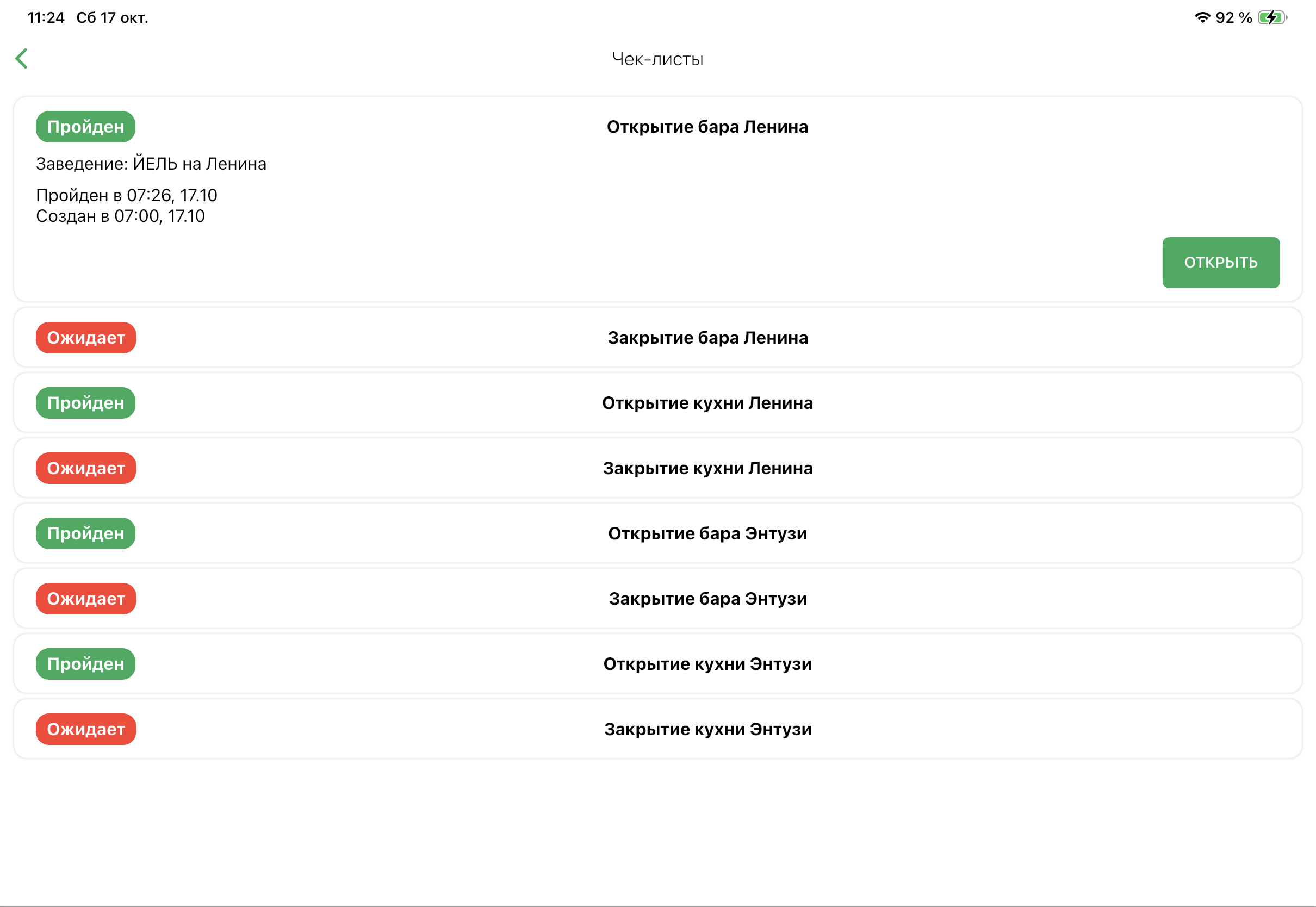
В списке есть уже пройденные чек-листы открытия и ожидающие чек-листы закрытия. Карточка Открытие бара Ленина раскрыта: показаны заведение, время создания 07:00, завершения 07:26 и кнопка Открыть. Нажмите заголовок карточки, чтобы раскрыть подробности.
Чтобы приступить к прохождению:
В списке выберите нужный чек-лист и нажмите кнопку Открыть. Откроется форма для прохождения.
Выполните действия и отметьте их выполнение в чек-листе. По мере выполнения будет отображаться индикатор прохождения чек-листа.
Обратите внимание: при необходимости вы можете войти в приложение Kitchen Drive на другом планшете или смартфоне и продолжить прохождение чек-листа с другого устройства — результат будет сохранён.
Подзадачи и завершение
Если у задачи есть подзадачи, сначала выполните их. Родительская задача недоступна для завершения, пока не отмечены все её подзадачи; после выполнения последней она отмечается автоматически. При прохождении всех задач чек-лист получает статус Пройден.
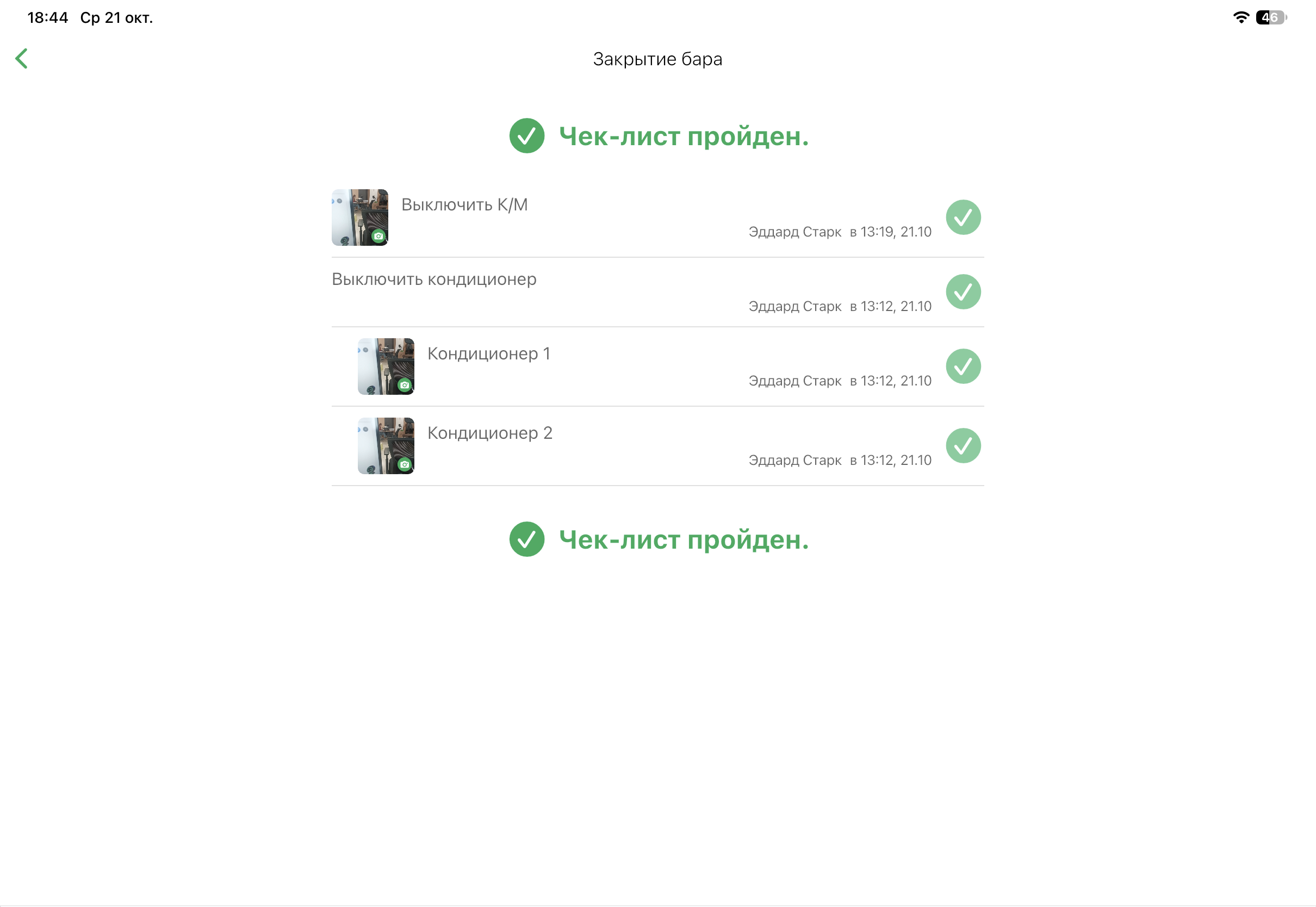
Открыт уже завершённый чек-лист Закрытие бара с сообщением Чек-лист пройден. У задачи Выключить К/М есть фото, а у Выключить кондиционер показаны подзадачи Кондиционер 1 и Кондиционер 2 со своими снимками. Рядом сохранены сотрудник и время выполнения. Родительская строка объединяет подзадачи; отдельного снимка у неё в этом примере нет.
Отметка сохраняет время и сотрудника. Нажимайте её после фактического выполнения действия. Уже выполненные задачи показываются с отметкой и временем; повторно нажимать их не нужно.
Если шаблон назначен для открытия или закрытия кассовой смены, незавершённый чек-лист может блокировать это действие. Пройдите нужный список и повторите открытие или закрытие смены.
Если чек-лист не появился
Проверьте заведение, назначенный цех и доступ сотрудника к нему. Для работы с чек-листами нужно право Чек-листы у должности. Ежедневные экземпляры создаются из шаблонов для локальной даты заведения; неправильно указанный часовой пояс может мешать ожидаемому появлению списка.
Для изменения состава задач обратитесь к сотруднику с доступом к шаблонам в консоли. Правка шаблона не изменяет историю уже выполненных задач.
Фото задач и подзадач
К задаче без подзадач или к отдельной подзадаче можно прикрепить фотографию результата. Для родительской задачи с подзадачами дополнительный снимок не требуется: фотографии добавляют к её подзадачам.
- Откройте нужный чек-лист и нажмите область фото рядом с задачей или подзадачей.
- Сделайте снимок и дождитесь окончания загрузки. Если камера не открывается, проверьте разрешение приложению на её использование.
- Отметьте фактическое выполнение задачи. Сам снимок не заменяет отметку выполнения.
- Нажмите сохранённую миниатюру, чтобы посмотреть фото. Пока задача не выполнена, снимок можно заменить.
Если в Общие настройки → Заведения включена Обязательность фото в чеклистах, задача без подзадач и каждая подзадача требуют сохранённого фото до отметки выполнения. Сначала дождитесь загрузки снимка, затем отметьте задачу. Родительская строка завершается после выполнения всех подзадач и не требует дополнительного снимка.
При ошибке сохранения фото нажмите его ещё раз для повторной загрузки. Не нужно заново выполнять успешно сохранённые задачи. Фото остаются в истории и доступны в чек-листе консоли.