Должности
Должность задаёт общий набор доступов для сотрудников, которым она назначена. В разделе HR → Должности можно создать должность, выбрать цех по умолчанию и настроить разрешения для кассы, заказов, склада, финансов и других задач.
Название должности можно выбрать произвольно, например Бармен, Повар или Менеджер смены. Права обычного сотрудника определяются настройками назначенной должности, а не её названием.
Найти и просмотреть должность
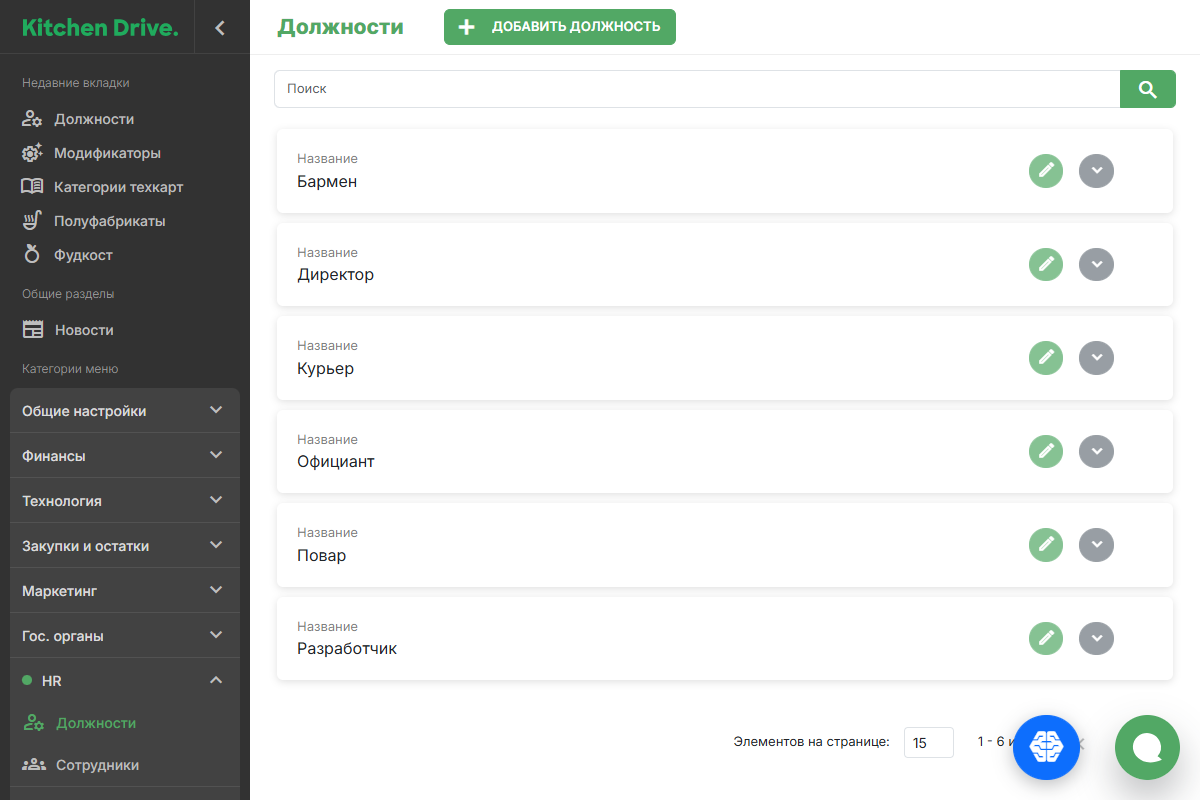
- Откройте HR → Должности.
- При необходимости введите название в поле Поиск.
- В карточке проверьте название и Цех по умолчанию. Прочерк означает, что цех не выбран.
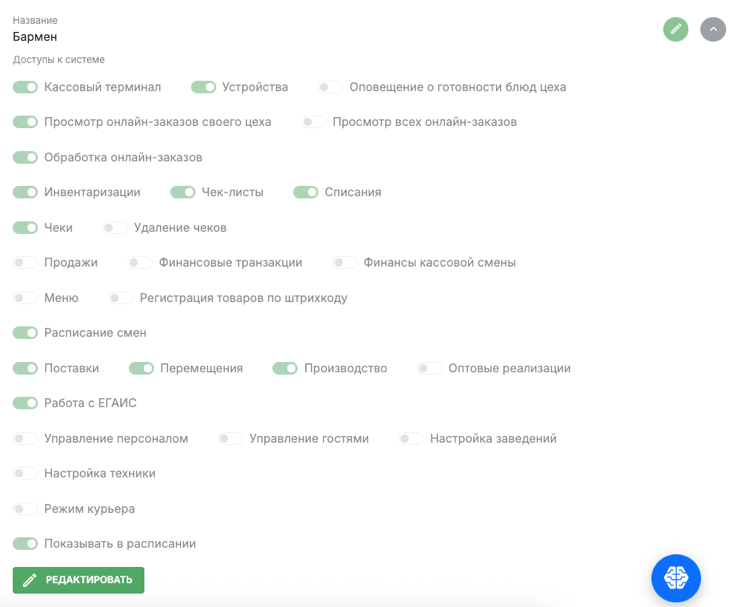
- Нажмите стрелку раскрытия справа: появятся Доступы к системе, разбитые по группам. Включённые опции выделены зелёным. В режиме просмотра переключатели изменить нельзя.
Создать новую или изменить существующую должность
Чтобы создать новую должность, выберите её название и нужные доступы. Для изменения существующей должности откройте её карточку в режиме редактирования.
Для просмотра раздела нужен доступ Управление персоналом. Создавать, изменять и удалять должности может администратор облака. Если при сохранении появляется сообщение об этом ограничении, обратитесь к администратору.
- Нажмите Добавить должность, а для существующей карточки — значок карандаша или кнопку Редактировать.
- Заполните обязательное поле Название.
- При необходимости выберите Цех по умолчанию — основной цех для этой должности. Например, для бармена можно выбрать Бар, а для повара — Кухня.
- В блоке Доступы к системе включите нужные разрешения. Их назначение описано ниже.
- Нажмите Сохранить. Кнопка Отменить позволяет выйти из редактирования без сохранения изменений.
Изменение должности затрагивает всех сотрудников, которым она назначена. Чтобы выдать другой набор прав одному сотруднику, создайте отдельную должность и назначьте её в его карточке.
Цех по умолчанию не заменяет настройку доступа к цехам. Какие должности видят заказы конкретного цеха, укажите в карточке цеха → Должности с доступом к цеху.
Назначить должность сотруднику
- Откройте HR → Сотрудники и отредактируйте нужную карточку.
- В поле Должность выберите созданную должность.
- Проверьте Доступ к заведениям. Наличие разрешения в должности само по себе не добавляет сотруднику доступ к другому заведению.
- При необходимости включите индивидуальные настройки сотрудника: Администратор смены, Редактирует расписание, Управляет зарплатами, Доступ в консоль управления.
- Сохраните изменения.
Доступ в веб-консоль и доступ к её отдельным разделам настраиваются отдельно: например, сотруднику нужны Доступ в консоль управления в собственной карточке и соответствующие разрешения в должности.
Доступы по группам
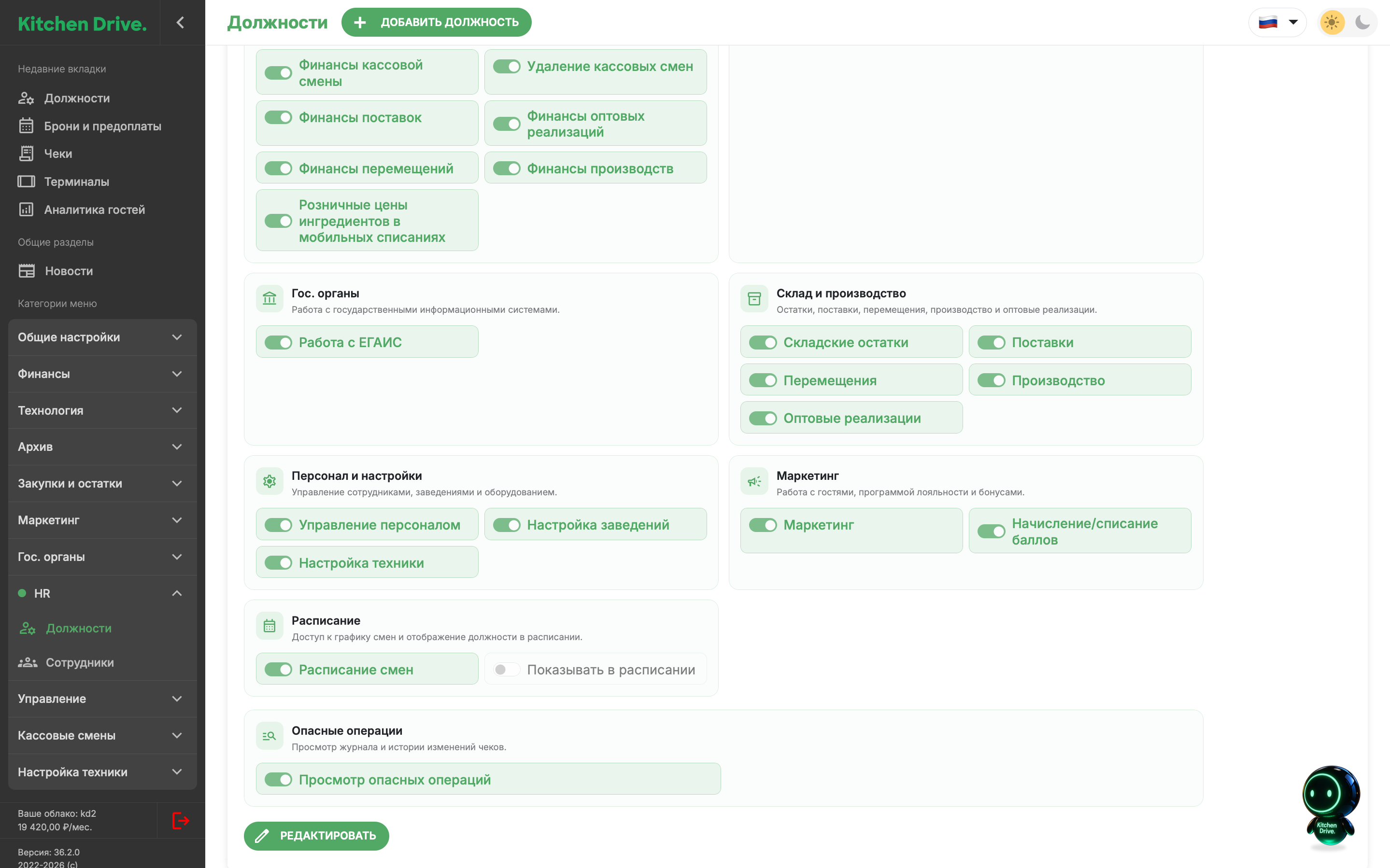
Группы ниже приведены в том же порядке, что и в карточке должности. Выбирайте разрешения под задачи сотрудника: просмотр данных, действия с ними и показ финансовой информации могут включаться отдельно.
Касса и терминал
| Опция | Что разрешает или меняет |
|---|---|
| Кассовый терминал | Работа на кассе в приложении: открытие и обслуживание чеков. Используется при работе на кассовом терминале. |
| Администратор кассы | Управление залами и столами, открытие и закрытие кассовых смен, отчёты, внесение и изъятие наличных. Доступ к чекам всех сотрудников задаётся отдельно опцией Администратор смены в карточке сотрудника. |
| Управление фискализацией | Сотрудник с этим правом может управлять переключателем фискализации при новой оплате чека. Не отменяет ограничения юрлица для оплаты только наличными; при смене оплаты сохраняется исторический выбор. Настройка наличных. |
| Опасные кассовые функции | Применение скидок на кассе, редактирование чека на этапе приготовления и после пречека. Просмотр журнала опасных операций включается отдельно. |
| Устройства | Добавление и настройка устройств в приложении: фискальных регистраторов, принтеров, банковских терминалов и MagicBox. |
| Отключение устр-в | Отключение привязанных устройств в приложении. Для фискального регистратора отключение недоступно, пока по его юрлицу открыта кассовая смена. |
| Выход из облака | Доступ к выходу из облака и смене подключения в приложении. |
| Оповещение о готовности блюд цеха | Подтверждение готовности блюд своего цеха в онлайн-заказах. Должность должна иметь доступ к соответствующему цеху. |
Онлайн-заказы
| Опция | Что разрешает или меняет |
|---|---|
| Просмотр онлайн-заказов своего цеха | Просмотр онлайн-заказов своего цеха в приложении. При входе по номеру телефона открывает вкладку Заказы; также требуется для вкладки Брони вместе с включённым бронированием в заведении. |
| Просмотр всех онлайн-заказов | Просмотр онлайн-заказов всех цехов. Чтобы сотрудник мог открыть вкладку Заказы при входе по номеру телефона, включите также Просмотр онлайн-заказов своего цеха. |
| Обработка онлайн-заказов | Действия по обработке онлайн-заказов, в том числе принятие и отклонение. Просмотр заказов и действия курьера настраиваются отдельно. |
Курьерская доставка
| Опция | Что разрешает или меняет |
|---|---|
| Режим курьера | Включает режим курьера в приложении: работу с доставками и статистикой своих доставок. Вкладки Брони и Наличие в этом режиме скрыты. Права на действия с доставками задаются отдельными переключателями. |
| Работа с заказами в режиме курьера | Действия курьера по выполнению доставки: забрать заказ и отметить доставку на соответствующем этапе. Позволяет также назначить себя на доставку. |
| Может назначить себя на доставку | Позволяет сотруднику назначить себя курьером на доставку. Сам по себе этот доступ не даёт права отмечать её выполнение. |
| Назначает курьеров на доставки | Выбор и назначение курьера на доставку. Используйте для сотрудника, который распределяет заказы между курьерами. |
Режим курьера и права на действия с доставкой — разные настройки. Менеджеру, который распределяет заказы, можно включить Назначает курьеров на доставки, сохранив обычный режим приложения. Кнопки действий зависят также от состояния заказа, его готовности и назначенного курьера; для заказов с доставкой Яндекса обычные курьерские кнопки не используются.
Контроль работы
| Опция | Что разрешает или меняет |
|---|---|
| Инвентаризации | Работа с инвентаризациями в приложении и соответствующими разделами консоли. Доступность конкретного цеха зависит также от его настроек. |
| Чек-листы | Работа с чек-листами и связанными разделами контроля работы сотрудников. |
| Списания | Работа со списаниями в приложении и консоли управления. |
| Чеки | Просмотр чеков в приложении и разделе Кассовые смены → Чеки консоли. Доступ к чужим чекам на терминале дополнительно зависит от настройки сотрудника Администратор смены. |
| Удаление чеков | Удаление чеков из интерфейса приложения. Не заменяет оформление возврата оплаты гостю. |
Финансы и смены
| Опция | Что разрешает или меняет |
|---|---|
| Продажи | Просмотр продаж и отчётности по кассовым сменам в консоли, а также вкладки Продажи в приложении при входе по номеру телефона. |
| Финансовые транзакции | Работа с финансовыми транзакциями в консоли. В приложении при входе по номеру телефона — создание и редактирование доступных обычных транзакций; нужен доступ к балансу выбранного счёта. |
| Счета | Доступ к справочнику счетов. Для проведения операций нужно также Продажи либо Финансовые транзакции; видимость баланса и истории назначается отдельно для каждого счёта. |
| Финансы кассовой смены | Просмотр финансов кассовой смены; при входе по номеру телефона в приложении доступна вкладка Финансы. Право управлять открытием и закрытием смен задаётся опцией Администратор кассы. |
| Удаление кассовых смен | Доступ к кнопке удаления кассовой смены в консоли. Для работы с разделом кассовых смен нужен также доступ Продажи. |
| Финансы поставок | Отображение финансовых данных поставок в приложении. Доступ к самим поставкам включается отдельно. |
| Финансы оптовых реализаций | Отображение финансовых данных оптовых реализаций в приложении. Доступ к самим реализациям включается отдельно. |
| Финансы перемещений | Отображение финансовых данных перемещений в приложении. Доступ к самим перемещениям включается отдельно. |
| Финансы производств | Отображение финансовых данных производств в приложении. Доступ к самим производствам включается отдельно. |
| Розничные цены ингредиентов в мобильных списаниях | Использование розничных цен ингредиентов при отображении сумм мобильных списаний. Само право работать со списаниями задаётся опцией Списания. |
Финансовые разрешения складских операций управляют показом данных в приложении. Они не заменяют доступ к самим документам из группы Склад и производство.
Доступ к балансу счёта назначается в карточке счёта должности и/или конкретному сотруднику. Одного разрешения Счета, Продажи или Финансовые транзакции недостаточно для просмотра остатка и истории. Для изменения этих назначений нужны одновременно Настройка заведений и Управление персоналом. Сотрудник с отдельным просмотром может открыть свои счета в приложении без права проводить операции.
Меню
| Опция | Что разрешает или меняет |
|---|---|
| Меню | Работа с меню, техкартами, ингредиентами и другими разделами группы Технология в консоли. |
| Регистрация товаров по штрихкоду | Регистрация товаров по штрихкоду в приложении. Не заменяет общий доступ к редактированию меню в консоли. |
Госорганы
| Опция | Что разрешает или меняет |
|---|---|
| Работа с ЕГАИС | Работа с остатками и документами ЕГАИС в консоли и соответствующими действиями в приложении. |
Склад и производство
| Опция | Что разрешает или меняет |
|---|---|
| Складские остатки | Просмотр складских остатков в приложении и консоли управления. |
| Поставки | Работа с поставками. Показ финансовых данных в приложении регулируется отдельной опцией Финансы поставок. |
| Перемещения | Работа с перемещениями. Показ финансовых данных в приложении регулируется отдельной опцией Финансы перемещений. |
| Производство | Работа с производством. Показ финансовых данных в приложении регулируется отдельной опцией Финансы производств. |
| Оптовые реализации | Работа с оптовыми реализациями. Показ финансовых данных в приложении регулируется отдельной опцией Финансы оптовых реализаций. |
Персонал и настройки
| Опция | Что разрешает или меняет |
|---|---|
| Управление персоналом | Доступ к разделам HR → Должности, HR → Сотрудники, к просмотру и удалению Чекинов сотрудников и Чекаутов сотрудников. Создание, изменение и удаление должностей дополнительно требуют прав администратора облака. |
| Настройка заведений | Работа с настройками заведений и другими разделами группы Общие настройки в консоли. |
| Настройка техники | Работа с разделами группы Настройка техники в консоли: терминалами, устройствами и другими параметрами подключений. |
Маркетинг
| Опция | Что разрешает или меняет |
|---|---|
| Маркетинг | Доступ к гостям, программе лояльности и другим разделам группы Маркетинг в консоли. |
| Начисление/списание баллов | Изменение баланса бонусных баллов гостя. Для работы с карточками гостей нужен также доступ Маркетинг. |
Расписание
| Опция | Что разрешает или меняет |
|---|---|
| Расписание смен | Доступ к расписанию смен в приложении и консоли. Право изменять расписание задаётся отдельно опцией Редактирует расписание в карточке сотрудника. |
| Показывать в расписании | Включает отображение должности и её сотрудников в расписании. Не даёт права просматривать или редактировать расписание. |
Опасные операции
| Опция | Что разрешает или меняет |
|---|---|
| Просмотр опасных операций | Доступ к журналу опасных операций и истории изменений чеков в консоли. Не даёт права редактировать чеки и применять скидки на кассе. |
Частые вопросы о доступах
Почему сотрудник не видит заказы своего цеха
Проверьте Просмотр онлайн-заказов своего цеха в должности, доступ должности к нужному цеху и доступ сотрудника к заведению. Если сотрудник должен видеть заказы всех цехов, дополнительно включите Просмотр всех онлайн-заказов.
Для вкладки Брони также требуется включить бронирование в заведении; в режиме курьера эта вкладка не отображается.
Чем отличаются администратор кассы и администратор смены
Разница между администратором кассы и администратором смены — в доступных действиях и месте настройки. Администратор кассы в должности даёт управление кассовыми сменами, залами и столами. Для доступа к чекам всех сотрудников смены включите Администратор смены в карточке самого сотрудника. Это отдельная настройка.
Чем отличаются просмотр журнала и опасные кассовые функции
Просмотр опасных операций открывает журнал и историю изменений чеков в консоли. Опасные кассовые функции позволяют выполнять действия на кассе, например применять скидки и менять чек после пречека. Один доступ не заменяет другой.
Почему после изменения должности доступ ещё не появился
Проверьте, что изменения сохранены и сотруднику назначена именно эта должность. Дождитесь загрузки обновлённых данных в приложении. При необходимости повторно войдите под пин-кодом сотрудника, а в консоли обновите страницу. В приложении без связи с сервером могут оставаться прежние настройки доступа.
Удалить должность
- Убедитесь, что должность больше не назначена сотрудникам. При необходимости выберите им другую должность в разделе HR → Сотрудники.
- В карточке должности нажмите Редактировать, затем Удалить.
- Подтвердите действие.
Если должность ещё используется, система не даст удалить её и покажет имя сотрудника. Сначала измените назначение в его карточке, затем повторите удаление.