Заведения
Перед добавлением первого заведения предварительно создайте для него юридическое лицо.
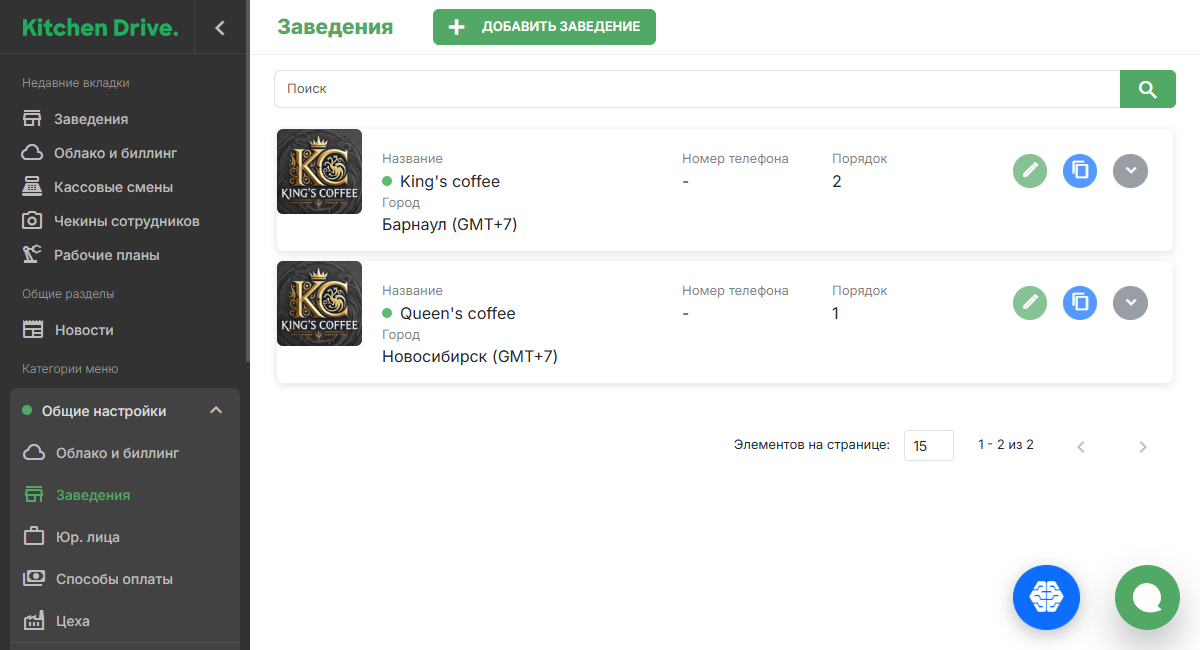
Раздел предназначен для настройки параметров заведения, которые влияют на отображение на сайте-витрине и в гостевом приложении, а также на работу с Kitchen Drive. Чтобы просмотреть информацию о заведении, в карточке нажмите на значок .
Для заведений, отмеченных значком , подключена тарификация: с баланса облака списываются денежные средства. Значком отмечены ещё не подключённые к тарифу заведения.
Первое заведение создаётся в Kitchen Drive автоматически: в списке карточек будет доступно «Моё заведение». Вы можете отредактировать информацию о нём или создать новое.
Чтобы перейти к редактированию заведения, нажмите на значок .
Чтобы создать новое заведение, нажмите кнопку Добавить заведение.
Вы также можете быстро добавить новое заведение путём копирования. Для этого в карточке другого заведения нажмите на значок , скорректируйте необходимые параметры и нажмите кнопку Сохранить.
Заполните или отредактируйте информацию о заведении:
Укажите общие данные:
- Название — введите название заведения.
- Номер телефона — введите номер телефона, который будет доступен гостям на сайте-витрине и в приложении.
- Порядок — введите номер заведения для отображения в списке на сайте-витрине и в приложении; актуально, если вы работаете с несколькими заведениями.
- Часовой пояс — в выпадающем списке выберите часовой пояс, в котором находится заведение; важно для создания отчётности в Kitchen Drive.
- Цех по умолчанию — в выпадающем списке выберите цех, на который будут поступать заказанные позиции по умолчанию.
- Комиссия по эквайрингу — введите процент комиссии, который будет учитываться в выручке при закрытии кассовой смены.
- Адрес заведения — введите адрес, который будет доступен гостям на сайте-витрине и в приложении.
Добавьте юрлица для заведения:
- В блоке Юридические лица нажмите на кнопку .
- В открывшемся окне начните вводить название юрлица и в выпадающем списке выберите нужное.
При необходимости аналогичным образом добавьте другие юрлица. В этом случае при открытии кассовой смены сотрудники смогут выбрать, на какое юрлицо открывать чеки.
Выберите цветовой маркёр для заведения: нажмите на кружок и выберите нужный цвет. При необходимости вы можете указать конкретный оттенок HEX.
Заполните рабочие часы заведения, для этого укажите:
- Время открытия заведения;
- Время закрытия кухни;
- Время закрытия заведения.
Рабочие часы определяют, в какой временной промежуток гости смогут создавать онлайн-заказы.
Укажите дополнительные начисления в рублях для сотрудников:
- Штраф за опоздание (х2 за невыход в смену) — начисляется автоматически в зависимости от времени чекина;
- Доплата лидеру смены — начисляется сотрудникам с опцией Лидер смены в расписании;
- Доплата за инвентаризацию — начисляется за проведение инвентаризации.
Все начисления сотрудникам отображаются в разделе Финансы → Калькулятор ФОТ консоли управления.
Если в заведении есть услуга курьерской доставки:
- Включите опцию Есть доставка.
- Заполните рабочие часы для службы доставки, которые определяют, в какой временной промежуток гости смогут оформлять заказы на доставку.
Укажите сервис для сбора чаевых, для этого включите нужную опцию — нетмонет или СберЧаевые.
При необходимости выполните интеграцию с нужными сервисами. Для этого в личном кабинете конкретного сервиса скопируйте необходимые данные и вставьте их в соответствующие поля в Kitchen Drive.
Если вам нужна помощь с подключением какого-либо сервиса, пожалуйста, обратитесь к менеджеру Kitchen Drive.
Чтобы подключить онлайн-платежи ЮKassa на сайте-витрине или в приложении, заполните следующие параметры:
- Номер магазина ЮKassa;
- Ключ API ЮKassa;
- Сайт для возврата после платежа.
Если вы работаете с сервисами быстрой доставки еды:
Включите опцию Доступна в Яндекс.Еде и Деливери.
Заполните следующие параметры:
- ID клиента,
- ID заведения,
- Секретный ключ.
Чтобы выполнить интеграцию с государственной системой учёта сельскохозяйственной продукции «Меркурий», заполните следующие параметры:
- API ключ от ВЕТИС.API;
- Логин от ВЕТИС.Меркурий;
- Логин от ВЕТИС.API;
- Пароль от ВЕТИС.API;
- ID хоз. субъекта в реестре РСХН;
- GUID хоз. субъекта в ВЕТИС.Меркурий.
Для интеграции с ЭДО (СБИС) заполните следующие параметры:
- Логин от ЭДО (СБИС);
- Пароль от ЭДО (СБИС).
Включите дополнительные опции:
- Контроль времени приготовления — в мобильном приложении будет доступна вкладка Раздача;
- Создание карт лояльности на кассе — при работе с чеком сотрудники смогут добавить гостя в программу лояльности;
- Новое меню и Летник — на странице заведения на сайте-витрине и в приложении отобразится соответствующая метка;
- Скрыта в приложении — заведение будет недоступно для онлайн-заказов на сайте-витрине или в приложении;
- Интеграция с банковскими терминалами — опция для работы с интегрированными банковскими терминалами, автоматически отображающими сумму к оплате.
Нажмите кнопку Сохранить. Изменения будут применены.