Счета
В Общие настройки → Счета учитываются деньги в кассе, сейфе, на расчётном счёте и на созданных вами счетах, например подотчётных. Здесь можно проверить остаток и историю, установить фактический остаток, оформить перевод между счетами и настроить, кому видны баланс и операции.
Счёт в этом разделе — место учёта денег. Документ Счёт на оплату для покупателя создаётся отдельно в оптовых реализациях.
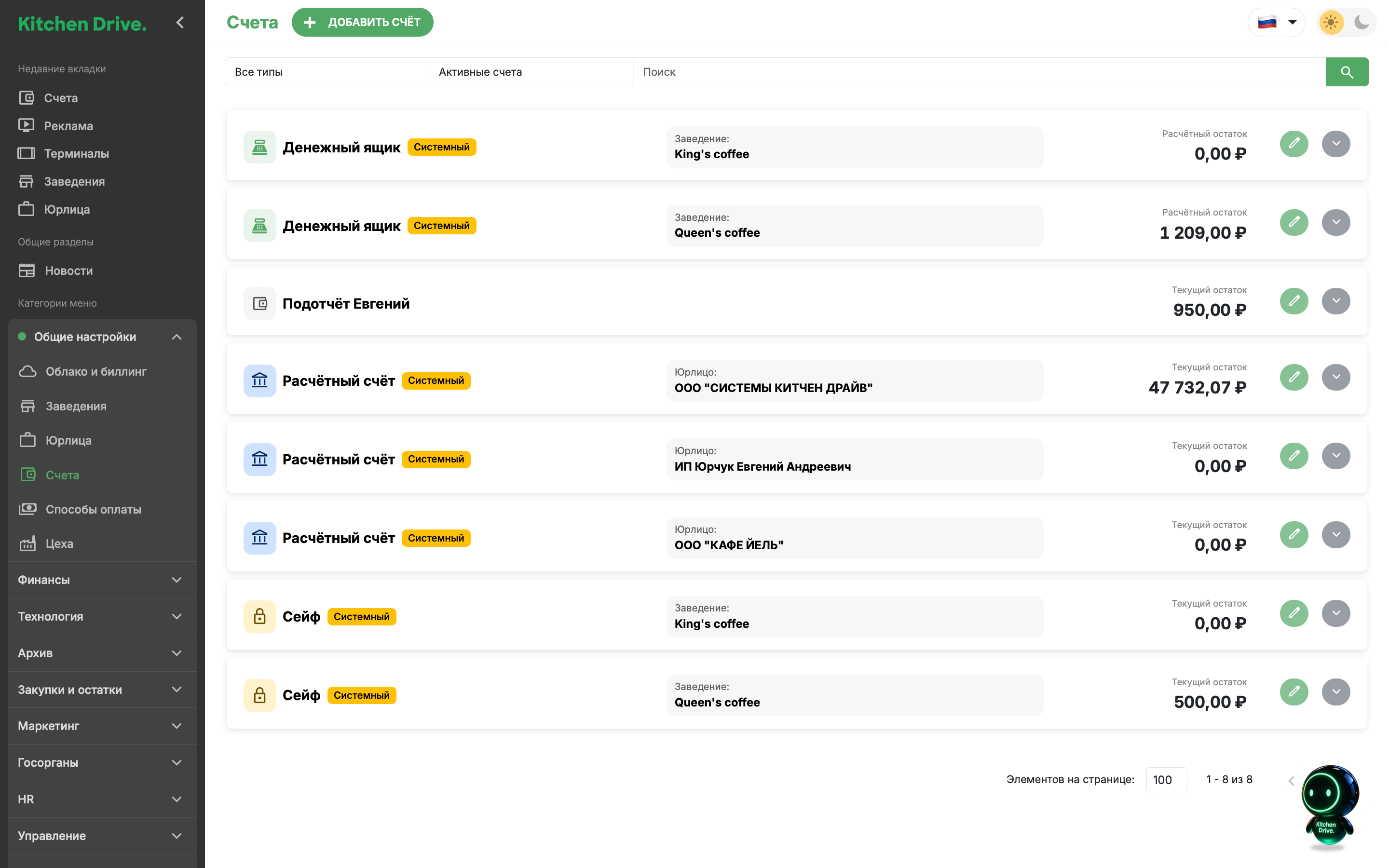
В примере у Queen's coffee расчётный остаток денежного ящика — 1 209 ₽, у пользовательского счёта Подотчёт Евгений текущий остаток — 950 ₽, у сейфа заведения — 500 ₽. Это разные счета; суммы в карточках не складываются автоматически в остаток одного денежного ящика.
Виды счетов и остатки
| Счёт | Как используется |
|---|---|
| Денежный ящик | Системный счёт заведения для наличных кассовых смен. В карточке показан Расчётный остаток с учётом смен. Внесения, изъятия и пересчёт наличных выполняются в кассовой смене. |
| Сейф | Системный счёт заведения для учёта денег вне денежного ящика. |
| Расчётный счёт | Системный счёт юрлица. В его истории отражаются поступления за смены, онлайн-поступления, комиссии и другие связанные операции. |
| Пользовательский счёт | Созданный вами счёт облака, например Подотчёт Евгений. Он не привязан к одному заведению или юрлицу. |
У системных счетов есть метка Системный и название заведения или юрлица. Такие счета нельзя переименовать или удалить как пользовательские. Для сейфа, расчётного и пользовательского счёта показывается Текущий остаток по учтённым операциям. Он сам по себе не подтверждает сумму, которую банк показывает в своём приложении: движения и фактические комиссии должны быть отражены в Kitchen Drive.
Над списком выберите тип счёта и состояние: Активные счета, Архив счетов или Все счета. Для поиска по названию введите запрос и нажмите кнопку с лупой.
Создать пользовательский счёт
- Нажмите Добавить счёт.
- Укажите Название, например «Подотчёт администратора».
- Нажмите Сохранить.
- При необходимости откройте сохранённый счёт для назначения доступа к балансу и установки остатка.
Для создания и переименования пользовательских счетов в консоли требуется разрешение должности Настройка заведений. Имя счёта не назначает его владельцу доступ автоматически: видимость баланса настраивается отдельно.
Доступ к счетам и балансам
Доступ к справочнику, видимость денег и право проводить операции — разные настройки.
| Задача | Необходимый доступ |
|---|---|
| Открыть справочник в консоли | Разрешение Счета либо Настройка заведений. Сотрудник с отдельным доступом к балансу также может видеть предоставленные ему счета. Нужен вход в консоль и доступ к соответствующему заведению. |
| Видеть остаток и историю конкретного счёта | Должность сотрудника включена в Должности с доступом к балансу счёта либо сам сотрудник включён в Сотрудники с доступом к балансу счёта. Одного разрешения Счета недостаточно. |
| Установить остаток, оформить перевод или отменить доступную операцию | Счета вместе с Продажи либо Финансовые транзакции. Для действий с остатком из карточки нужен также просмотр баланса. |
| Изменить списки доступа к балансу | Одновременно Настройка заведений и Управление персоналом. |
Разрешения задаются в должности сотрудника. Системные денежные ящики и сейфы ограничены доступными сотруднику заведениями; расчётные счета юрлиц и пользовательские счета относятся к облаку. Предоставление доступа к балансу не расширяет список доступных заведений.
Чтобы назначить доступ к балансу, раскройте сохранённую карточку, нажмите Редактировать, добавьте нужные должности и/или сотрудников в соответствующие списки и сохраните. Доступ по должности и личное назначение действуют независимо: для отзыва проверьте оба списка. Сотрудник с назначенным просмотром может открыть свои счета и в приложении, даже если ему не разрешено проводить операции.
На снимках ниже в списке должностей указана Директор, а у расчётного и подотчётного счетов лично добавлена настя. Это пример назначений; название должности само по себе не выдаёт права.
Прочитать историю счёта
Нажмите стрелку справа в карточке. В истории показаны тип и сумма операции, Остаток после, время, сотрудник, связанная смена или второй счёт, а при наличии — заведение, категория и комментарий. Более ранние записи подгружаются при прокрутке истории внутри карточки.
Приходы выделены зелёным, расходы — красным. Для операции, оформленной задним числом, может отдельно показываться Дата операции: она отличается от времени записи в историю. Отменённая запись сохраняется с отметкой Отменена, а результат отмены отражается отдельным движением.
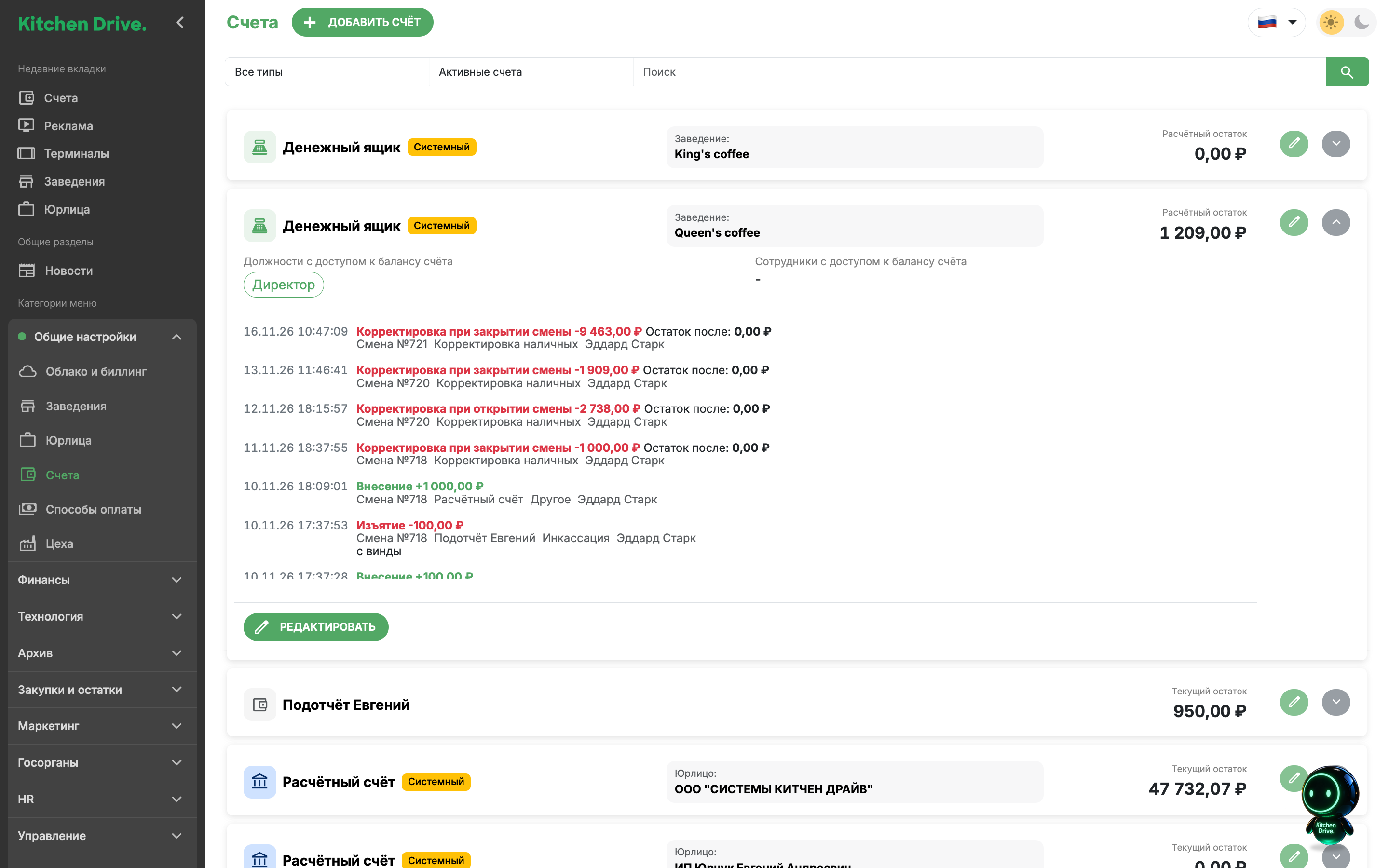
В денежном ящике видны корректировки наличных при открытии и закрытии смен, внесение 1 000 ₽ с расчётного счёта и изъятие 100 ₽ на подотчётный счёт. Расчётный остаток в заголовке относится к текущему состоянию кассы, а Остаток после в строке — к конкретной операции. В этой карточке нет кнопок Установить остаток и Перевод: работайте с наличными через кассовую смену.
Установить остаток
Если остаток сейфа, расчётного или пользовательского счёта нужно привести к фактически проверенной сумме:
- Раскройте действующий счёт и нажмите Установить остаток.
- В поле Сумма укажите полный фактический остаток, а не величину изменения. Например, при учтённых 950 ₽ и фактических 1 000 ₽ введите 1 000.
- При необходимости заполните Комментарий и нажмите Сохранить.
В истории появится корректировка. Можно указать нулевой или отрицательный остаток, если он соответствует учёту. Если во время заполнения остаток изменил другой сотрудник, обновите данные и проверьте актуальную сумму перед повторным действием.
Перевести деньги между счетами
- Раскройте счёт, с которого уходят деньги, и нажмите Перевод.
- Укажите положительную Сумму с точностью до двух знаков после запятой.
- Выберите Счёт-получатель и при необходимости заполните Комментарий.
- Нажмите Сохранить и проверьте историю обоих счетов.
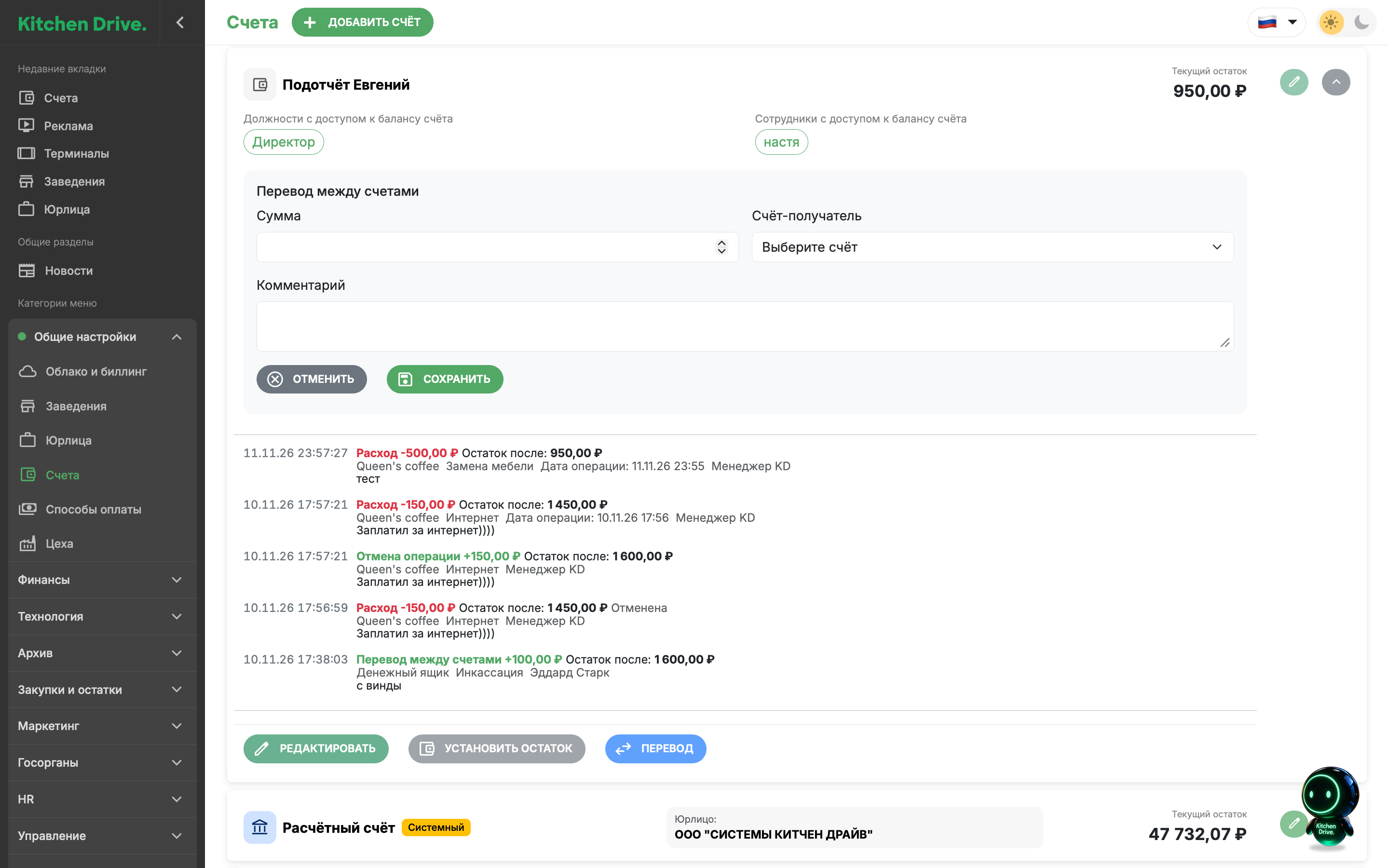
На снимке открыт перевод со счёта Подотчёт Евгений с остатком 950 ₽. Поля формы ещё не заполнены; новый перевод не сохранён. В истории ниже отдельно видны расход 150 ₽, его отмена +150 ₽ и поступление 100 ₽ из денежного ящика.
Переводы в этом разделе доступны между действующими счетами, кроме денежных ящиков; отправитель и получатель должны различаться. Инкассацию и другие движения из кассы оформляйте в кассовой смене. Перевод в Kitchen Drive отражает учётное движение; перечисление через банк или физическая передача денег выполняются отдельно.
Отменить операцию
У доступной для отмены строки нажмите Отменить операцию, проверьте выбранное движение, при необходимости добавьте комментарий и сохраните. Исходная запись остаётся в истории; отдельная отмена меняет остатки в обратную сторону. Перевод отменяется для обоих участвовавших счетов.
Кнопка зависит от прав, источника операции и состояния счетов. Для обычной транзакции используйте её редактор. Поступления и корректировки смен, движения денежного ящика и банковские комиссии имеют собственный порядок исправления; их нельзя произвольно отменить как ручной перевод. Комиссию поступления исправляйте в поле фактической комиссии.
Указать фактическую банковскую комиссию
- В консоли раскройте Расчётный счёт нужного юрлица.
- Найдите Поступление за смену или Онлайн-поступление за смену, сверив номер смены и способ оплаты.
- В поле Фактическая банковская комиссия укажите удержанную сумму в валюте облака и нажмите кнопку сохранения рядом с полем.
- Проверьте комиссию и остаток в истории. Для исправления сохраните новую полную сумму комиссии в том же поле; 0 убирает ранее учтённую комиссию этого поступления.
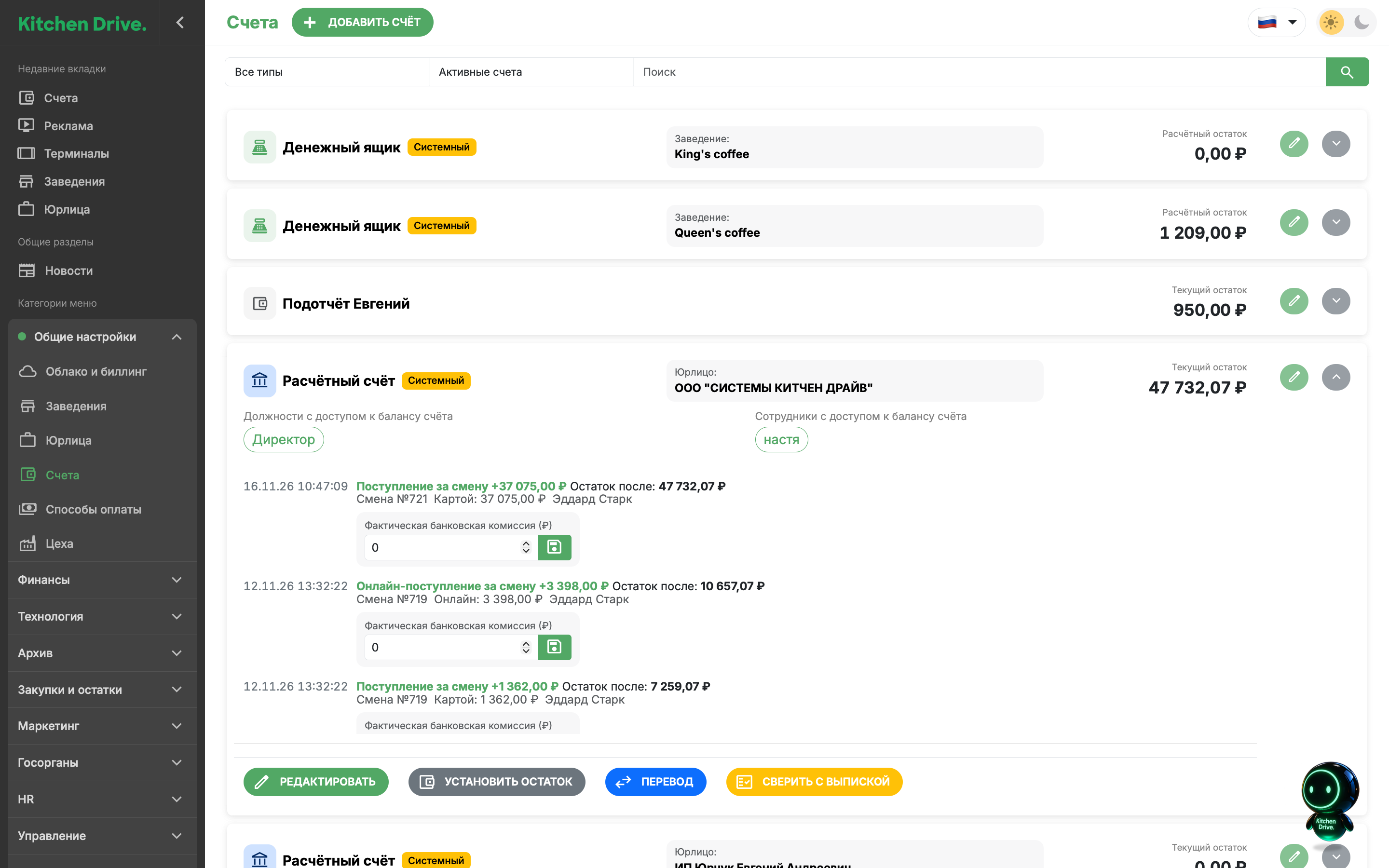
В примере показаны поступление 37 075 ₽ по смене № 721 и отдельное онлайн-поступление 3 398 ₽ по смене № 719. В обоих видимых полях комиссия равна 0; снимок не подтверждает, что банк действительно не удерживал комиссию.
Комиссия задаётся суммой, а не процентом от выручки. Она учитывается отдельным расходом Банковские комиссии, а исходная сумма поступления сохраняется. Фактические комиссии можно также сверить и импортировать из банковской выписки.
Удалить или архивировать пользовательский счёт
Откройте пользовательский счёт для редактирования. Если движений ещё нет, доступно Удалить. Если история уже появилась, используйте В архив: остаток и операции сохранятся, но новые движения по архивному счёту недоступны.
Чтобы вернуть счёт, выберите Архив счетов или Все счета, раскройте нужную карточку и нажмите Восстановить из архива. Системные счета этим способом не удаляются и не архивируются.