Терминалы
Раздел Настройка техники → Терминалы предназначен для управления:
- учётными записями планшетов и смартфонов для входа в приложение Kitchen Drive,
- учётными записями телевизоров для показа изображений и видео через веб-браузер на телевизорах в заведении.
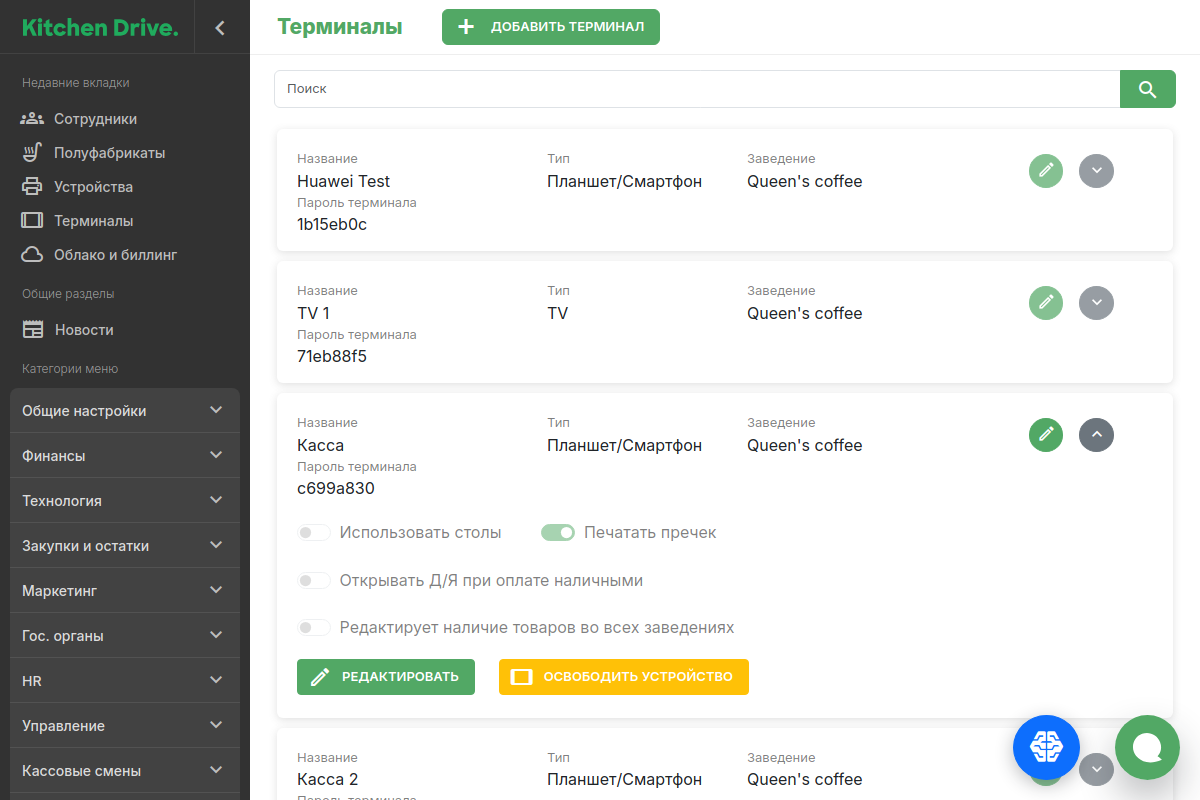
Каждая учётная запись терминала должна использоваться только на одном планшете, телефоне или телевизоре. При необходимости можно освободить терминал.
Количество зарегистрированных терминалов влияет на стоимость использования облака Kitchen Drive. Итоговая сумма отображается в разделе Общие настройки → Облако и биллинг.
Подробнее о взаимодействии терминалов и других компонентов системы Kitchen Drive см. Архитектура системы.
Добавить терминал
Учётные записи терминалов с типом Планшет/Смартфон используются для входа в приложение Kitchen Drive с планшетов и телефонов.
Нажмите кнопку Добавить терминал.
Заполните поля:
- Название — например, Касса. Название будет отображаться в левом верхнем углу главного экрана приложения.
- Тип — Планшет/Смартфон.
- Заведение — название заведения, в локальной сети которого будет подключён этот терминал. Предварительно добавьте заведение в разделе Общие настройки → Заведения.
Включите дополнительные опции, если необходимо:
- Использовать столы — показывать карту для выбора стола на вкладке Касса.
- Печатать пречек — печатать пречек на подключённом к терминалу чековом принтере, когда заказ сформирован.
- Открывать Д/Я при оплате наличными — автоматически открывать денежный ящик при выборе оплаты наличными.
- Редактирует наличие товаров во всех заведениях — разрешить выбор конкретного заведения на вкладке Наличие.
Нажмите кнопку Сохранить. Терминал будет добавлен в систему.
Для терминала будет автоматически сгенерирован пароль, который следует использовать при входе в систему.
Добавить учётную запись для телевизора
Учётные записи телевизоров создаются в том же разделе, что и учётные записи терминалов, но предназначены для показа фото и видео на телевизорах в заведении.
Нажмите кнопку Добавить терминал.
Заполните поля:
- Название — например, Телевизор напротив окна.
- Тип — TV.
- Заведение — название заведения, в зале которого будет размещён этот телевизор. Предварительно добавьте заведение в разделе Общие настройки → Заведения.
Нажмите кнопку Сохранить. Терминал будет добавлен в систему.
Для телевизора будет автоматически сгенерирован пароль, который следует использовать при настройке телевизора.
Освободить терминал
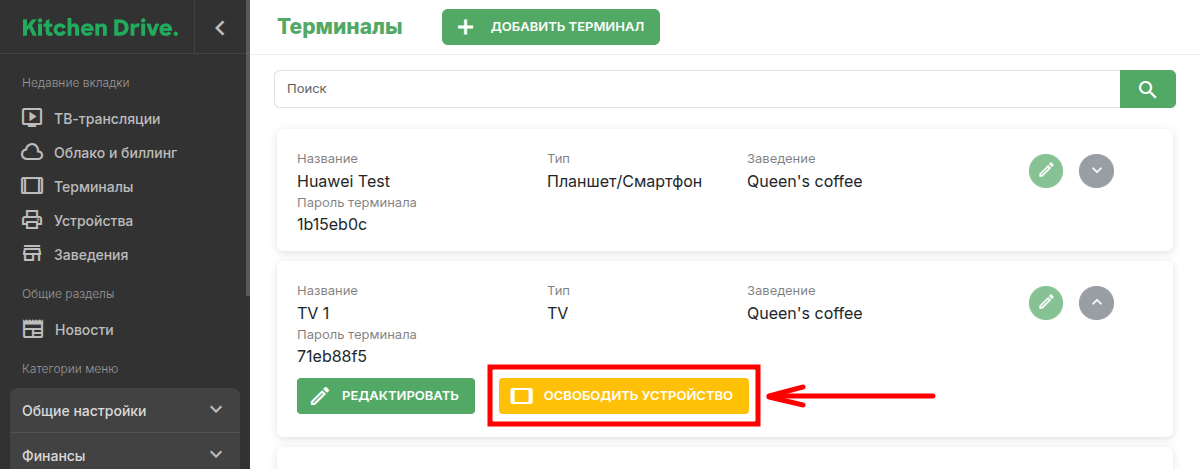
Поскольку количество учётных записей терминалов напрямую влияет на стоимость использования облака Kitchen Drive, иногда возникает необходимость «передать» учётную запись от одного планшета, телефона или телевизора другому. Обычно для этого достаточно выбрать команду → Выйти на первом терминале, после чего войти в систему с тем же паролем на втором. Если по какой-то причине вы не можете выполнить выход на первом терминале, используйте кнопку Освободить устройство в консоли управления.
При нажатии кнопки Освободить устройство система принудительно завершает сеанс работы учётной записи терминала вне зависимости от того, подключён ли терминал к интернету. Также система будет игнорировать любые данные, отправляемые с этого терминала после того, как была нажата эта кнопка.
Если терминал временно работает без интернета и в будущем ожидается его переподключение к интернету, то нажимать кнопку Освободить устройство не рекомендуется, чтобы не потерять текущие данные с терминала.
Пример. Официанты Алиса и Борис работали в одном заведении в разные дни, используя одну и ту же учётную запись. В начале каждой смены один из них запускал приложение Kitchen Drive на своём личном телефоне и вводил пароль терминала, а в конце смены выбирал команду → Выйти, поэтому обычно между терминалами не возникало конфликта.
Вчера Алиса уволилась из заведения и удалила приложение со своего телефона, не выбрав команду → Выйти. С точки зрения консоли управления учётная запись терминала всё ещё занята телефоном Алисы, поэтому сегодня Борис не может войти в приложение.
Чтобы решить эту проблему, администратор заведения освобождает терминал через раздел Настройка техники → Терминалы в консоли управления. После этого Борис снова может работать со своего телефона.