Устройства
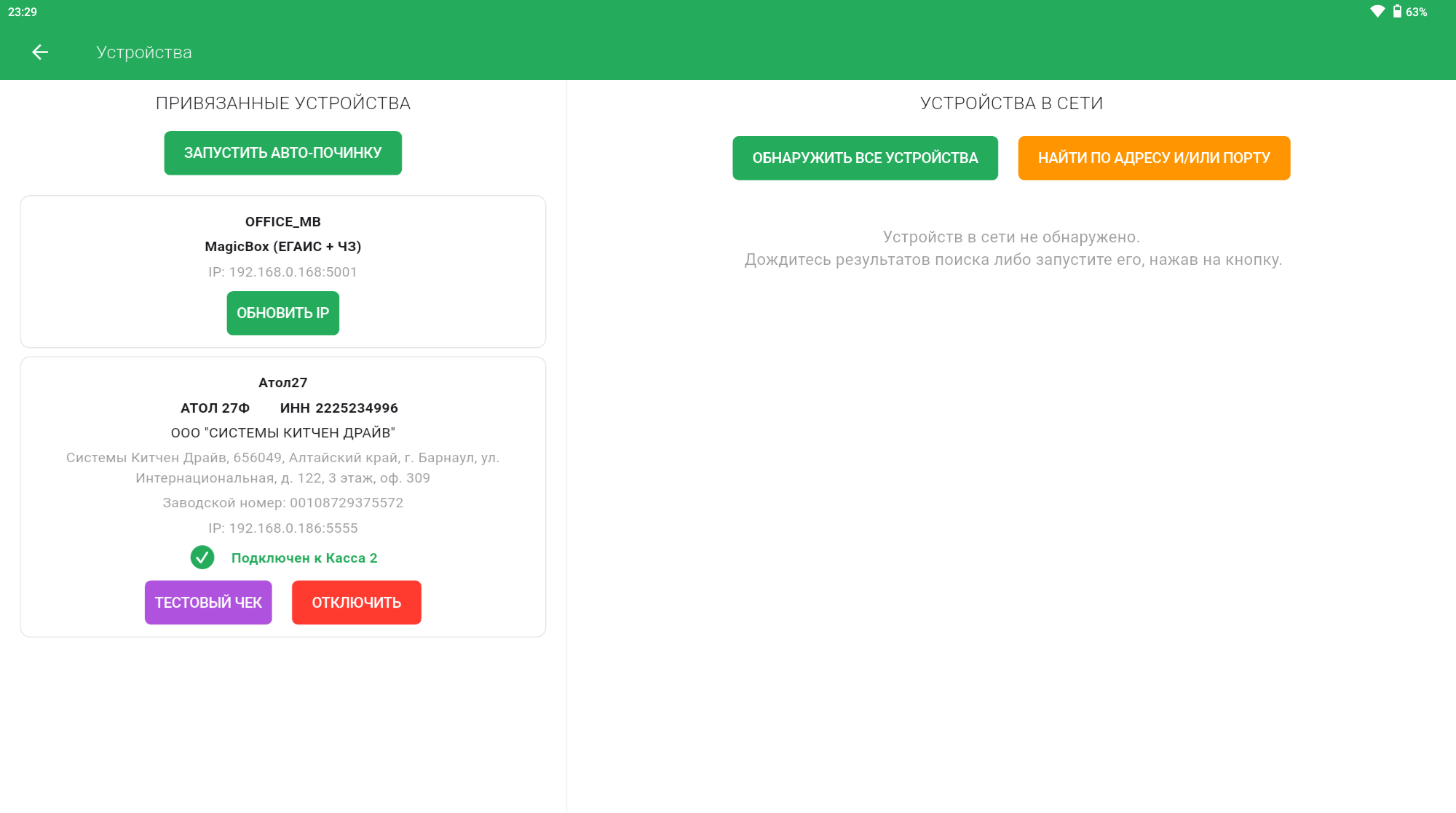
В разделе → Устройства перечислены все устройства, подключённые к локальной сети заведения (см. Архитектура системы): банковские терминалы, фискальные регистраторы, принтеры чеков.
Раздел доступен любому сотруднику при входе по паролю терминала.
Подключение фискальных регистраторов возможно к роутеру по Ethernet или Wi-Fi, к MagicBox по USB или к конкретному терминалу по Bluetooth. Подключение принтеров и банковских регистраторов возможно только к роутеру по Ethernet или Wi-Fi.
Если устройство подключено по Ethernet или Wi-Fi, добавить его в систему можно через автоматический поиск устройств или вручную.
Если ранее подключённое устройство не обнаруживается после перезагрузки или переподключения к сети, рекомендуется запустить автопочинку.
Подключить сетевое устройство автоматически
Обычно самый простой способ подключить новое устройство к сети — с помощью автоматического поиска устройств.
Во время такого поиска Kitchen Drive отправляет тестовые запросы на разные порты каждого устройства сети и на основе ответов определяет тип и, если возможно, модель каждого устройства. Все результаты поиска отображаются в качестве списка, в котором вы можете выбрать и сохранить нужное устройство.
Если возможно, перейдите в панель управления вашим роутером и укажите статический IP-адрес для нового устройства. Это избавит сотрудников от необходимости запускать автопочинку на своих терминалах, когда устройство переподключается к сети.
Запустите приложение Kitchen Drive и перейдите в раздел → Устройства.
Нажмите кнопку Посмотреть устройства в сети, затем Обнаружить все устройства.
Начнётся автоматический поиск устройств, который может занять несколько минут. После этого в области Устройства в сети отобразятся все новые устройства, найденные в локальной сети.
Иногда роутер может блокировать слишком частые запросы, и из-за этого новые устройства обнаружить не удаётся. В таком случае добавьте устройство вручную по его адресу и порту.
Рядом с нужным устройством нажмите кнопку Подключение.
Информация об устройстве будет сохранена в систему Kitchen Drive.
Если необходимо, задайте дополнительные настройки для устройства:
Принтер чеков
Выполните общие шаги по автоматическому поиску.
В поле Цех для подключения выберите цех, в котором расположен этот принтер чеков.
Выберите Кодировку, в которой принтер печатает чеки. Обычно кодировка зависит от его производителя:
- для принтеров АТОЛ — UTF8;
- для принтеров других производителей — CP866.
Если вы используете нестандартные настройки принтера, выберите в этом поле ту же кодировку, которая выбрана в его настройках.
Введите подходящее название для принтера.
Название не влияет на работу системы и служит только для того, чтобы различать устройства в списке.
Нажмите кнопку Тестовый чек и убедитесь, что принтер печатает текст корректно. При необходимости измените кодировку в настройках принтера.
Фискальный регистратор
Выполните общие шаги по автоматическому поиску.
Введите подходящее название для фискального регистратора.
Название не влияет на работу системы и служит только для того, чтобы различать устройства в списке.
Если необходимо, снимите опцию Подключить это устройство ко всем терминалам заведения.
При снятой опции устройство будет доступно для использования только с того же терминала, с которого выполнено его добавление.
Банковский терминал
Kitchen Drive является сертифицированным партнёром Inpas и PBF GROUP. Сотрудники банков, обслуживающих совместимые банковские терминалы, могут помочь с соответствующей настройкой Kitchen Drive.
Также вы можете обратиться за помощью по адресу mail@support.kitchendrive.online, в сообщении укажите название модели или фотографию устройства.
Выполните общие шаги по автоматическому поиску.
Выберите Протокол связи в зависимости от производителя и модели:
- для банковских терминалов СберБанка — ТТК (СБЕР);
- для биометрических банковских терминалов Альфа-Банка и ВТБ — PBF;
- в остальных случаях — InPas SmartSale.
Введите подходящее название для банковского терминала.
Название не влияет на работу системы и служит только для того, чтобы различать устройства в списке.
Если необходимо, снимите опцию Подключить это устройство ко всем терминалам заведения.
При снятой опции устройство будет доступно для использования только с того же терминала, с которого выполнено его добавление.
Подключить сетевое устройство вручную
Принтер чеков
Подключите новый принтер к роутеру по Ethernet-кабелю или Wi-Fi.
Перейдите в панель управления вашим роутером и назначьте статический IP-адрес для принтера. Это избавит сотрудников от необходимости запускать автопочинку на своих терминалах, когда принтер переподключается к сети.
Запустите приложение Kitchen Drive и перейдите в раздел → Устройства.
Нажмите кнопку Посмотреть устройства в сети, затем Найти по адресу и/или порту.
В поле Тип устройства выберите Принтер чеков.
В поле Цех для подключения выберите цех, в котором расположен этот принтер чеков.
Выберите Кодировку, в которой принтер печатает чеки. Обычно кодировка зависит от его производителя:
- для принтеров АТОЛ — UTF8;
- для принтеров других производителей — CP866.
Если вы используете нестандартные настройки принтера, выберите в этом поле ту же кодировку, которая выбрана в его настройках.
В поле IPv4 адрес введите адрес, назначенный принтеру на первом шаге.
Если вы не назначили принтеру статический IP-адрес, это поле можно оставить пустым.
В поле Порт введите номер порта, на котором работает принтер.
Нажмите кнопку Искать.
Введите подходящее название для принтера.
Название не влияет на работу системы и служит только для того, чтобы различать устройства в списке.
Нажмите кнопку Тестовый чек и убедитесь, что принтер печатает текст корректно. При необходимости измените кодировку в настройках принтера.
Фискальный регистратор
Подключите новый фискальный регистратор к роутеру по Ethernet-кабелю или Wi-Fi либо к MagicBox по USB.
Перейдите в панель управления вашим роутером и назначьте статический IP-адрес для фискального регистратора. Это избавит сотрудников от необходимости запускать автопочинку на своих терминалах, когда фискальный регистратор переподключается к сети.
Запустите приложение Kitchen Drive и перейдите в раздел → Устройства.
Нажмите кнопку Посмотреть устройства в сети, затем Найти по адресу и/или порту.
В поле Тип устройства выберите Фискальный регистратор АТОЛ или Фискальный регистратор ШТРИХ, в зависимости от производителя устройства.
В поле IPv4 адрес введите адрес, назначенный фискальному регистратору на первом шаге.
Если вы не назначили фискальному регистратору статический IP-адрес, это поле можно оставить пустым.
В поле Порт введите номер порта, на котором работает фискальный регистратор.
Нажмите кнопку Искать.
Введите подходящее название для фискального регистратора.
Название не влияет на работу системы и служит только для того, чтобы различать устройства в списке.
Если необходимо, снимите опцию Подключить это устройство ко всем терминалам заведения.
При снятой опции устройство будет доступно для использования только с того же терминала, с которого выполнено его добавление.
Банковский терминал
Kitchen Drive является сертифицированным партнёром Inpas и PBF GROUP. Сотрудники банков, обслуживающих совместимые банковские терминалы, могут помочь с соответствующей настройкой Kitchen Drive.
Также вы можете обратиться за помощью по адресу mail@support.kitchendrive.online, в сообщении укажите название модели или фотографию устройства.
Подключите новый банковский терминал к роутеру по Ethernet-кабелю или Wi-Fi.
Перейдите в панель управления вашим роутером и назначьте статический IP-адрес для банковского терминала. Это избавит сотрудников от необходимости запускать автопочинку на своих терминалах, когда банковский терминал переподключается к сети.
Запустите приложение Kitchen Drive и перейдите в раздел → Устройства.
Нажмите кнопку Посмотреть устройства в сети, затем Найти по адресу и/или порту.
В поле Тип устройства выберите Банковский терминал.
Выберите Протокол связи в зависимости от производителя и модели:
- для банковских терминалов СберБанка — ТТК (СБЕР);
- для биометрических банковских терминалов Альфа-Банка и ВТБ — PBF;
- в остальных случаях — InPas SmartSale.
В поле IPv4 адрес введите адрес, назначенный банковскому терминалу на первом шаге.
Если вы не назначили банковскому терминалу статический IP-адрес, это поле можно оставить пустым.
В поле Порт введите номер порта, на котором работает банковский терминал.
Нажмите кнопку Искать.
Введите подходящее название для банковского терминала.
Название не влияет на работу системы и служит только для того, чтобы различать устройства в списке.
Если необходимо, снимите опцию Подключить это устройство ко всем терминалам заведения.
При снятой опции устройство будет доступно для использования только с того же терминала, с которого выполнено его добавление.
Подключить фискальный регистратор по USB
Если ваш фискальный регистратор не поддерживает подключение по Ethernet или Wi-Fi, вы можете подключить его по USB-кабелю.
Подключите регистратор к MagicBox.
При подключении напрямую к терминалу или к роутеру сети фискальный регистратор работать не будет.
Запустите приложение Kitchen Drive и перейдите в раздел → Устройства.
Нажмите кнопку Посмотреть устройства в сети, затем Обнаружить все устройства.
Новый фискальный регистратор должен появиться в области Устройства в сети.
Рядом с названием фискального регистратора нажмите кнопку Подключение.
Информация о фискальном регистраторе будет сохранена в систему Kitchen Drive.
Введите подходящее название для фискального регистратора.
Название не влияет на работу системы и служит только для того, чтобы различать устройства в списке.
Подключить фискальный регистратор по Bluetooth
Если ваш фискальный регистратор не поддерживает подключение по Ethernet, Wi-Fi или USB, вы можете подключить его по Bluetooth. Обратите внимание, что у такого способа подключения, как правило, меньшая скорость и стабильность, чем у Wi-Fi.
Подключение по Bluetooth возможно только к терминалу на платформе Android, при этом устройство не будет доступно для использования другими терминалами.
Включите Bluetooth на планшете или телефоне, с которого вы планируете использовать новый фискальный регистратор.
Запустите приложение Kitchen Drive и перейдите в раздел → Устройства.
Нажмите кнопку Посмотреть устройства в сети, затем Обнаружить все устройства.
Начнётся автоматический поиск устройств, который может занять несколько минут. После этого в области Устройства в сети отобразится фискальный регистратор, доступный по Bluetooth.
Рядом с названием фискального регистратора нажмите кнопку Подключение.
Информация о фискальном регистраторе будет сохранена в систему Kitchen Drive.
Введите подходящее название для фискального регистратора.
Название не влияет на работу системы и служит только для того, чтобы различать устройства в списке.
Запустить автопочинку
Иногда, в зависимости от настроек роутера, какое-нибудь из устройств или MagicBox может получить новый IP-адрес после перезагрузки или переподключения к сети. В этом случае работа системы Kitchen Drive может быть нарушена, так как терминалы не смогут обращаться к устройствам или MagicBox по прежнему адресу. Чтобы устранить проблему, необходимо выполнить автопочинку.
Запустите приложение Kitchen Drive и перейдите в раздел → Устройства.
Чтобы восстановить соединение с MagicBox, рядом с его названием нажмите кнопку Обновить IP. Приложение проанализирует все устройства в локальной сети, найдёт среди них MagicBox и запомнит его актуальный IP-адрес.
Эту операцию необходимо повторить на всех терминалах заведения.
Чтобы восстановить соединение с принтерами чеков, фискальными регистраторами и банковскими терминалами, нажмите кнопку Запустить автопочинку. Приложение проанализирует все устройства в локальной сети, узнает ранее подключённые устройства по их MAC-адресам и запомнит их актуальные IP-адреса.
Эту операцию достаточно выполнить на одном терминале. MagicBox обеспечит сихронизацию обновлённых данных с другими терминалами заведения.