Сверка с банковской выпиской
В Общие настройки → Счета можно сопоставить банковскую выписку с уже учтёнными операциями, перенести фактические комиссии и добавить отсутствующие расходы. Сверка открывается из расчётного счёта в консоли управления.
Подготовить банковскую выписку 1С и проверить доступ
Для сверки нужны разрешения Счета и одно из Продажи / Финансовые транзакции, а также доступ к балансу конкретного счёта. Выберите действующий системный Расчётный счёт нужного юрлица.
В банковских реквизитах юрлица должен быть указан Р/С из 20 цифр. Экспортируйте из банка полную выписку 1CClientBankExchange в файле .txt по этому номеру счёта. Поддерживаются UTF-8 и Windows-1251, размер до 2 МБ, до 2 000 операций в файле. PDF, Excel и снимок выписки для этой формы не подходят. Если операций больше, выберите меньший период.
Загрузить и проверить результат
- Раскройте расчётный счёт и нажмите Сверить с выпиской.
- В поле Банковская выписка 1С (.txt) выберите файл.
- Проверьте банк, номер расчётного счёта и период над таблицей.
- Просмотрите строки: дату, номер, контрагента, назначение платежа, сумму и Сопоставление. При необходимости выберите статус в фильтре Показать.
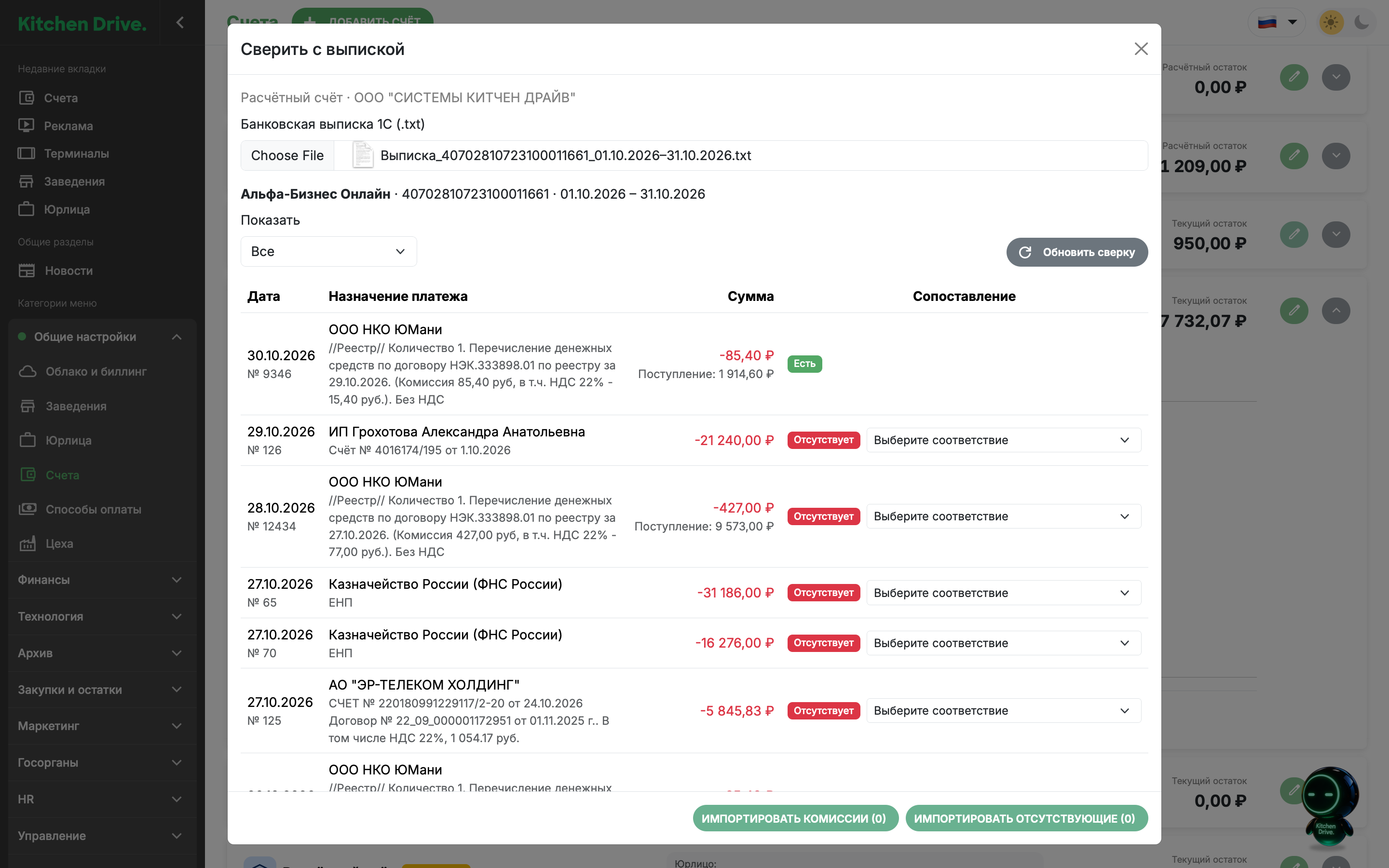
На снимке открыта выписка за 1–31 октября 2026 года. У первой строки стоит Есть, у остальных видимых строк — Отсутствует. Счётчики обеих кнопок импорта равны 0: одного выбора файла недостаточно, чтобы добавить новые операции.
Ниже указано, что значит каждый статус сверки выписки.
| Статус | Что проверить |
|---|---|
| Найдено в KD | Строка сопоставлена с существующей операцией. Проверьте соответствие по дате, сумме и назначению; для поступления смены может быть доступен перенос комиссии. |
| Требует проверки | Есть возможные соответствия, но строке требуется уточнение. Выберите нужную операцию в списке Сопоставление. |
| Отсутствует | Подходящая операция не выбрана. Проверьте варианты и выберите существующее соответствие либо Добавить как новую транзакцию. |
| Есть | Строка уже учтена сверкой. Не создавайте её повторно как новый расход. |
Для поступлений с удержанной комиссией в колонке суммы может отдельно показываться Поступление. Сравнивайте назначение платежа, поступление и комиссию вместе: это не три независимых платежа, которые нужно внести повторно.
Сопоставить операции с банковской выпиской
Чтобы сопоставить существующую операцию с банковской выпиской, в строке выберите соответствующую транзакцию или поступление смены. Если операция уже есть в Kitchen Drive, используйте это соответствие. Одну операцию нельзя назначить нескольким разным строкам выписки: форма покажет предупреждение.
Для комиссии, удержанной из поступления за смену, выбирайте именно поступление смены. Связь только с обычной приходной транзакцией не даёт изменить комиссию поступления.
Кнопка Обновить сверку повторно проверяет соответствия по текущим данным. Используйте её, если операции или комиссии в Kitchen Drive изменились после загрузки файла. Если срок сверки истёк, загрузите выписку заново.
Импортировать комиссии
- Проверьте строки с распознанной фактической комиссией.
- Для существующего поступления смены выберите его в Сопоставлении. Сверьте показанные текущую и предлагаемую суммы комиссии.
- Для отсутствующей комиссии выберите Добавить как новую транзакцию, укажите заведение и при необходимости категорию расходов. Если для новой комиссии категория не выбрана, используется Банковские комиссии.
- При необходимости уточните контрагента и Не отправлять в 1С.
- Нажмите Импортировать комиссии с количеством подготовленных строк, затем проверьте историю счёта и транзакции.
Перенос комиссии в существующее поступление сохраняет его исходную сумму и изменяет учтённый расход на комиссию. Если распознанная сумма не соответствует выписке, уточните строку или исправьте комиссию вручную в истории счёта.
Добавить отсутствующие расходы
- У отсутствующей операции выберите Добавить как новую транзакцию.
- Укажите Заведение и Категорию расходов. При необходимости выберите Контрагента и включите Не отправлять в 1С.
- Проверьте суммы и нажмите Импортировать отсутствующие. Комиссии обрабатывайте отдельной кнопкой Импортировать комиссии.
- Проверьте созданные расходы в истории счёта и в разделе Финансы → Транзакции.
Импорт отсутствующих операций создаёт расходные транзакции. Поступления за смены сопоставляйте с существующими поступлениями; форма не предназначена для автоматического добавления всех доходов банка. Загрузка и просмотр файла сами по себе не проводят финансовые операции — это делают кнопки импорта.