Транзакции
В разделе Финансы → Транзакции хранятся приходы и расходы денег, в том числе оплаты поставок и оптовых реализаций. Поставка и её оплата — разные документы: количество на складе изменяет поставка, а движение денег отражает транзакция.
У транзакции выбирается счёт, на котором учитывается движение. Баланс и история счёта открываются в Общие настройки → Счета. При входе сотрудника по номеру телефона обычные транзакции можно также создавать и редактировать в приложении.
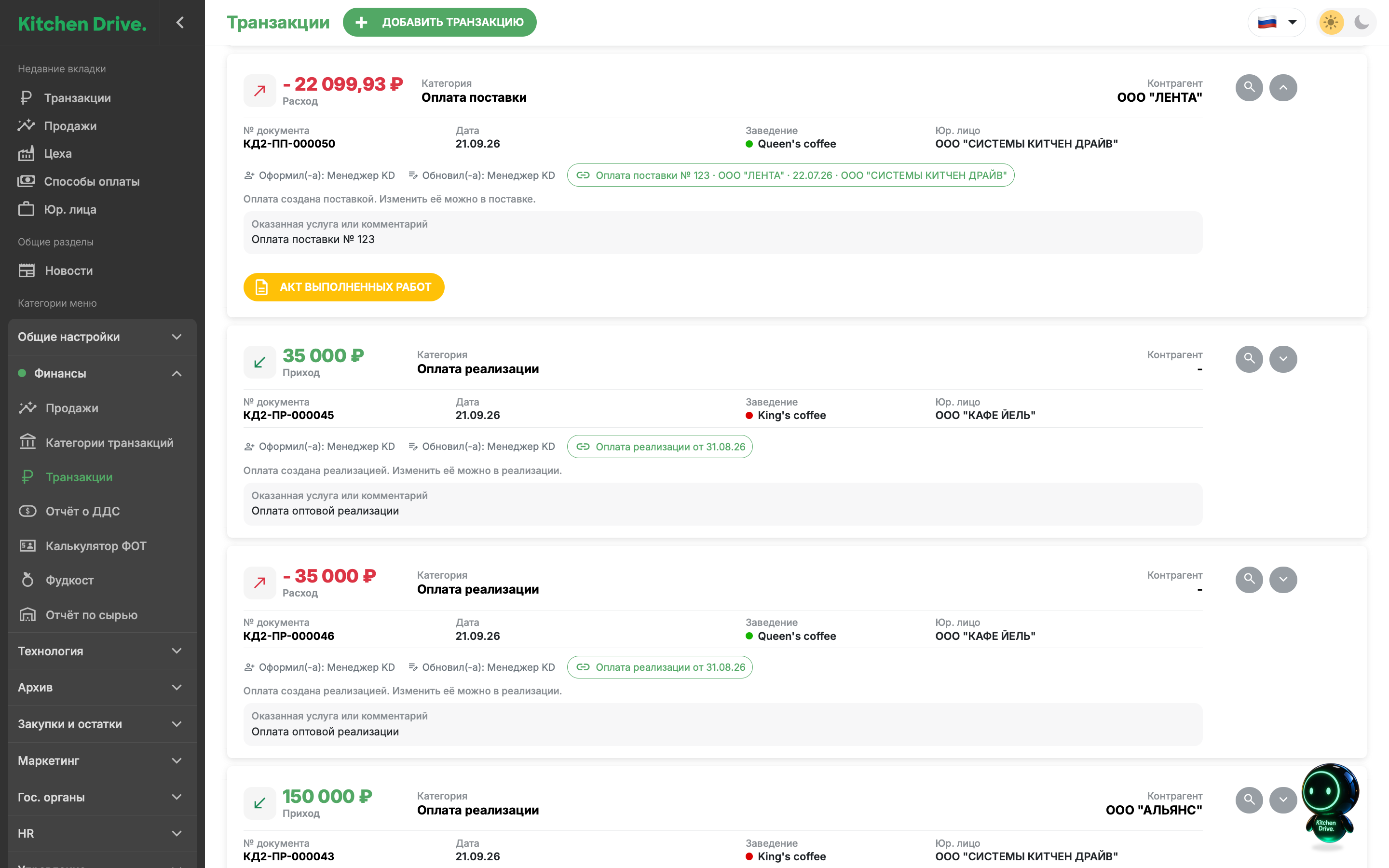
Найти транзакции
Выберите период, одно или несколько заведений, юрлица, категорию транзакции и при необходимости контрагента. Введите поисковый запрос и нажмите кнопку поиска. Разверните найденную карточку, чтобы проверить реквизиты, комментарий и привязанный документ.
Создать транзакцию
- Нажмите Добавить транзакцию.
- Заполните поля таблицы.
- При необходимости привяжите оплату к поставке или реализации.
- Нажмите Сохранить.
| Поле | Что указать |
|---|---|
| № документа | Необязательный внутренний номер. |
| Тип * | Приход или Расход. |
| Дата * | Дата движения денег. |
| Время операции * | Часы и минуты фактической операции. |
| Заведение * | Заведение, к которому относится операция. |
| Счёт * | Действующий сейф, расчётный или пользовательский счёт. Денежный ящик здесь не выбирается: наличные кассы оформляются через кассовую смену. |
| Сумма * | Сумма операции в валюте облака; нулевая сумма не сохраняется. |
| Категория * | Категория транзакции, определяющая её группировку в отчётах. |
| Юрлицо | Ваше юридическое лицо, если нужно уточнить принадлежность операции. |
| Контрагент | Получатель или отправитель; для выбора начните вводить название. |
| Не отправлять в 1С | Исключение этой операции из передачи в 1С, если требуется. |
| Комментарий | Необязательное пояснение. |
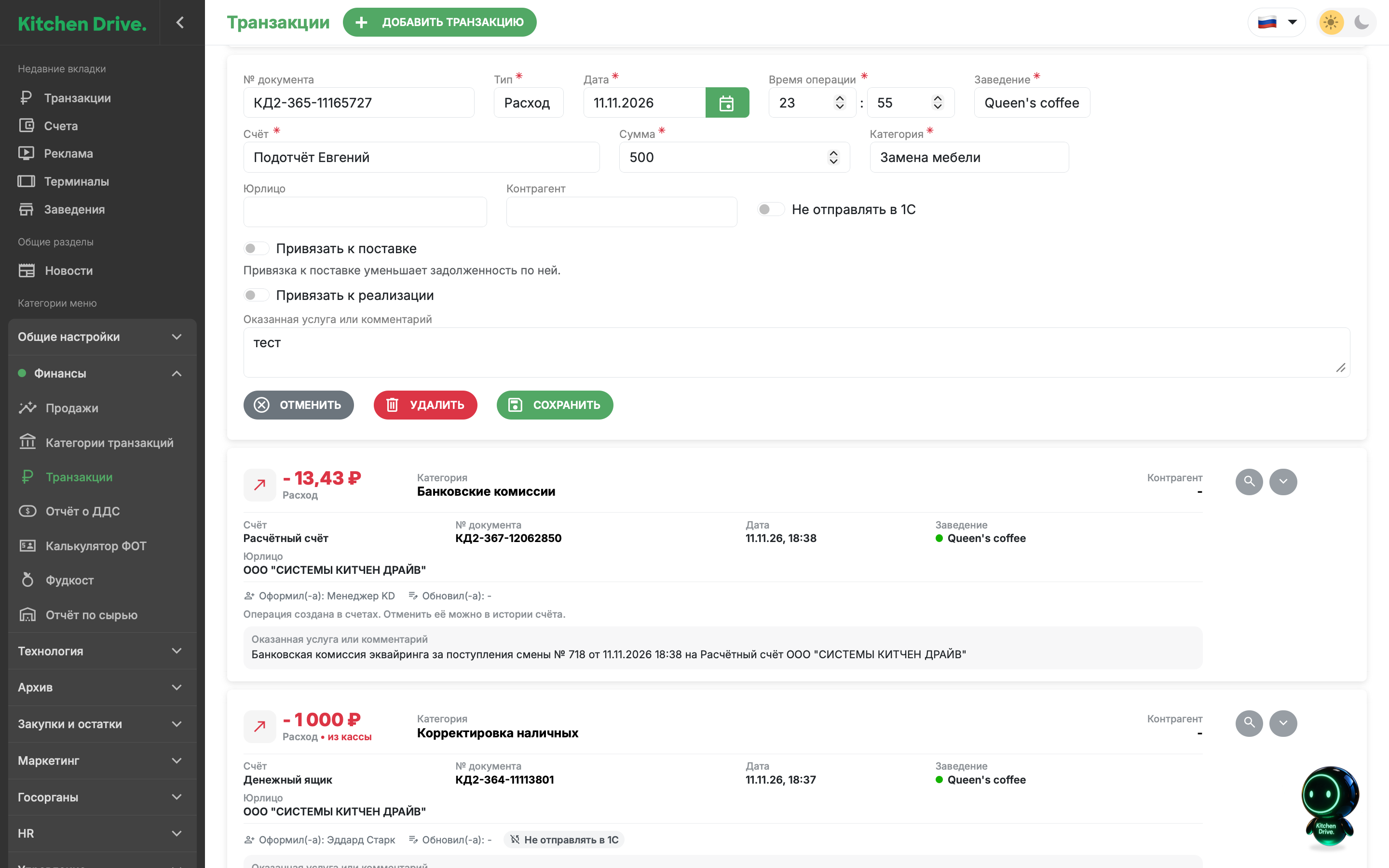
В редакторе выбран расход 500 ₽ на Замену мебели со счёта Подотчёт Евгений для Queen's coffee, дата и время — 11 ноября 2026, 23:55. Под формой видна отдельная комиссия 13,43 ₽ с сообщением о создании в счетах. Это разные операции с разным порядком исправления.
У сейфа заведение должно соответствовать его владельцу. У расчётного счёта юрлицо определяется его принадлежностью; при смене счёта проверьте реквизиты. Пользовательский счёт не ограничен одним заведением. Для одного движения денег не создавайте вторую транзакцию только ради отображения в истории счёта: сохранённая транзакция учитывается там автоматически.
Связать оплату с поставкой или реализацией
Для оплаты поставки включите Привязать к поставке, выберите документ и укажите положительную сумму расхода. Для поставки проверяется остаток к оплате: сумма не должна превышать неоплаченный остаток.
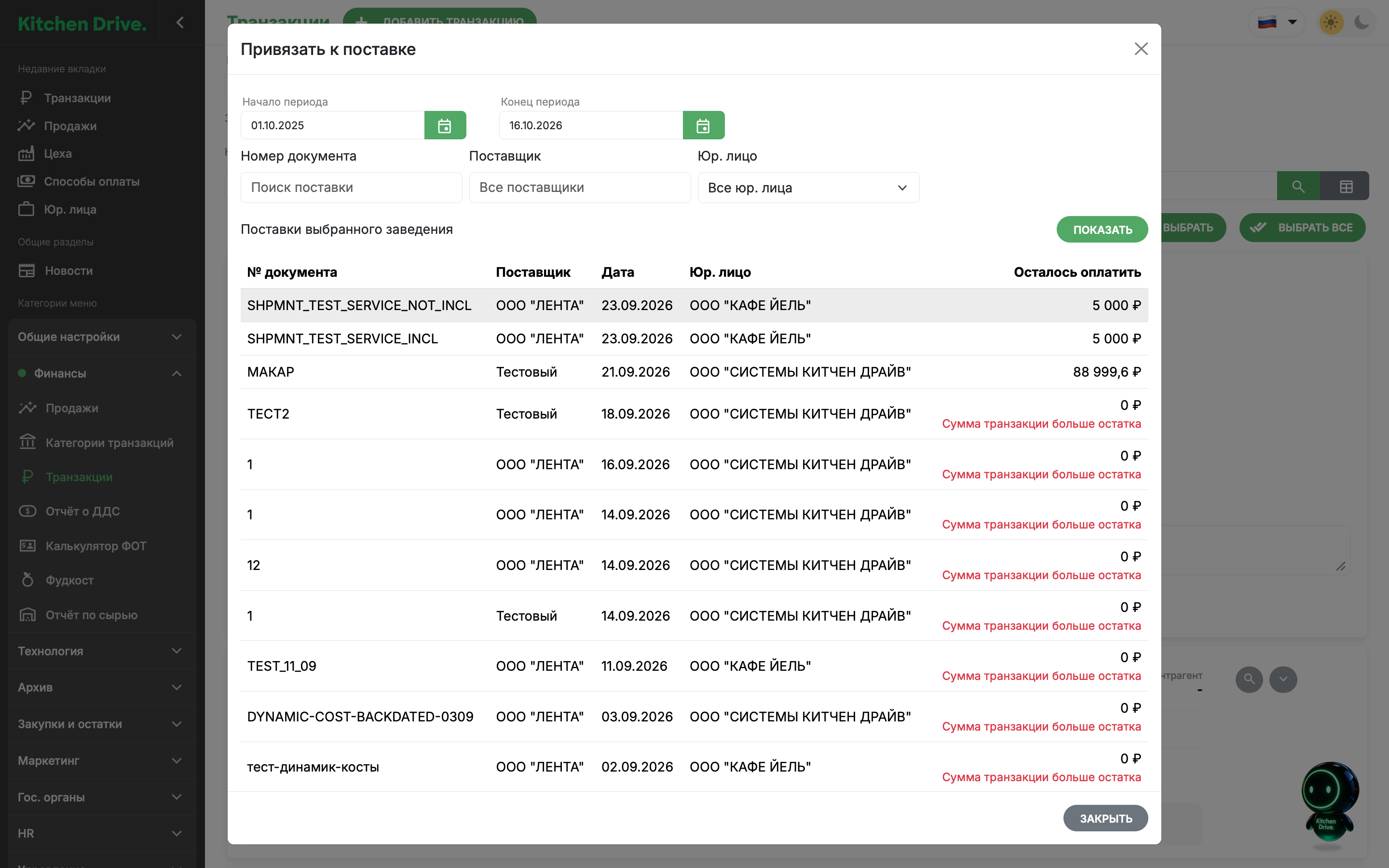
В окне выбора показаны поставки выбранного заведения. При необходимости задайте период, номер документа, поставщика или юрлицо и нажмите Показать. Сверьте колонку Осталось оплатить: предупреждение Сумма транзакции больше остатка означает, что указанная сумма превышает доступный остаток по этой поставке.
Для реализации включите Привязать к реализации и выберите нужный документ. Тип транзакции определяет приход или расход. Одна транзакция не должна одновременно оплачиваться как несвязанный расход и дублировать уже созданную оплату документа.
Для привязки к реализации выберите Юрлицо: список документов зависит от него и выбранного заведения. Проверьте направление оплаты, сумму и остаток по документу.
Если транзакция сформирована из поставки или реализации и карточка сообщает Оплата создана ..., изменяйте её в исходном документе. Для таких записей самостоятельное копирование недоступно.
При изменении связанного документа проверьте заведение, контрагента, юрлицо и сумму оплаты. Связь с документом нужна для расчёта оплаченного остатка и отчёта о ДДС.
Редактировать, копировать или удалить
Чтобы исправить обычную транзакцию, нажмите кнопку редактирования, внесите изменения и сохраните. Для удаления откройте редактирование и нажмите Удалить.
Изменение или удаление обычной транзакции корректирует связанный учёт по счёту. Предыдущие движения могут оставаться в истории вместе с отменой — это не вторая самостоятельная оплата. Если другой сотрудник уже изменил запись, обновите карточку и проверьте её перед повторным сохранением.
Если карточка сообщает Операция создана в счетах. Отменить её можно в истории счёта, используйте историю соответствующего счёта, а для фактической банковской комиссии — поле комиссии поступления. Операции смены и оплаты, созданные из поставок или реализаций, исправляйте в исходном процессе.
Кнопка Копировать создаёт новую редактируемую запись с данными исходной. Номер документа и связи с поставкой или реализацией не переносятся: проверьте дату, сумму и назначение до сохранения.
Экспортировать транзакции
Найдите нужные записи и нажмите кнопку экспорта в поисковой панели. Можно отметить отдельные транзакции и выгрузить выбранные. Результат сохраняется в формате XLSX.