Шаблоны чек-листов
В этом разделе вы можете создавать и редактировать шаблоны чек-листов, например, для открытия и закрытия смен. На основе шаблона создаются чек-листы для плановой проверки задач, которые сотрудники заведения выполняют ежедневно.
Заполнение чек-листов доступно в разделе → Чек-листы мобильного приложения. Историю заполнения можно просмотреть в разделе Управление → Чек-листы консоли управления.
Чтобы создать новый шаблон:
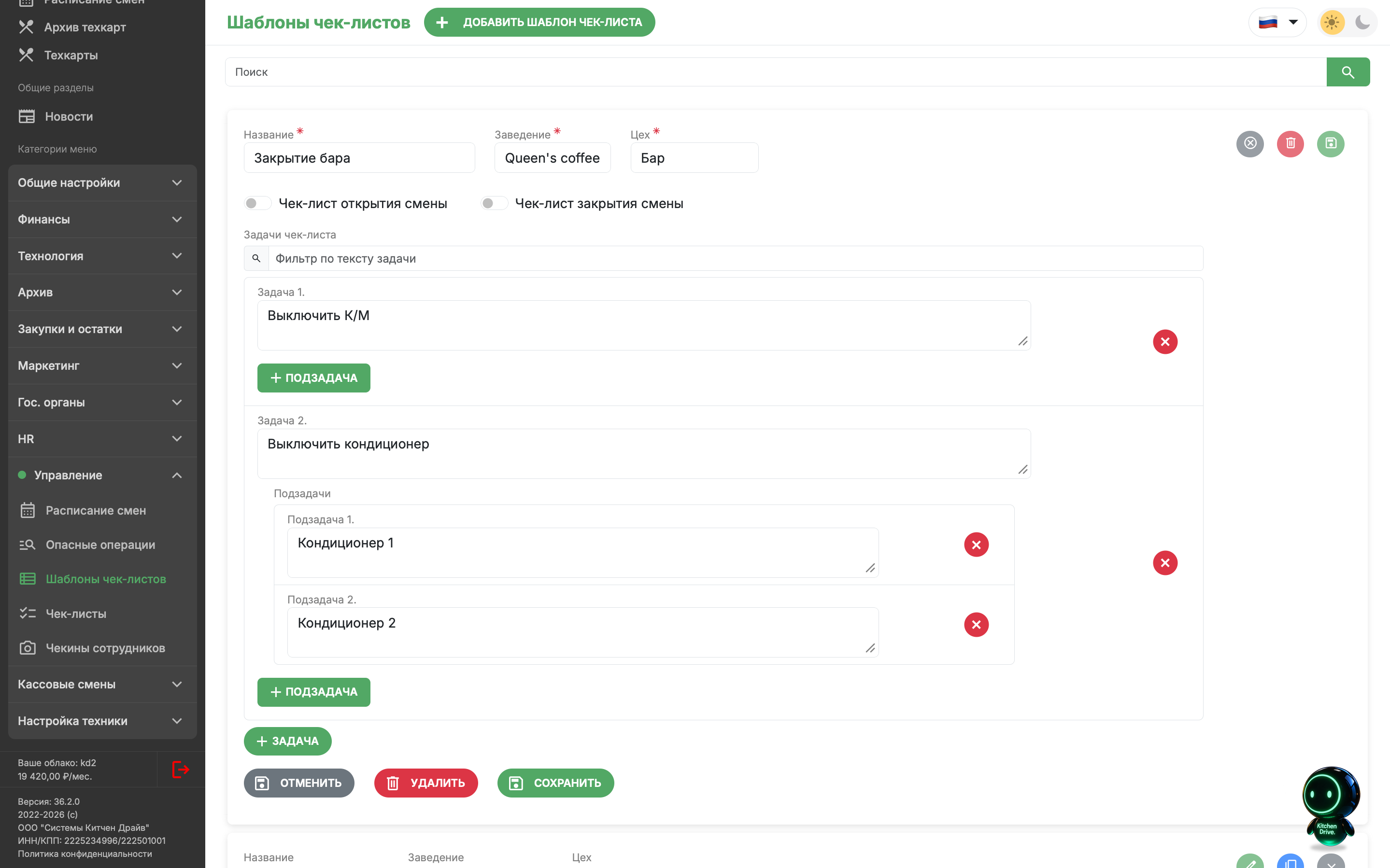
Нажмите на кнопку Добавить шаблон чек-листа.
Заполните параметры шаблона:
| Поле | Что указать |
|---|---|
| Название * | Название, по которому сотрудники найдут чек-лист. |
| Заведение * | Заведение, для которого создаются ежедневные экземпляры. |
| Цех * | Цех, сотрудникам которого предназначены задачи. |
| Текст добавленной задачи * | Название и описание действия. Пустую добавленную строку нужно заполнить либо удалить. |
Доступ к цеху задаётся в его карточке; подробнее — Дать доступ к цеху.
При необходимости включите нужные опции:
- Чек-лист открытия смены — сотрудники не смогут открыть новую смену, пока не заполнят чек-лист;
- Чек-лист закрытия смены — сотрудники не смогут закрыть смену, пока не заполнят чек-лист.
Добавьте в шаблон задачи. Для этого:
- Нажмите кнопку + Задача. Откроется блок для создания задачи.
- В поле Текст задачи введите название и описание для задачи.
Если задача состоит из нескольких действий, вы можете разбить её на подзадачи. Для этого:
- Нажмите на кнопку + Подзадача. Откроется блок для создания подзадач.
- В поле Текст подзадачи введите описание действия.
Добавьте в шаблон другие задачи и подзадачи аналогичным образом. Чтобы удалить задачу или подзадачу, справа от неё нажмите на значок .
Нажмите на кнопку Сохранить. Шаблон чек-листа будет создан.
Вы также можете быстро создать новый шаблон путём копирования. Для этого в карточке нужного шаблона нажмите на значок , скорректируйте необходимые параметры и нажмите кнопку Сохранить.
Чтобы отредактировать шаблон, нажмите на значок и внесите нужные изменения, затем нажмите кнопку Сохранить.
Шаблон и ежедневный чек-лист
Шаблон задаёт постоянный состав задач, а отдельный чек-лист хранит результат выполнения за конкретный день. Экземпляры формируются автоматически для локальной даты заведения. Проверьте часовой пояс в настройках заведения.
Изменяйте постоянные задачи в шаблоне. Уже созданный экземпляр хранит состав, полученный при генерации; правка шаблона не переписывает историю выполненных задач. После копирования проверьте название, заведение, цех и переключатели открытия/закрытия смены.
Задачи и подзадачи можно менять местами перетаскиванием. Если включён поиск, очистите его перед изменением порядка, чтобы видеть весь список.
Доступ и обязательность
Для работы с шаблонами и историей требуется право Чек-листы у должности. В приложении также учитывается доступ к назначенному цеху.
Переключатели Чек-лист открытия смены и Чек-лист закрытия смены связывают прохождение с соответствующим действием на кассе. Обычный список без этих переключателей остаётся планом задач и сам по себе не блокирует открытие или закрытие кассовой смены.
Требовать фотографии выполнения
В шаблоне не нужно добавлять отдельную задачу «сделать фото». В карточке заведения включите Обязательность фото в чеклистах. В приложении сотрудник должен будет сохранить снимок перед завершением каждой задачи без подзадач и каждой подзадачи. Родительская задача завершается по своим подзадачам без отдельного фото.
При выключенной обязательности фотографии можно добавлять добровольно. Результаты доступны в истории чек-листов.