Создать облако
Создать облако
🎬 Обучающие видео 📰 Новости

Обзор возможностей Архитектура системы Быстрый старт Гостевые заказы и ассистент

Консоль управления Гена из Kitchen Drive Общие настройки Финансы Технология Закупки и остатки Маркетинг Госорганы HR Управление Расписание смен Опасные операции Шаблоны чек-листов Чек-листы Чекины сотрудников Чекауты сотрудников Брони и предоплаты Кассовые смены Настройка техники

Кассовый терминал Работа с онлайн-заказами Брони и предзаказы Работа с кассой Ведение складского учета Работа с алкоголем Управление персоналом Менеджерский блок Настройки Прочее

Начало работы и доступ Касса, связь и оборудование Меню, техкарты и наличие Склад, закупки и списания Продажи и деньги Гостевые сервисы и лояльность Уведомления и помощь
🎬 Обучающие видео 📰 Новости

Обзор возможностей Архитектура системы Быстрый старт Гостевые заказы и ассистент

Консоль управления Гена из Kitchen Drive Общие настройки Финансы Технология Закупки и остатки Маркетинг Госорганы HR Управление Расписание смен Опасные операции Шаблоны чек-листов Чек-листы Чекины сотрудников Чекауты сотрудников Брони и предоплаты Кассовые смены Настройка техники

Кассовый терминал Работа с онлайн-заказами Брони и предзаказы Работа с кассой Ведение складского учета Работа с алкоголем Управление персоналом Менеджерский блок Настройки Прочее

Начало работы и доступ Касса, связь и оборудование Меню, техкарты и наличие Склад, закупки и списания Продажи и деньги Гостевые сервисы и лояльность Уведомления и помощь
Доступ и отображение сотрудников
Добавить или изменить смену
Порядок сотрудников и другие даты
Отпуска и выгрузка в Excel
  1. Документация
  2. Консоль управления
  3. Управление
  4. Расписание смен

Расписание смен

В разделе Управление → Расписание смен можно просматривать и составлять график сотрудников в консоли. Это то же расписание, которое доступно в приложении; создавать второй отдельный график не нужно.

Доступ и отображение сотрудников

Для просмотра нужно разрешение должности Расписание смен, для редактирования — индивидуальное право Редактирует расписание в карточке сотрудника. Должности, которые должны отображаться кнопками в расписании, отмечаются опцией Показывать в расписании в Должностях.

По умолчанию выбран режим Только я. Для общего графика выберите кнопку нужной должности. Столбцы показывают сотрудников, строки — даты, цвет смены соответствует заведению. Значки выделяют цех и лидера смены.
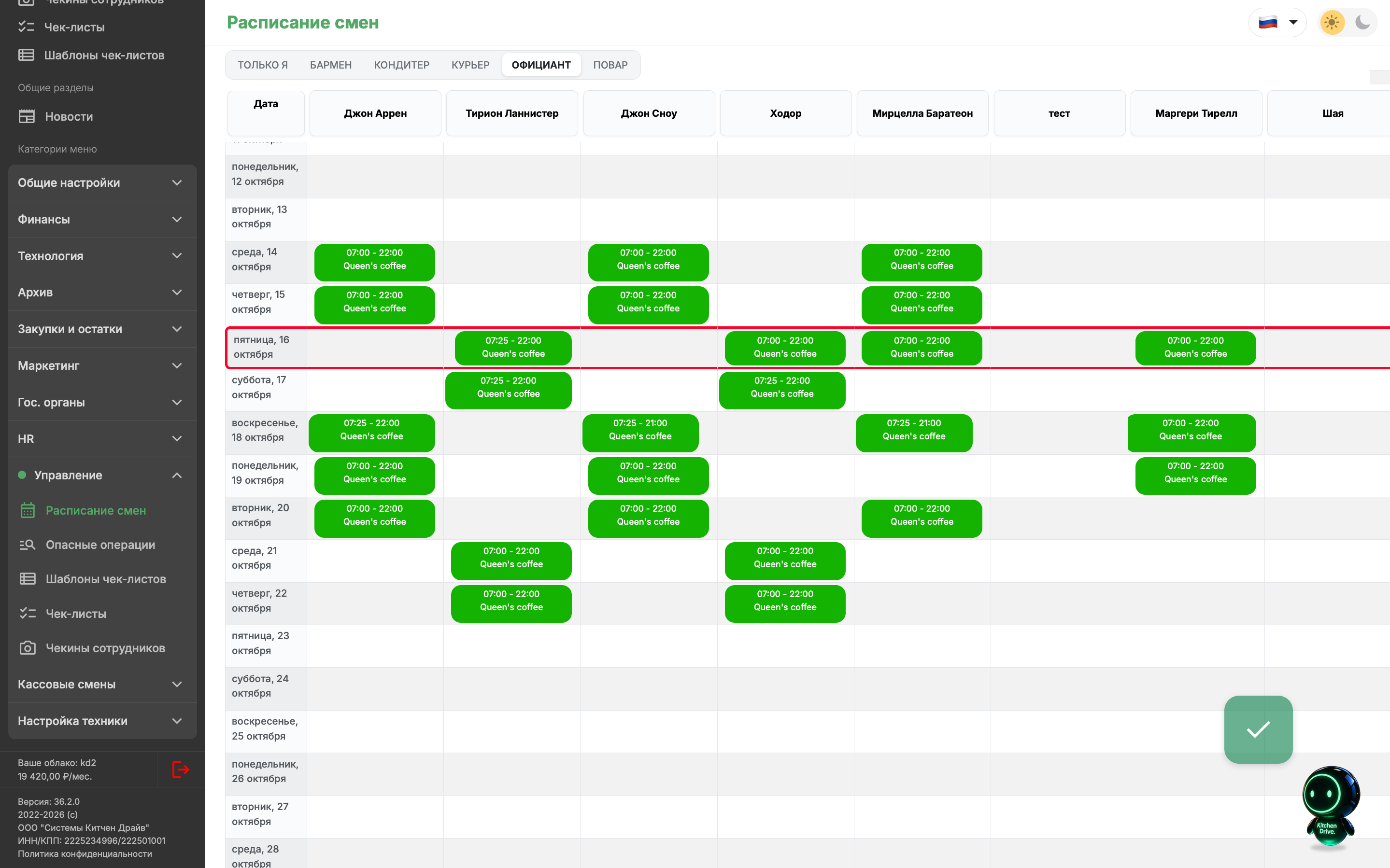
Расписание смен: выбранная должность, сотрудники и смены по датам

Добавить или изменить смену

  1. Выберите должность и найдите сотрудника и дату.

  2. Нажмите нужную ячейку.

  3. Заполните поля в открывшемся окне:

    Поле Что указать
    Заведение * Точка, где сотрудник будет работать в этот день.
    Начало смены: час и минута * Время начала; можно выбрать часто используемый вариант.
    Конец смены: час и минута * Время окончания.
    Цех Цех сотрудника на эту смену.
    Лидер смены Отметка лидера; доплата задаётся в заведении.
  4. Нажмите Сохранить в окне смены.

  5. Нажмите плавающую кнопку сохранения расписания и дождитесь подтверждения. Закрытие окна смены само по себе не заменяет отправку изменённого расписания на сервер.
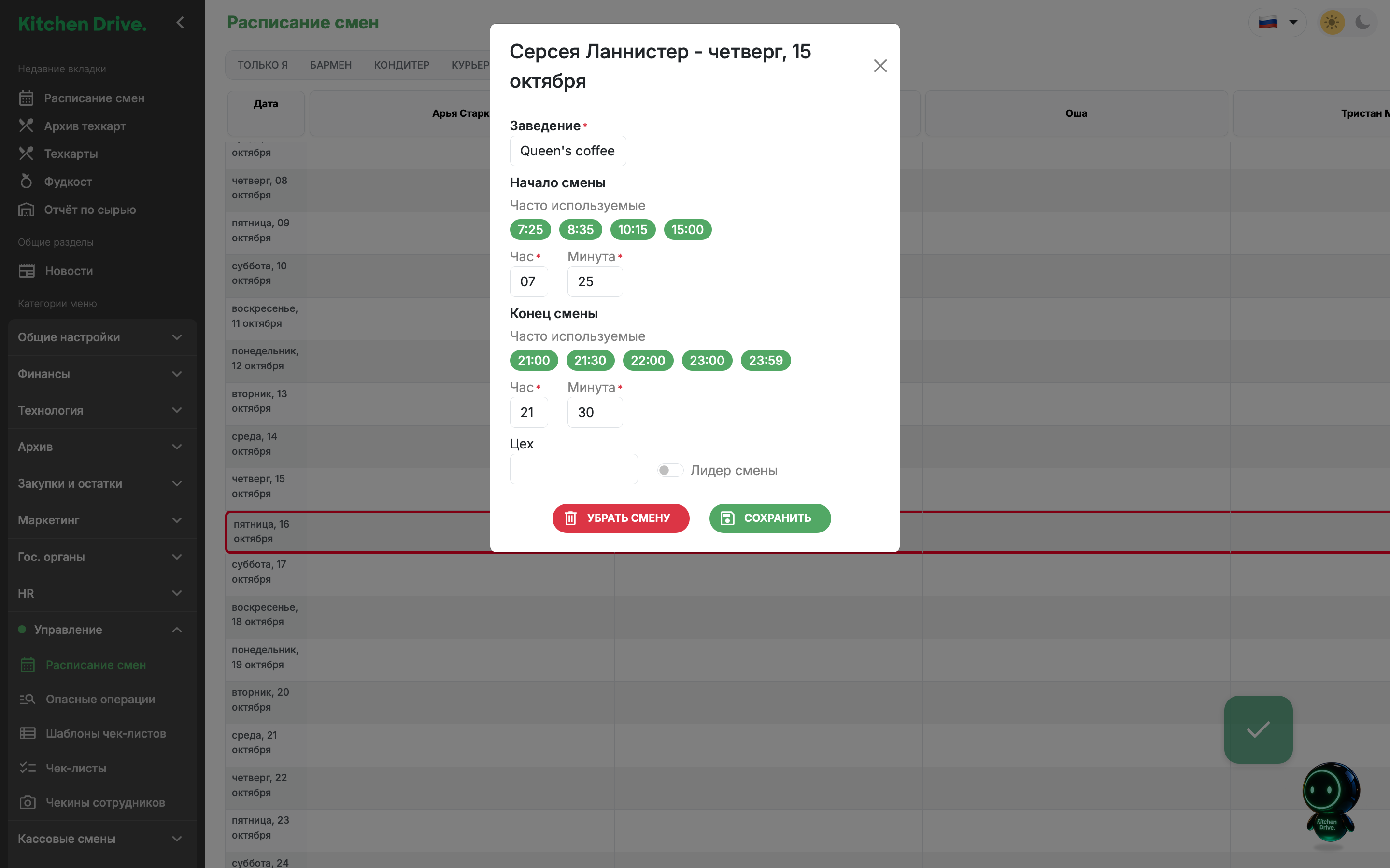
Окно смены: заведение, время начала и окончания, цех и лидер смены

Чтобы убрать смену, откройте её ячейку, нажмите Убрать смену, затем сохраните расписание общей кнопкой.

Порядок сотрудников и другие даты

Порядок столбцов можно менять перетаскиванием имени сотрудника. Функция доступна редактору расписания при выбранной должности; в режиме Только я перетаскивание не используется. При ошибке сохранения порядок возвращается к предыдущему.

Для более раннего или позднего периода используйте Ещё 30 дней назад или Ещё 30 дней вперёд, когда соответствующая кнопка доступна. Кнопки догружают сохранённое расписание за пределами первоначального окна.

Отпуска и выгрузка в Excel

Блок Управление отпусками доступен сотруднику с правом Управляет зарплатами. Выберите дату и сотрудника, затем нажмите Добавить или Убрать. Проверьте изменение и сохраните расписание. Кнопка Excel выгружает показанное расписание.
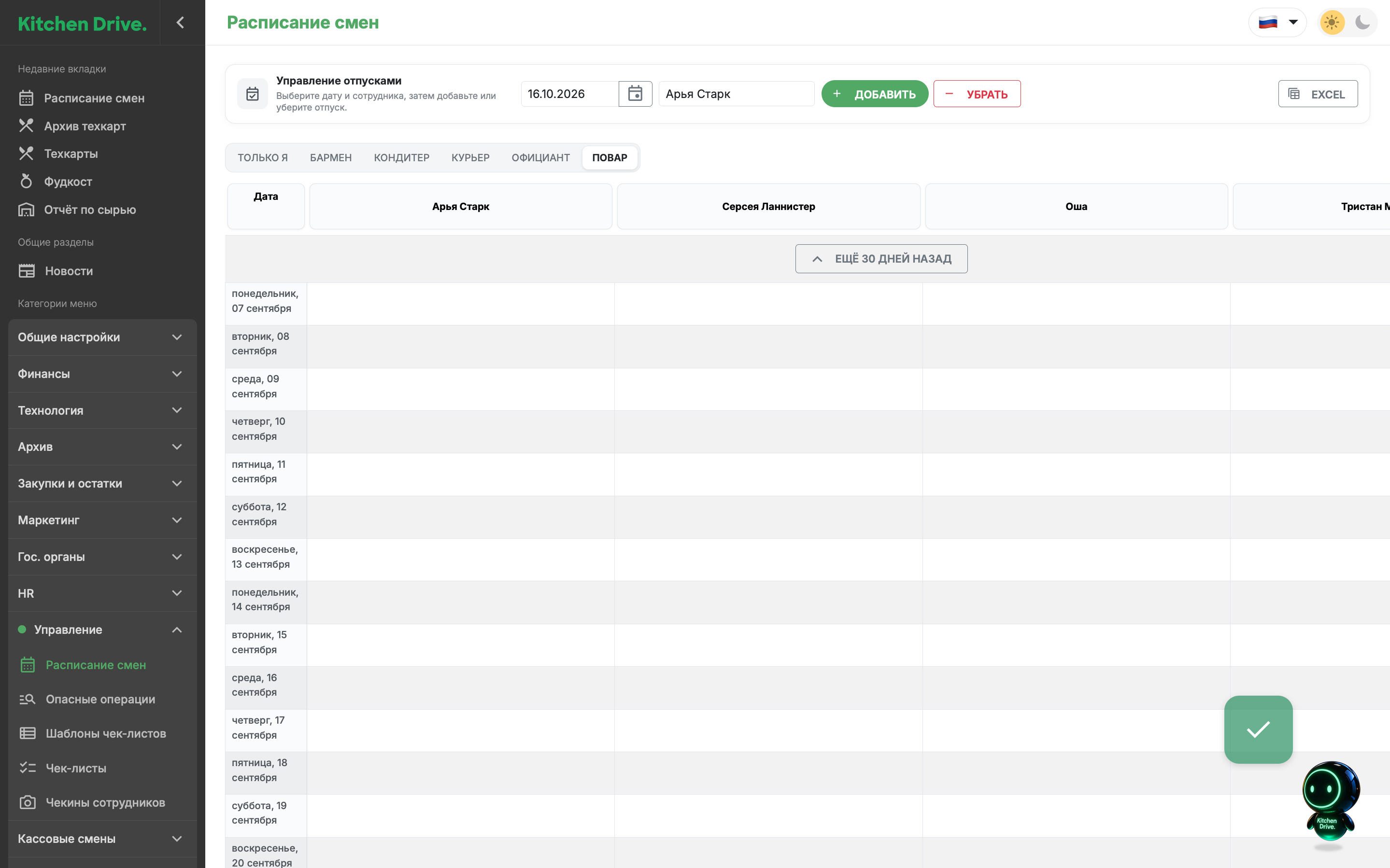
Управление отпусками: выбор даты и сотрудника, добавление и удаление отпуска, выгрузка в Excel

Плановая смена не заменяет чекин: фактическое присутствие и опоздание учитываются отдельно.

Мы всегда на связи!
Вы можете обратиться к нам по любым вопросам, используя чат на нашем сайте.
Горячая линия
8 (800) 600-41-63
mail@support.kitchendrive.online
© 2025-2026 ООО «СИСТЕМЫ КИТЧЕН ДРАЙВ»
ОГРН 1242200017641, ИНН/КПП 2225234996/222501001
ЛИЦЕНЗИОННЫЙ ДОГОВОР ПОЛИТИКА КОНФИДЕНЦИАЛЬНОСТИ