Реклама
В разделе Маркетинг → Реклама можно управлять изображениями и видео для телевизоров, сайтов-витрин и гостевых мобильных приложений. Один элемент можно назначить нескольким устройствам и гостевым каналам.
Элемент рекламы — одна фотография или одно видео. Для него задаются название, продолжительность в секундах, порядок и места показа. Каждый канал показывает только назначенные ему элементы, которые не скрыты.
Каждый телевизор будет показывать только предназначенные ему элементы трансляции, соблюдая заданные порядок и продолжительность.
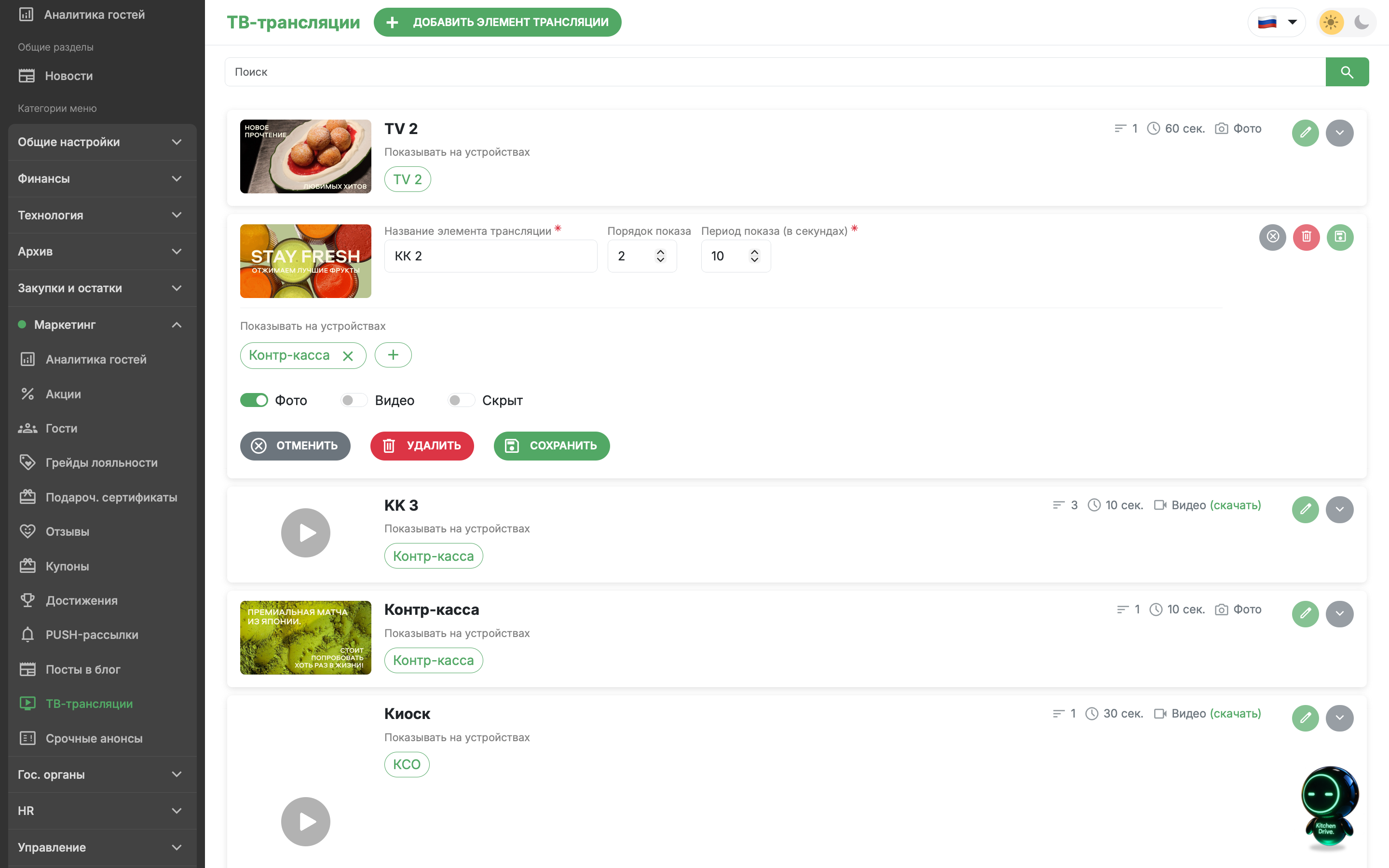
Этот снимок показывает телевизионную часть настройки: в редакторе КК 2 выбраны порядок 2, период 10 секунд, устройство Контр-касса и режим Фото; Скрыт выключен. Назначения сайта и приложения на этом снимке не показаны.
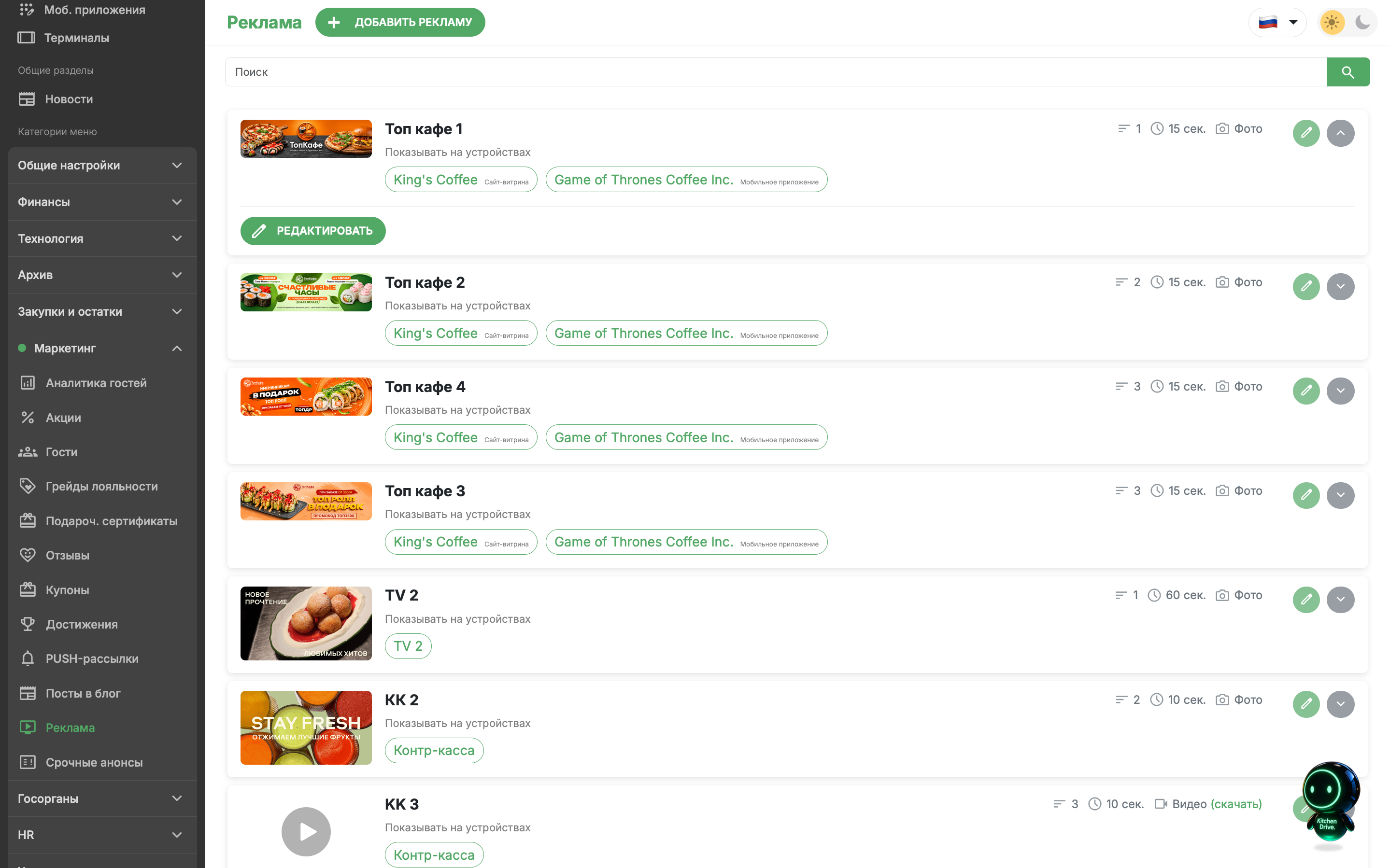
Показать рекламу на сайте и в приложении
В редакторе элемента добавьте назначения Сайт-витрина и Мобильное приложение. Выберите именно те проекты, где должен появиться материал; назначение на TV не добавляет его в гостевые каналы автоматически. Загрузите фото или видео, проверьте Порядок показа, Период показа и сохраните.
Реклама отображается в гостевом блоке слайдов. Это отдельный формат от срочного анонса, который открывается сообщением поверх страницы. После сохранения проверьте нужный сайт или приложение, в том числе соседние слайды.
Подготовить изображение для гостевых каналов
Для сайта-витрины и мобильного приложения рекомендовано 3840 × 1114 пикселей — ширина × высота. Более высокие изображения обрезаются по центру, поэтому оставьте важный текст и объекты в области, которая попадёт в широкий баннер. У разных экранов видимая область может отличаться: проверьте готовый слайд на телефоне и в браузере.
Настроить показ на телевизоре
Чтобы настроить ТВ-трансляцию:
Убедитесь, что для телевизора создана учётная запись TV.
Создайте нужные элементы трансляции или отредактируйте существующие.
Чтобы создать новый элемент трансляции:
В разделе Маркетинг → Реклама нажмите кнопку добавления.
Заполните поля:
Поле Как заполнить Название элемента трансляции * Произвольное название, например «Блюдо дня». Порядок показа Позиция элемента; сортировка по возрастанию. Период показа (в секундах) * Продолжительность показа, больше нуля. В блоке Показывать на устройствах нажмите на значок и выберите один или несколько телевизоров, которые должны показывать элемент.
Выберите Фото или Видео и загрузите файл в области предпросмотра. Поддерживаются PNG/JPEG и MP4.
Чтобы временно отключить показ элемента во всех назначенных каналах, включите опцию Скрыт.
Нажмите кнопку Сохранить.
При необходимости измените Порядок показа других элементов, чтобы получить нужную последовательность.
Подключите телевизор в заведении к интернету.
В веб-браузере на телевизоре перейдите на страницу tv.kitchendrive.online.
Укажите идентификатор вашего облака и пароль терминала из раздела Настройка техники → Терминалы, пройдите проверку Я не робот и нажмите кнопку входа. Одной CAPTCHA недостаточно: нужно заполнить оба поля.
Телевизор начнёт показывать изображения в соответствии с настройками. После изменения настроек проверьте показ на телевизоре. Если он продолжает показывать прежний набор, убедитесь, что интернет доступен, и перезагрузите страницу телевизора.