Акции
В Маркетинг → Акции создаются правила скидок и наценок для кассы и гостевого заказа. Для работы с разделом нужен доступ Маркетинг в должности сотрудника.
Выбрать тип акции
| Тип | Как работает |
|---|---|
| Фикс. цена на товар | Задаёт конечную цену участвующего товара. Например, кофе за 100 вместо 150. |
| % скидки на товар | Уменьшает цену участвующего товара на заданный процент. |
| Фикс. скидка на чек | Уменьшает сумму чека на заданную сумму. Можно установить порог активации. |
| % скидки на чек | Применяет процент к сумме чека. Можно установить порог активации. |
Отрицательное Значение задаёт наценку: например, −10 для процентного типа означает увеличение на 10%. В типе Фикс. цена на товар отрицательное значение означает фиксированную доплату за единицу, а не отрицательную конечную цену.
Акции на товар и акции на чек настраиваются по-разному: для акции на товар указываются участвующие товары или категории и применение к модификаторам. Для акции на чек эти списки не используются.
Создать новую акцию
Нажмите Добавить акцию.
Заполните поля. Красной звёздочкой отмечены обязательные.
Поле Как заполнить Название * Название акции. Тип * Один из четырёх типов из таблицы выше. Значение * Конечная цена, сумма либо процент в зависимости от типа. 0 не сохраняется; процент скидки на чек не должен превышать 100. Порог активации Минимальная исходная сумма чека для товарной акции или скидки на чек. Пустое поле или 0 отключает порог; отрицательное значение недопустимо. Группа акции Общее название для взаимно исключающих предложений, до 100 символов. Подробнее. Максимальное количество в чеке Для товарной акции — положительное целое число единиц, на которые распространяется правило в одном чеке. Пустое поле не задаёт лимит. Промокод Необязательный код для применения акции в онлайн-заказе. Это не отдельный персональный купон. При необходимости включите Применять автоматически. Без этой опции сотрудник выбирает акцию вручную.
Для акции на товар настройте Применяется к модификаторам.
Если акция действует по расписанию, включите Ограничить по времени, выберите дни недели и заполните Начало и Конец в часовом поясе заведения.
Добавьте заведения в блок Доступна в заведениях.
Сохраните акцию. Для акции на товар затем назначьте участвующие товары или категории.
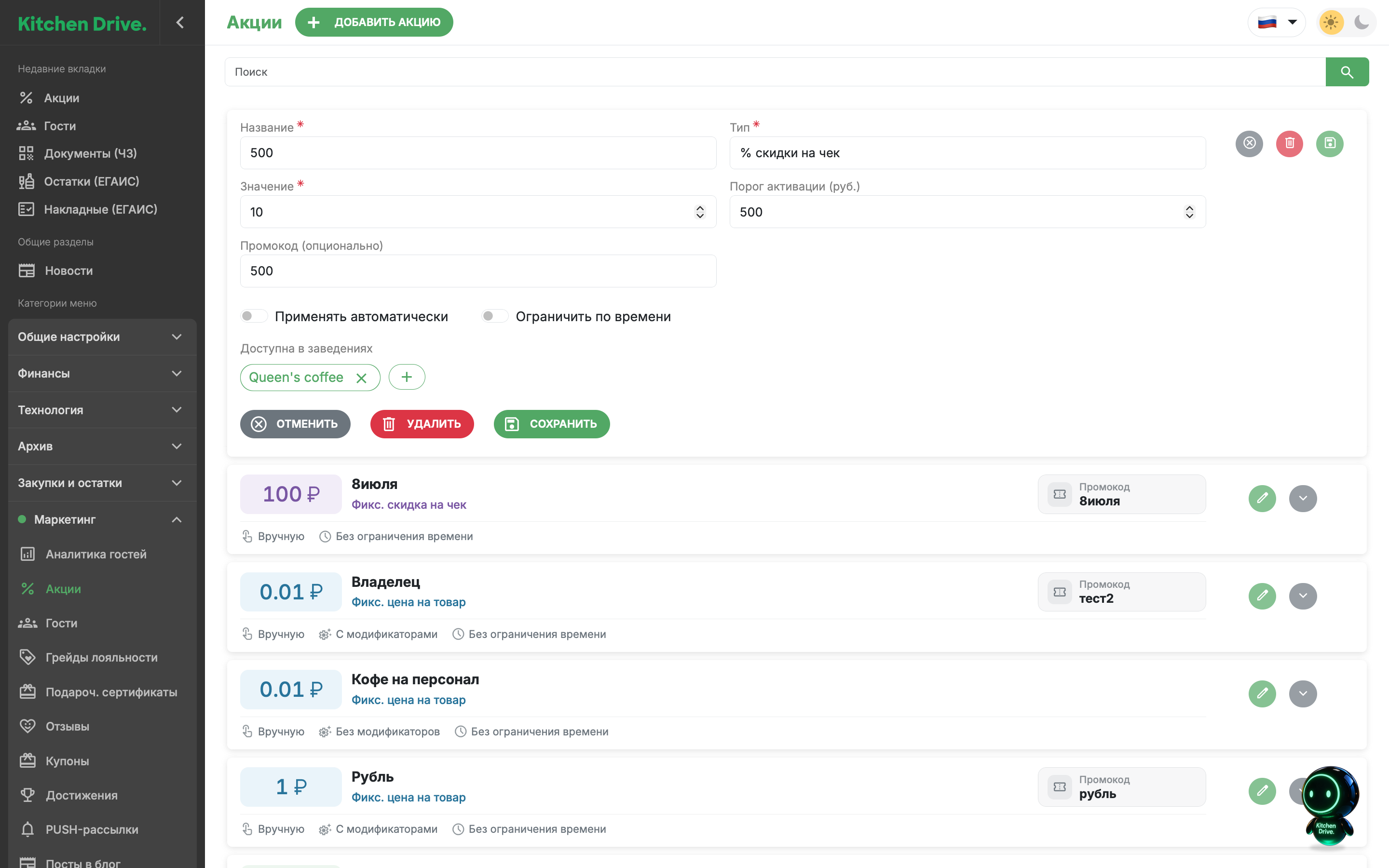
Пример настройки: 10% скидки на чек при пороге 500 ₽, промокод 500, доступность в Queen’s coffee. Автоматическое применение и ограничение по времени выключены.
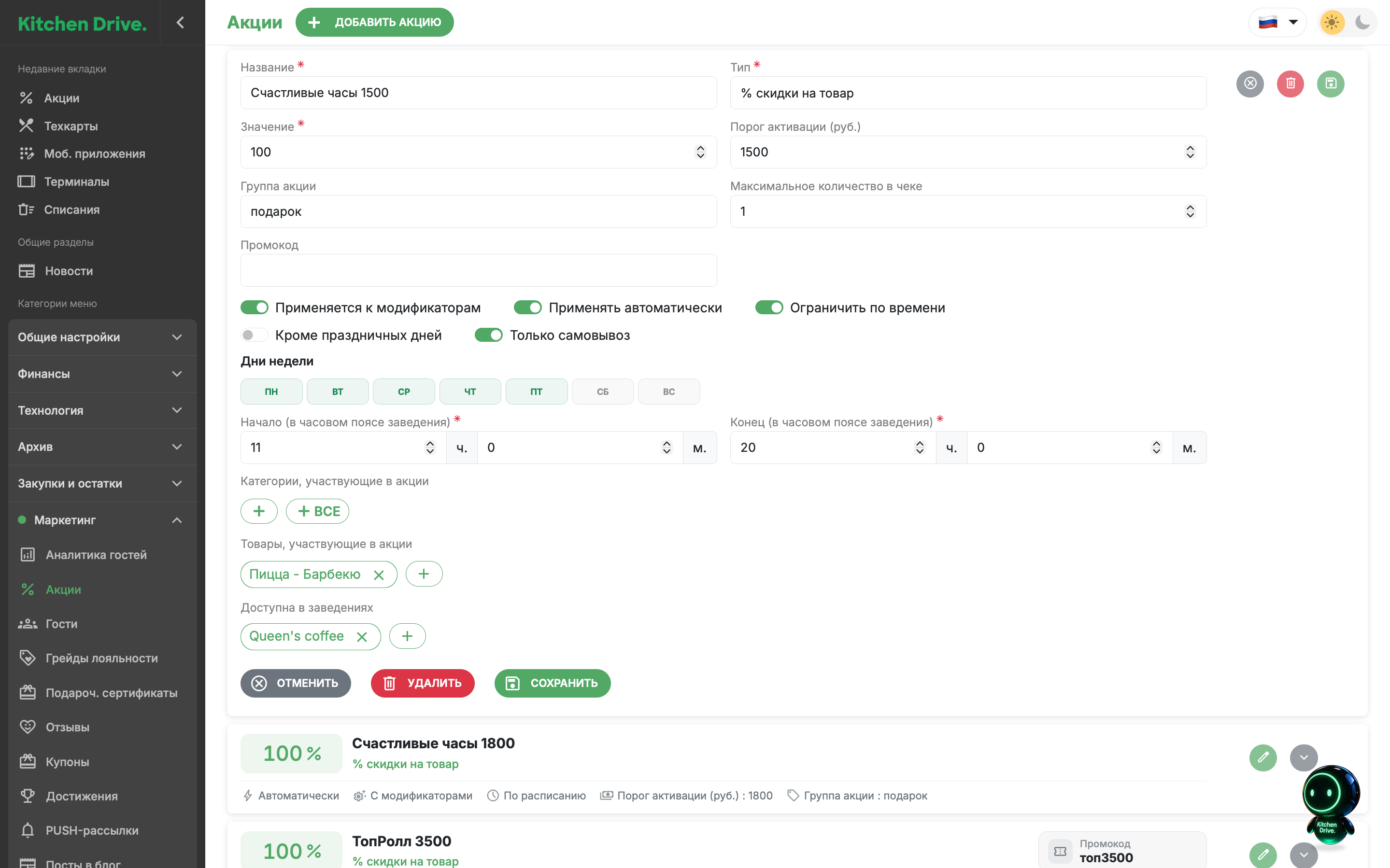
На примере включены автоматическое применение, ограничение по времени и Только самовывоз. В той же группе ниже видна следующая ступень с порогом 1800.
Порог активации акции
Порог активации товарной акции работает по исходной сумме чека до применения скидок и списаний лояльности. Например, акция «Скидка 200 от 2000» срабатывает, когда исходная сумма достигает 2000, даже если после других уменьшений к оплате осталось меньше.
Порог доступен для акций на товар и на чек. Если состав неоплаченного чека изменился и сумма стала ниже порога, акция перестаёт применяться. У товара со скидкой 100% стоимость бесплатных единиц не помогает набрать собственный порог: подарок не должен сам активировать акцию. При проверке результата используйте актуальную версию приложения и нужное заведение.
Группы акций и выбор предложения
Чтобы несколько предложений не срабатывали одновременно, укажите одинаковую Группу акции. Из доступных предложений одной группы выбирается акция с наибольшим достигнутым Порогом активации. Это выбор ступени по порогу, а не сравнение размера выгоды. При одинаковом пороге не рассчитывайте на порядок карточек: для предсказуемой настройки задайте разные пороги.
Товарная акция участвует в выборе, когда есть подходящий назначенный товар и выполнены остальные условия. Предложение с недостигнутым порогом или неподходящим способом получения не должно вытеснять доступную ступень. Разные группы не становятся одной группой из-за одинаковых товаров.
Максимальное количество товара по акции
Максимальное количество в чеке ограничивает число единиц по одной товарной акции во всём чеке, а не отдельно в каждой строке. Например, при лимите 1 из двух подходящих единиц одна получает цену по акции, оставшаяся оплачивается по обычным правилам. Другие акции имеют собственные лимиты.
Для автоматического подарка можно использовать товарную скидку 100%, порог и ограничение количества. В гостевой корзине подарок добавляется только при доступном подходящем товаре, достаточном наличии и выполненных условиях. Товар с обязательным невыбранным модификатором не является готовым автоматическим подарком. Перед запуском проверьте корзину ниже и выше порога, а также изменение количества и способа получения.
Расписание, праздники и самовывоз
Ограничить по времени задаёт дни недели и интервал Начало — Конец. Время проверяется в часовом поясе заведения. Опция Кроме праздничных дней дополнительно исключает официальные праздничные даты по стране заведения; она не означает автоматическое исключение всех суббот и воскресений. Проверьте страну и часовой пояс в карточке точки.
У товарных акций есть Только самовывоз. В гостевом заказе эта опция исключает Доставку; в текущем расчёте способы В зале и С собой допускаются как получение без курьера. Она не заменяет настройку доступных способов получения.
В текущем кассовом сценарии эта опция не проверяет наличие модификатора «С собой» в позиции. Если ваша акция должна требовать такой модификатор на кассе, не считайте переключатель готовой проверкой: настройте и проверьте кассовый сценарий отдельно. Расписание, порог, группа, лимит, назначение товара и способ получения — разные условия.
Ограничить действие акции
- Сохраните акцию на товар и снова откройте её для редактирования.
- В блоке Товары, участвующие в акции или Категории, участвующие в акции нажмите .
- Найдите и выберите нужные позиции.
- Сохраните изменения.
Для товарной акции проверьте назначение явно: пустые списки не следует использовать как настройку «все товары». Связь можно также задать в карточках товаров и категорий.
Совместить скидки и наценки
В настройках заведения есть переключатель Несколько скидок и наценок в чеке. Он включает выбор нескольких акций в кассовом приложении. Если переключатель выключен, используется обычный режим выбора акции.
В режиме нескольких акций проценты рассчитываются от исходной цены, а не последовательно от уже уменьшенной. Например, 10% и 5% от исходных 100 дают суммарное уменьшение 15. Фиксированную положительную конечную цену нельзя совмещать с другими акциями. Некорректное сочетание, дающее отрицательную цену, приложение не принимает.
Не переносите этот режим автоматически на все гостевые каналы: проверяйте расчёт именно в том приложении, где оформляется заказ. Подарочный сертификат продаётся по номиналу и исключается из скидок.
Для изменения акции нажмите , внесите правки и сохраните. Для удаления в режиме редактирования нажмите Удалить.