Гости
В разделе доступен список всех гостей, зарегистрировавшихся на сайте-витрине или в гостевом приложении. Вы можете искать гостей по различным параметрам, добавлять новых и работать с лояльностью отдельных гостей, а также просматривать статистику по онлайн-заказам в ваших заведениях.
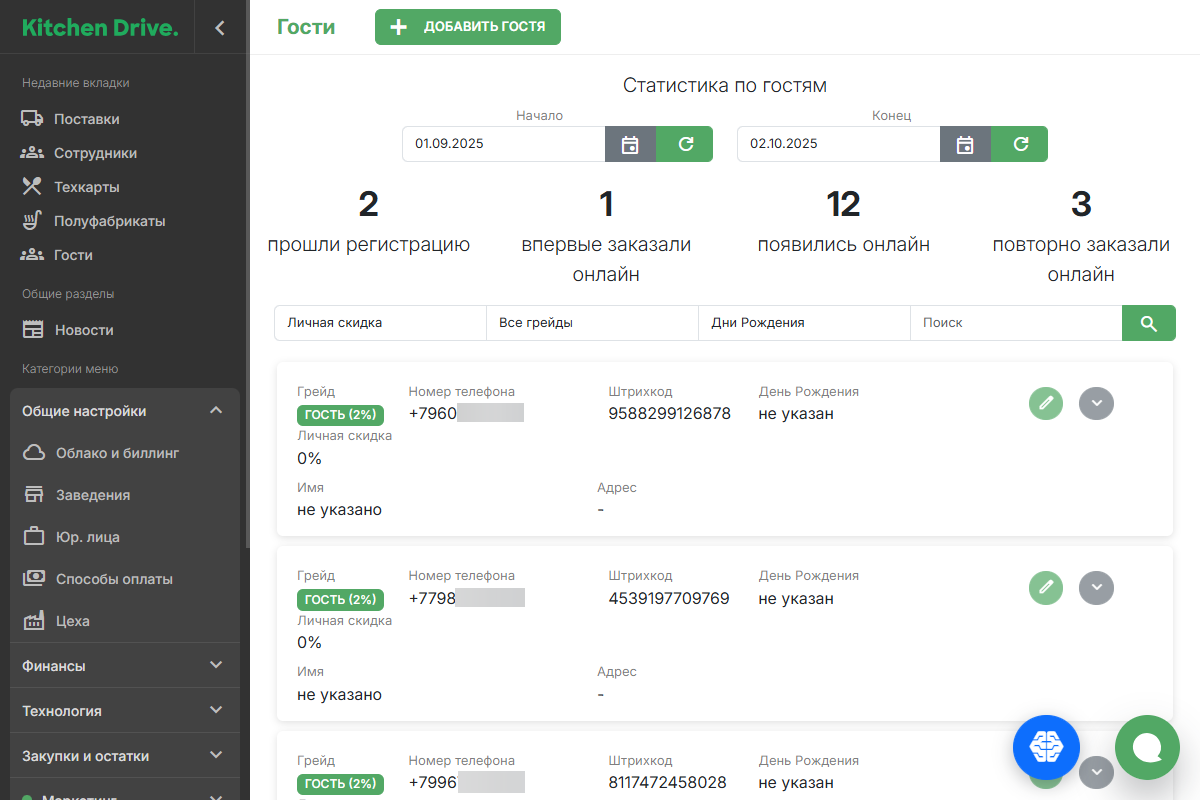
Каждая карточка содержит следующую информацию:
- Имя, Номер телефона, День рождения и другие персональные данные, которые гость может указать при регистрации.
- Текущий Грейд гостя.
- Оборот средств в рублях, потраченных в ваших заведениях.
- Баланс бонусов, начисленных гостю; при необходимости вы можете изменить их количество.
- Достижения гостя.
Также в карточке отображается история начислений и списаний бонусов.
Чтобы перейти к редактированию карточки гостя, нажмите на значок .
Просмотреть статистику по онлайн-заказам
В Kitchen Drive вы можете отслеживать количество постоянных гостей и наблюдать, как работают ваши каналы трафика. В разделе отображается, сколько гостей:
- прошли регистрацию на сайте-витрине или в гостевом приложении;
- впервые заказали онлайн;
- появились онлайн;
- повторно заказали онлайн.
Чтобы получить данные за период:
В блоке Статистика по гостям в полях Начало и Конец укажите нужные даты одним из способов:
- Вручную — введите даты в формате
ДД.ММ.ГГГГ. - С помощью календаря — рядом с названием поля нажмите на кнопку и выберите дату в открывшемся календаре.
- Вручную — введите даты в формате
Рядом с любым из полей нажмите на кнопку . Статистика будет обновлена.
Найти гостя
В разделе доступны следующие фильтры:
По личной скидке — в выпадающем списке выберите опцию С личной скидкой.
По грейду — в выпадающем списке выберите нужный грейд.
По дню рождения — в выпадающем списке выберите опцию В указанный период и в блоке Статистика по гостям в полях Начало и Конец укажите нужные даты одним из способов:
- Вручную — введите даты в формате
ДД.ММ.ГГГГ. - С помощью календаря — рядом с названием поля нажмите на кнопку и выберите дату в открывшемся календаре.
- Вручную — введите даты в формате
По имени, адресу или номеру телефона — с помощью поисковой строки.
Чтобы найти карточки гостей, установите нужные фильтры и нажмите на кнопку . В списке отобразятся соответствующие карточки.
Добавить нового гостя
Карточки гостей создаются автоматически в двух случаях:
- Гость зарегистрировался на сайте-витрине или в гостевом приложении.
- Гостю предложили зарегистрироваться в программе лояльности при оплате заказа на кассе.
При необходимости вы можете добавить гостя в систему вручную. Чтобы создать новую карточку гостя:
Нажмите кнопку Добавить гостя.
Заполните информацию о госте:
- Номер телефона гостя в формате
+7XXXXXXXXXXбез скобок и пробелов. - Штрихкод — введите номер карты лояльности, если гость уже зарегистрирован в программе; если оставить пустым, номер будет сгенерирован автоматически после создания карточки гостя.
- День рождения — введите дату вручную в формате
ДД.ММ.ГГГГили нажмите на кнопку и выберите дату в открывшемся календаре. - Личная скидка — размер личной скидки в процентах.
- Имя и Адрес гостя.
- Номер телефона гостя в формате
При необходимости начислите бонусы, которые гость сможет потратить при заказе в вашем заведении.
При необходимости включите нужные опции:
- Бесплатная доставка — доставка для этого гостя всегда будет бесплатной.
- Сложный гость — оформленные этим гостем онлайн-заказы получат метку Сложный на вкладке Заказы мобильного приложения.
- В чёрный список — гость сможет оформить онлайн-заказ только при оплате онлайн, оформление заказов с опцией оплаты наличными в заведении будет недоступно.
Нажмите кнопку Сохранить. Карточка будет добавлена в список.
Изменить баланс бонусов гостя
Чтобы изменить баланс гостя:
Найдите карточку гостя и нажмите на значок .
Нажмите кнопку Изменить баланс. Откроется дополнительное окно.
В выпадающем списке Тип выберите операцию: Начислить или Списать.
В поле Количество введите нужное значение.
Нажмите кнопку Начислить / Списать. Баланс бонусов будет изменён.
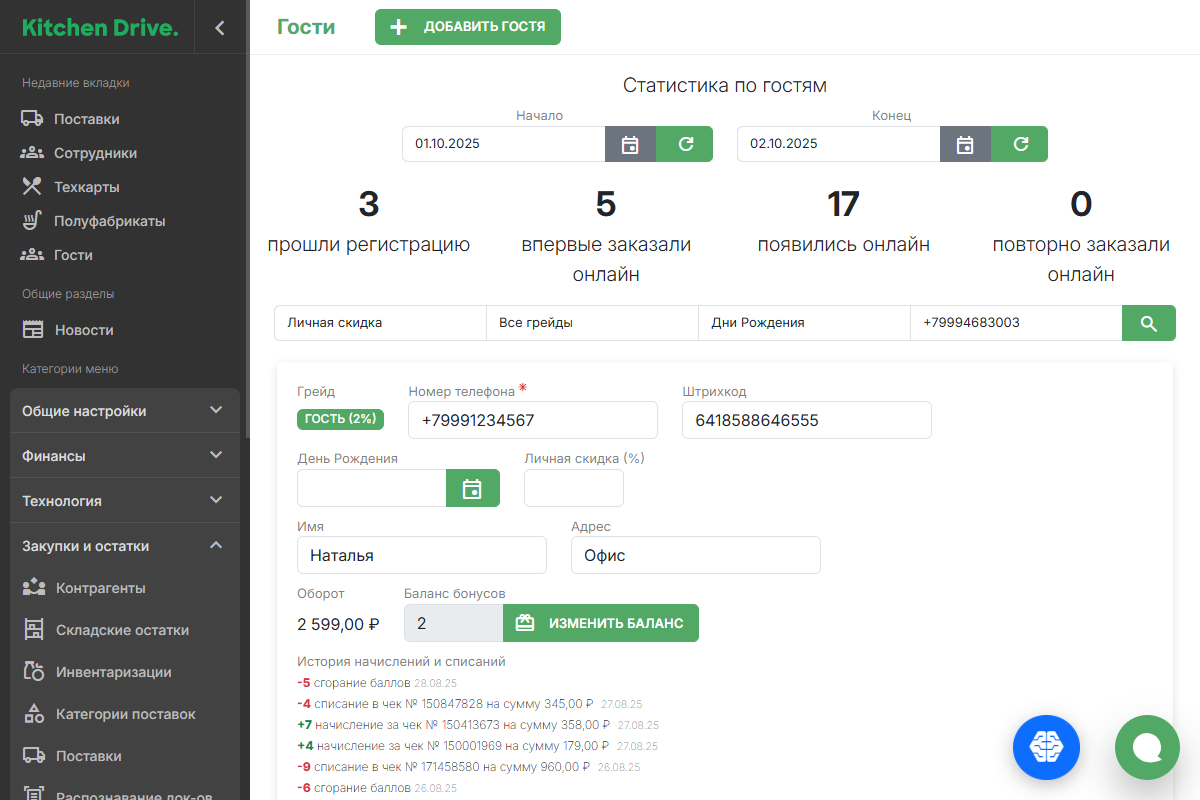
Для бонусов предусмотрен срок действия, по истечении которого они сгорают: гости получат соответствующее пуш-уведомление в приложении за 3 дня до даты сгорания. Вы можете настроить количество дней, в течение которых можно потратить начисленные бонусы, в разделе Общие настройки → Облако и биллинг.
Назначить гостю достижение
Вы можете вручную присвоить гостю то или иное достижение. Для этого:
Найдите карточку гостя и нажмите на значок .
В блоке Достижения нажмите кнопку . Откроется окно для поиска.
В поисковой строке начните вводить название достижения, затем выберите нужное из списка. Достижение отобразится в строке рядом с кнопкой .
Нажмите кнопку Сохранить. Изменения будут применены.
Поздравить гостя с днём рождения
Найдите карточки именинников:
- Задайте временной период для поиска.
- Для фильтра Дни Рождения выберите опцию В указанный период.
- Нажмите на кнопку .
В списке отобразятся соответствующие карточки. В карточках гостей, у которых сегодня день рождения, будет доступна красная метка Сегодня.
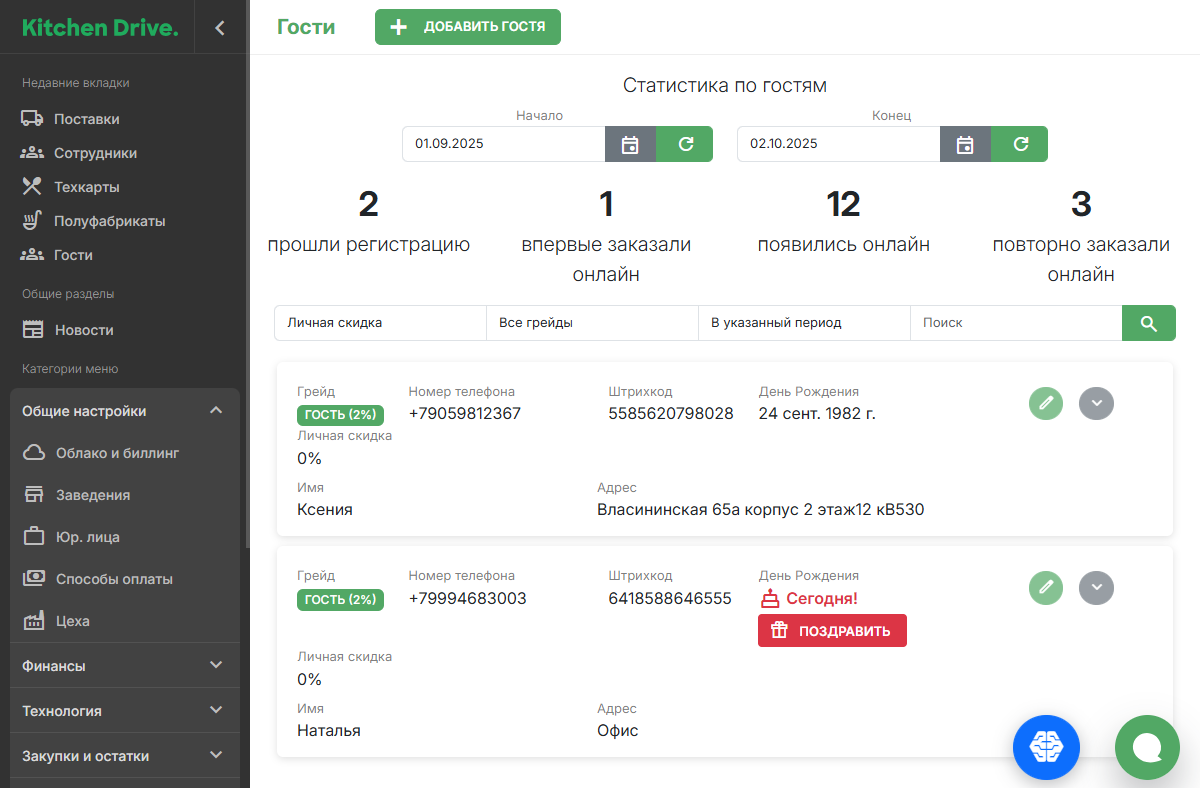
Гости-именинники Нажмите на кнопку Поздравить. Откроется дополнительное окно.
В поле Текст поздравления введите поздравление.
Опционально вы можете сопроводить поздравление подарочным купоном: для этого в выпадающем списке Подарить купон выберите тот, который будет отправлен гостю.
Нажмите кнопку Поздравить. Гость получит пуш-уведомление с поздравлением.
В Kitchen Drive предусмотрено ограничение: гость может получить поздравление с днём рождения и, как следствие, воспользоваться соответствующей скидкой только раз в год, даже при изменении даты рождения.