Чеки
На вкладке Чеки вы можете просмотреть список всех чеков, открытых в заведении, а также подробную информацию о них, включая состав заказа, детали оплаты, историю действий и данные для ФНС. Пользователям также доступен поиск чеков по сумме или по позициям.
Список чеков также доступен в разделе Кассовые смены → Чеки консоли управления.
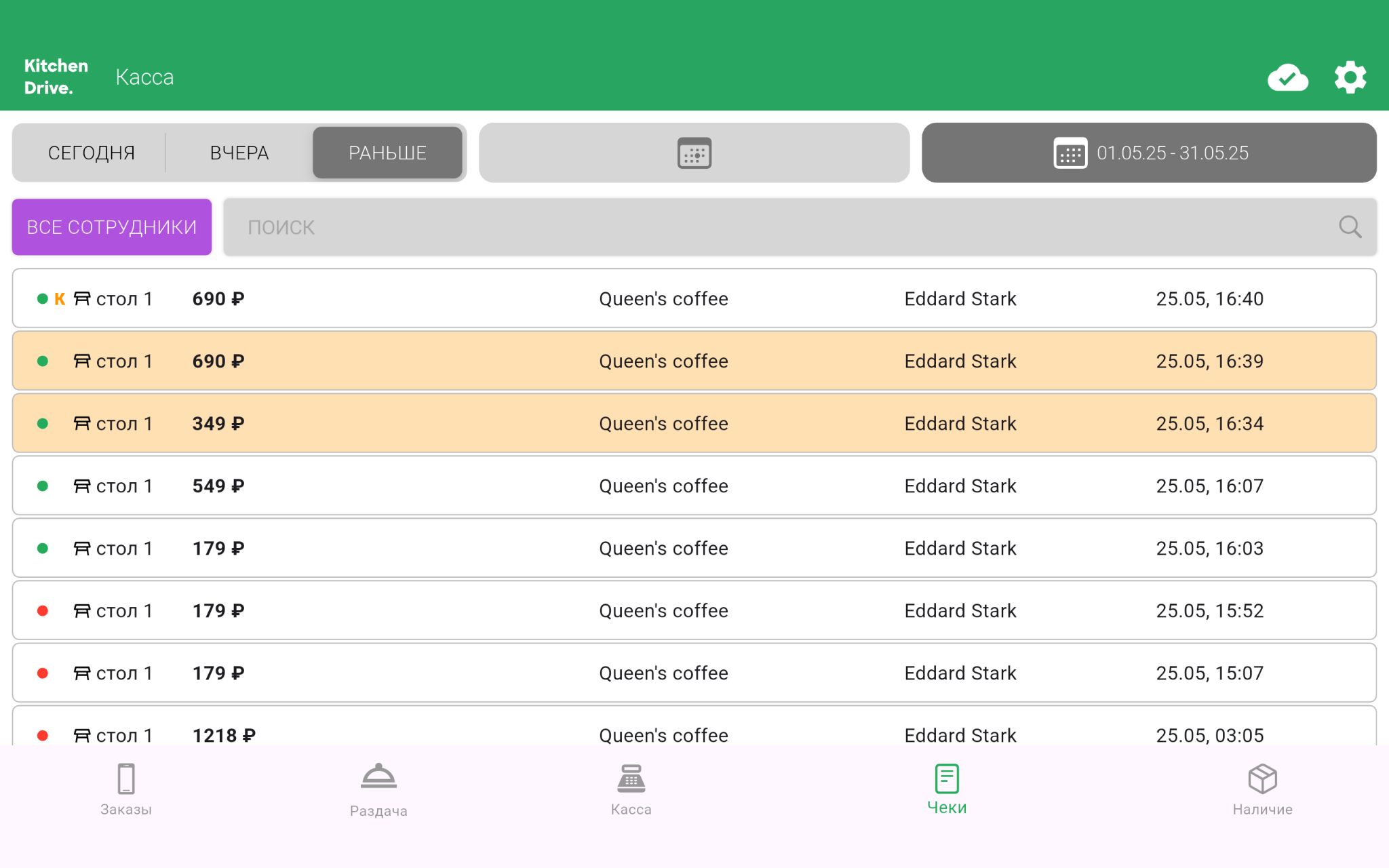
По умолчанию в списке показываются чеки за сегодняшний день по всем сотрудникам. Предусмотрена следующая цветовая индикация:
- фиолетовый — чек открыт;
- белый — чек закрыт;
- жёлтый — чек возврата;
- красный — чек удалён.
Чеки, отмеченные значком, отправлены в ФНС, значком отмечены ещё не синхронизированные данные. Для синхронизированных чеков предусмотрены операции коррекции и возврата, для не синхронизированных — повторная печать фискального чека и операция удаления.
Для заведений, работающих в режиме ресторана, также отображается номер стола.
Чтобы просмотреть чеки за другие дни, в верхнем меню выберите нужную вкладку. При необходимости укажите период, для этого нажмите на значок и задайте начало и конец периода.
Чтобы просмотреть чеки конкретного сотрудника, в левом верхнем углу нажмите кнопку Все сотрудники и в выпадающем списке выберите нужную опцию. При необходимости воспользуйтесь поиском по имени.
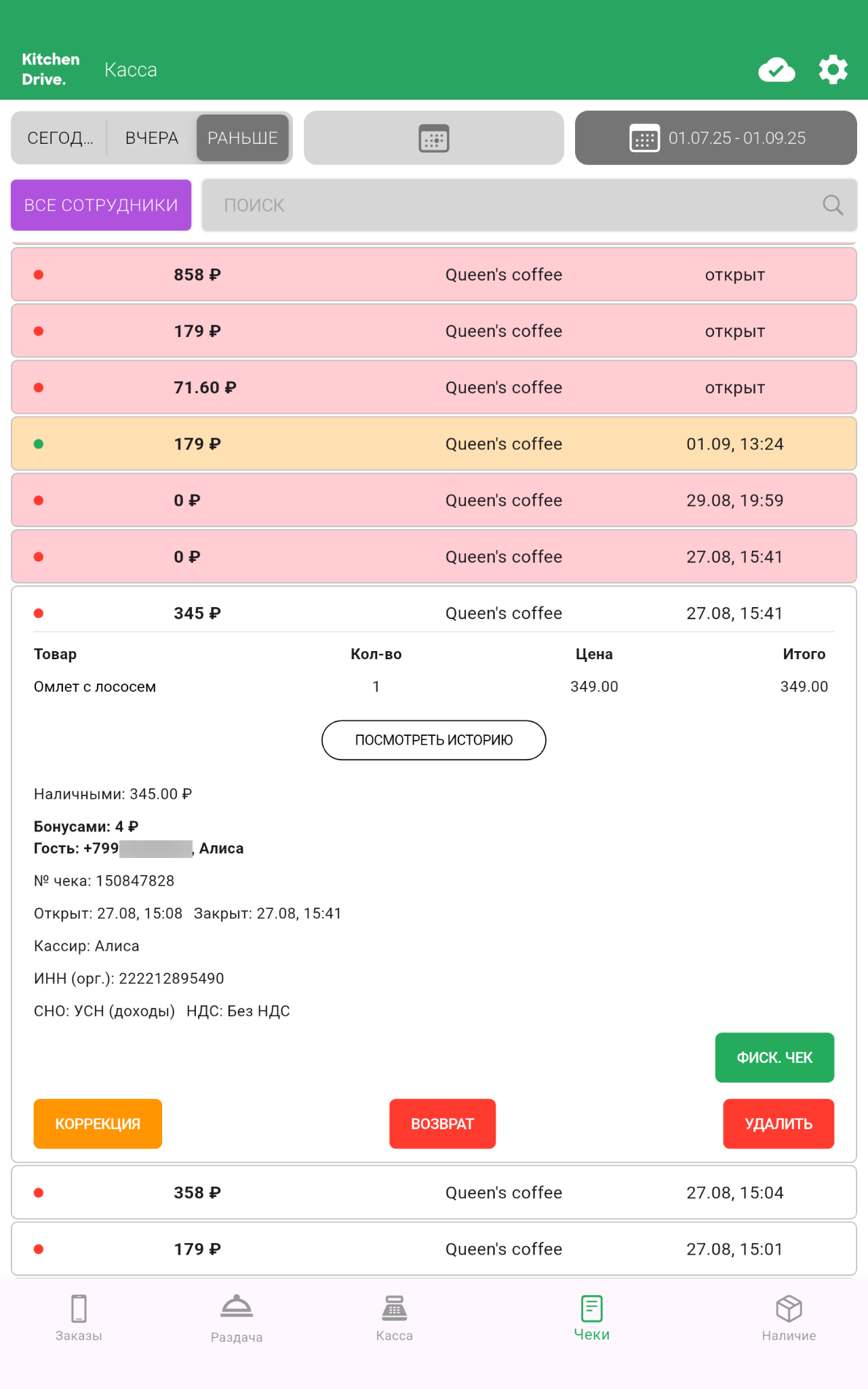
Чтобы развернуть чек, выберите в списке нужный, при необходимости нажмите кнопку Посмотреть историю.
Открыть чек коррекции
Если при оплате чека была допущена ошибка, не подразумевающая возврат денежных средств гостю, выполните операцию коррекции. Например, это необходимо в случае, если при разбивке платежа сумма наличных была перепутана с суммой оплаты картой, или если в чеке пробили не ту позицию, но общая сумма не изменилась.
Чтобы выполнить операцию коррекции:
Найдите нужный чек и нажмите кнопку Коррекция. Откроется дополнительное окно.
Укажите тип чека коррекции:
- 0 — операция производится самостоятельно;
- 1 — операция производится по предписанию ФНС.
Для типа чека 1 дополнительно введите номер предписания налогового органа.
Нажмите кнопку Выбить чек коррекции. Будет напечатан чек коррекции на возврат прихода, содержащий фискальный признак (ФП) предыдущего корректируемого чека и новый ФП.
Откройте новый чек и повторите заказ для корректируемого чека с необходимыми изменениями.
Перейдите к оплате заказа: введите корректную сумму оплаты и включите опцию Чек коррекции. Укажите тип чека коррекции и при необходимости номер предписания налогового органа, затем введите ФП из первоначального корректируемого чека.
Нажмите Напечатать чек. Будет напечатан итоговый чек коррекции. В общем списке чек коррекции будет обозначен буквой К.
Оформить возврат
Если во время оплаты произошла ошибка, подразумевающая возврат денежных средств гостю, выполните операцию возврата. Например, такая ситуация возможна, если в заведении используется неинтегрированный банковский терминал и сумма к оплате была указана неверно.
Чтобы выполнить операцию возврата:
Найдите нужный чек и нажмите кнопку Возврат.
Если чек был оплачен картой, приложите карту к банковскому терминалу повторно. Обратите внимание: для проведения операции потребуется использовать именно ту карту, с которой гость оплачивал первоначально.
Будет напечатан чек на возврат прихода. Теперь при подсчёте выручки или недостачи этот чек не будет учитываться.
При необходимости повторите заказ для возвращённого чека: откройте новый чек, затем повторно примите оплату заказа.
Напечатать фискальный чек
Если по какой-либо причине при оплате не удалось получить чек, вы можете напечатать его повторно. Для этого нажмите кнопку Фискальный чек.
Операция возможна только для несинхронизированных чеков, ещё не отправленных в ФНС.
Удалить чек
Удаление возможно только для пустых чеков на нулевую сумму, так как такие чеки не отправляются в ФНС. Также нулевые чеки автоматически удаляются в момент закрытия смены.
Чтобы удалить чек, разверните его, нажмите кнопку Удалить и подтвердите действие.
Удаление ненулевых чеков, в том числе уже отправленных в ФНС, доступно только сотруднику, для учётной записи которого включена опция Администратор облака, подробнее см. Должности.