Штрихкоды товаров
В разделе → Штрихкоды товаров вы можете добавить штрихкоды для отдельных позиций заведения, которые будут отображаться в меню в левой части вкладки Касса. Это удобно в ситуациях, когда необходимо часто сканировать один и тот же товар.
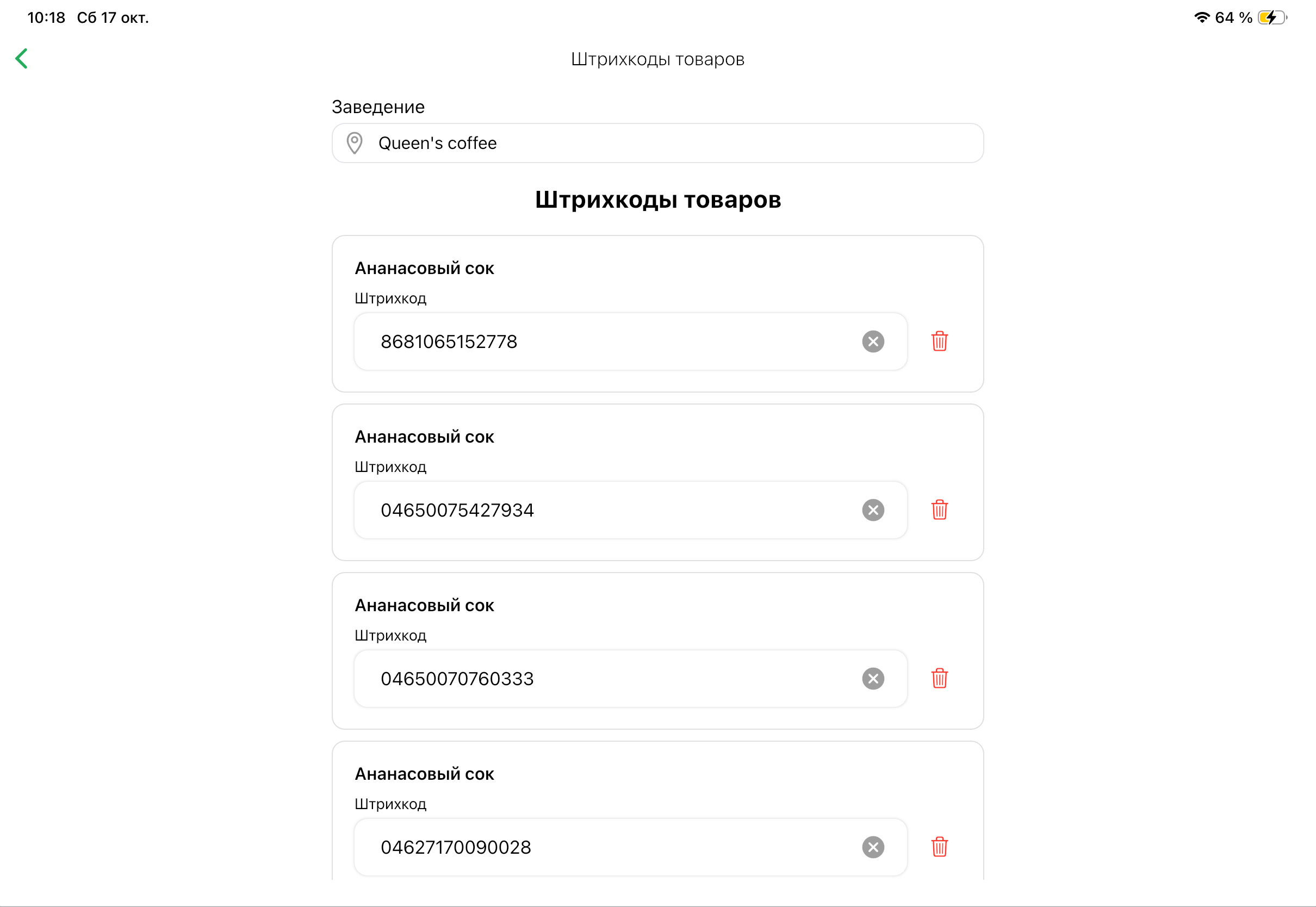
В примере выбрано Queen’s coffee. Несколько разных штрихкодов связаны с одной позицией Ананасовый сок; каждый код отображается отдельной строкой. Справа от строки находится кнопка удаления.
Для этого:
Нажмите кнопку Добавить штрихкод.
В поле Штрихкод укажите числовой код, соответствующий этому штрихкоду.
Вы можете создать новый товар или привязать ещё один штрихкод к существующему товару, а также при необходимости удалить штрихкод.
Чтобы создать новый товар:
- Включите опцию Создать новый товар.
- Укажите название товара и цену за единицу измерения.
Чтобы добавить штрихкод к другому товару:
- Включите опцию Привязать к существующему.
- В выпадающем списке Позиция выберите товар, к которому нужно добавить штрихкод. При необходимости воспользуйтесь поиском по названию товара.
Чтобы удалить штрихкод, нажмите на значок .
Нажмите кнопку Сохранить штрихкоды. Список будет обновлён. Новые позиции появятся в меню, а также в разделе Технология → Техкарты консоли управления.
Перед сохранением
Раздел доступен сотрудникам с разрешением Регистрация товаров по штрихкоду в должности. Выберите нужное заведение, затем проверьте, что каждой строке назначен товар и код соответствует именно ему. При сообщении о дубликате исправьте повторяющийся штрихкод и сохраните список повторно.
Обычный товарный штрихкод помогает найти позицию в меню. Он не заменяет индивидуальный код маркировки Честного Знака, который может дополнительно запрашиваться при продаже.
Ошибка «Код маркировки не прошел локальную проверку в ККТ»
При этой ошибке сначала проверьте настройки продажи маркированного товара, а не только отсканированный код:
- В консоли управления откройте Технология → Техкарты, найдите именно продаваемый товар и нажмите Редактировать. Проверьте Маркированный товар и Режим послабления.
- Если Режим послабления включён, обязательно заполните GTIN этого товара в блоке Штрихкоды (GTIN, EAN-13 и др.). Сохраните карточку и дождитесь синхронизации с кассовым терминалом.
- Если Режим послабления выключен, для этого сценария требуется установленный и настроенный ТС ПИоТ. Уточните у персонального менеджера Kitchen Drive, выполнена ли установка; её выполняют менеджеры Kitchen Drive. Включение переключателя ТС ПИоТ в юрлице само по себе не устанавливает интеграцию.
Например, если режим послабления не включили, GTIN не заполнили и ТС ПИоТ не устанавливали, настройка продажи ещё не завершена. Нужно подготовить используемый сценарий: режим послабления с обязательными GTIN либо работа без него с установленным ТС ПИоТ.
Само сообщение о локальной проверке не доказывает, что марка уже продана или недействительна. Если настройки проверены, а ошибка сохраняется, передайте менеджеру название товара, префикс облака, заведение, модель ККТ и точный текст ошибки.
Подробнее — режим послабления и GTIN в техкарте и настройки ТС ПИоТ у юрлица.
Не хватает кодов маркировки в чеке
Оранжевый треугольник у товара и сообщение Отсканируйте коды маркировок означают, что для позиции не заполнен нужный набор кодов. Откройте товар, отсканируйте маркировку фактически выдаваемых упаковок и проверьте результат. Для нескольких упаковок нужны разные индивидуальные коды по их количеству, если товар продаётся без режима послабления.
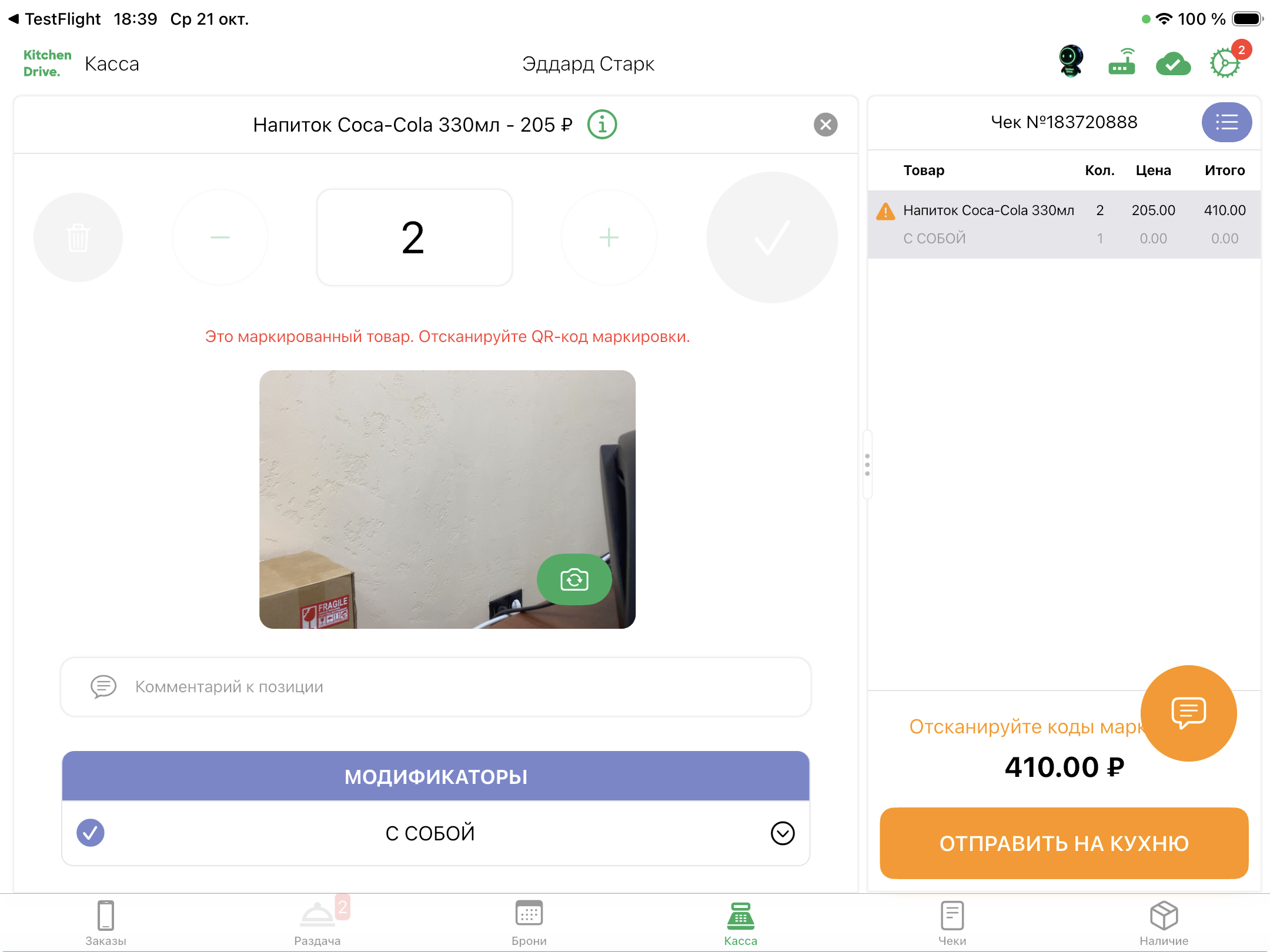
В примере в чеке 2 шт. напитка Coca-Cola 330 мл по 205 ₽, итог 410 ₽. У строки есть оранжевый значок, внизу — сообщение о недостающих кодах. Слева открыта камера и подсказка Это маркированный товар. Отсканируйте QR-код маркировки. Кнопка в области камеры позволяет переключить её.
Для уже принятого онлайн-заказа используйте добавление маркировки в созданный чек; настройки режима послабления и GTIN проверяются в техкарте.
Маркировка после принятия онлайн-заказа
У онлайн-заказа настройки Маркированный товар и Режим послабления берутся из техкарты после принятия на терминале. При включённом режиме послабления обязательны GTIN товара; при выключенном сотрудник добавляет индивидуальные коды в созданный чек до оплаты и печати. Откройте позицию с оранжевым предупреждением, отсканируйте коды по количеству упаковок и сохраните. Цена, количество и модификаторы заказа при этом сохраняются.
Подробный порядок для предоплаченных и обычных онлайн-заказов — Честный Знак в онлайн-заказах. Не меняйте режим послабления ради обхода ошибки конкретного чека: проверьте согласованную настройку товара и готовность ТС ПИоТ по инструкции выше.
Если гость уже оплатил заказ на сайте, но касса ещё не завершила и не фискализировала созданный чек, добавить маркировку можно. Эта правка не требует повторной онлайн-оплаты. Не путайте онлайн-предоплату с уже завершённым кассовым расчётом.
Отсканировать товар на кассе
На вкладке Касса нажмите плитку со значком штрихкода в меню и наведите камеру на код товара. При необходимости переключите камеру кнопкой в области предпросмотра.
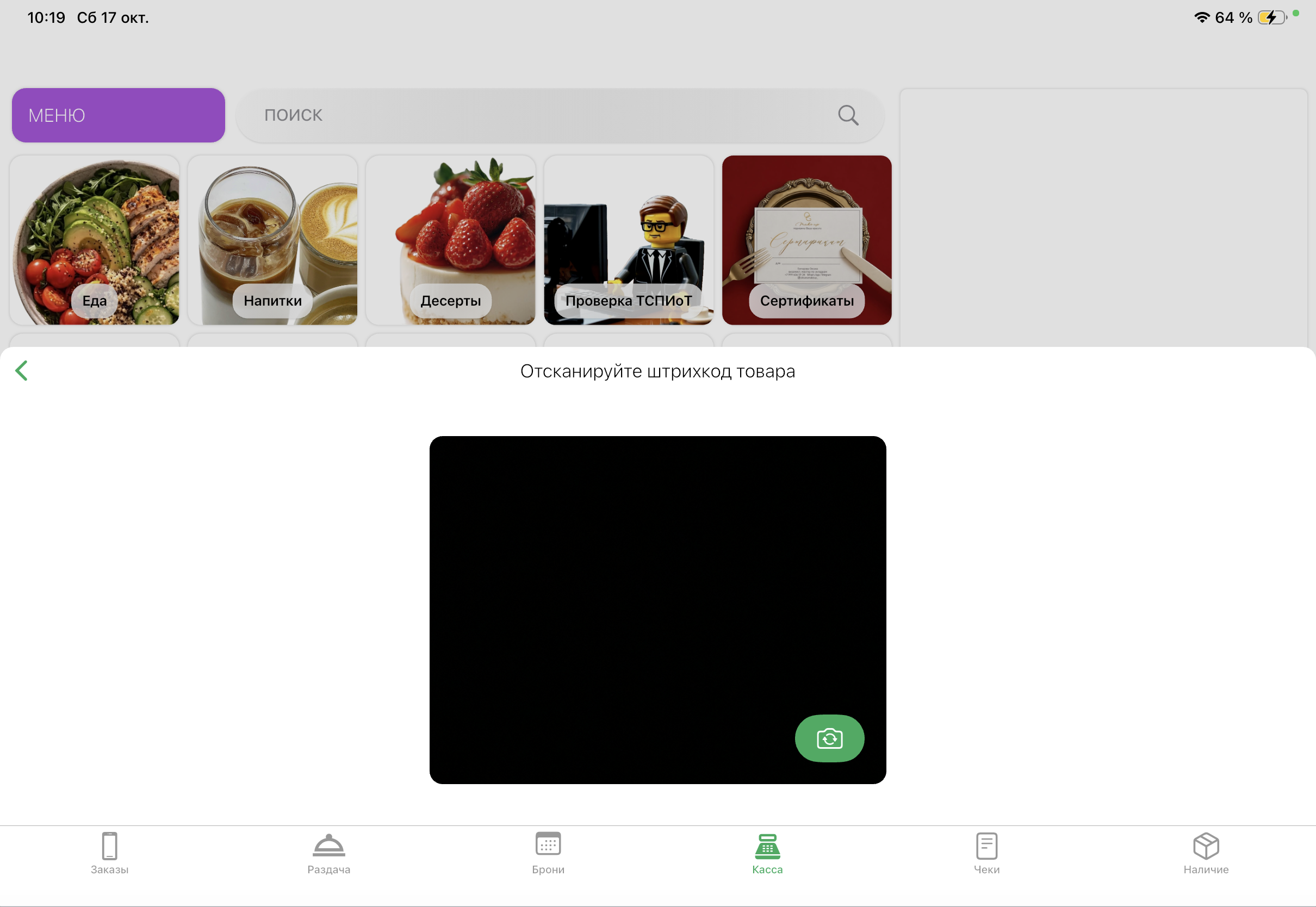
На снимке открыта камера; код ещё не распознан и товар не найден. Это окно сканирования при продаже. Для создания или изменения связи кода с товаром используйте раздел Штрихкоды товаров, описанный выше.