Счета
В приложении сотрудника откройте → Счета, чтобы посмотреть деньги на доступных счетах и их историю. Раздел работает при входе по номеру телефона; в сеансе по паролю кассового терминала он недоступен.
Открыть счета в приложении сотрудника
Раздел доступен сотруднику с разрешением должности Счета либо с отдельно назначенным просмотром баланса. Для остатка и истории конкретного счёта нужна его должность в списке Должности с доступом к балансу счёта или личное назначение в Сотрудники с доступом к балансу счёта. Эти списки настраиваются в консоли.
В списке есть Денежный ящик, Сейф, Расчётный счёт и пользовательские счета. У системного счёта указано заведение или юрлицо. Пользовательский счёт, например подотчётный, относится к облаку. Доступ к денежным ящикам и сейфам также зависит от доступных сотруднику заведений.
В нижней панели переключайте Активные, Архив или Все. Нажмите карточку счёта, чтобы раскрыть её. При прокрутке истории более ранние записи подгружаются автоматически.
Остаток и история
В приложении можно читать историю счёта, сопоставляя каждую сумму с остатком после операции. Для просмотра выберите нужный счёт и раскройте карточку.
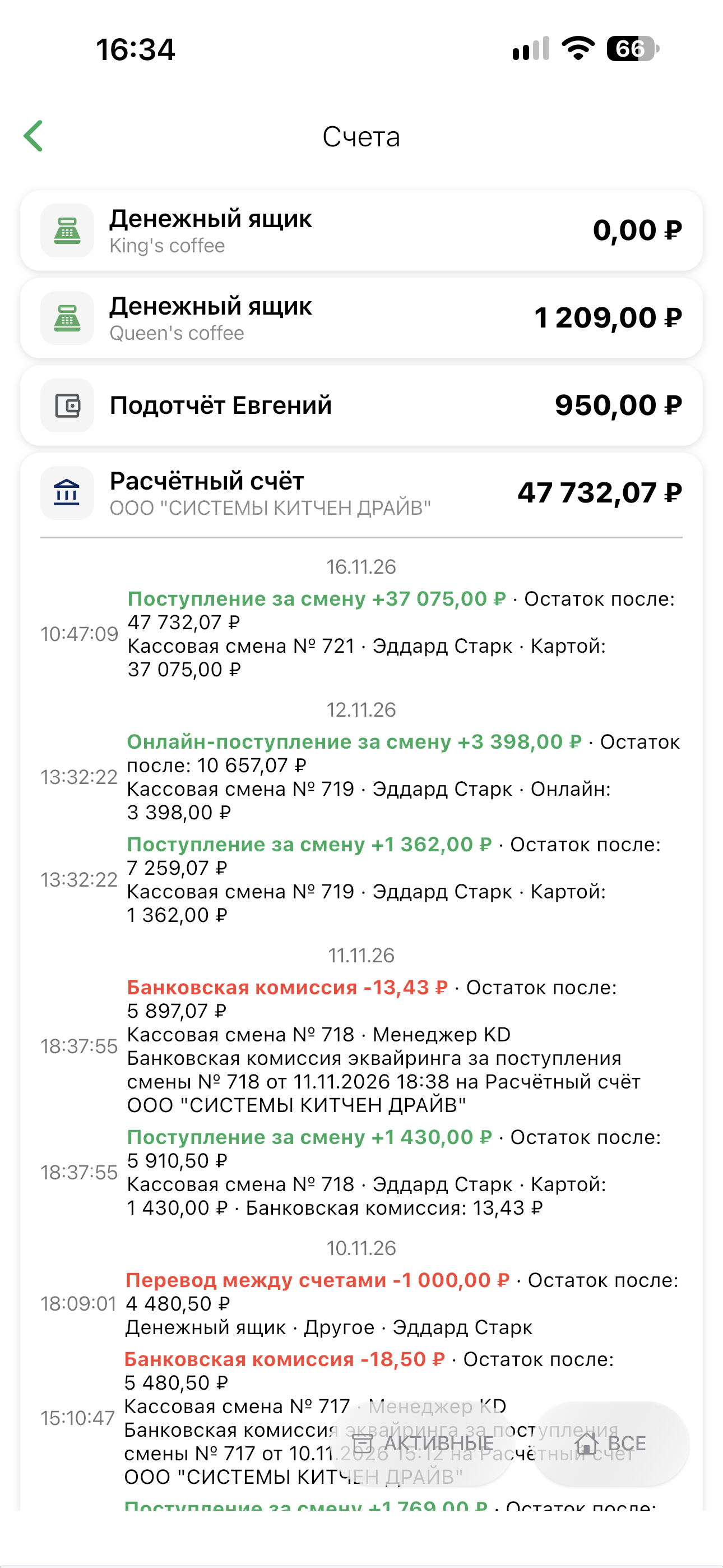
На снимке расчётный счёт показывает 47 732,07 ₽. В истории видны поступления за смены, отдельное онлайн-поступление, банковская комиссия 13,43 ₽ и перевод 1 000 ₽. У каждой записи указаны время, сумма, Остаток после, а при наличии — номер смены, сотрудник и комментарий. Приходы выделены зелёным, расходы — красным.
У денежного ящика показывается расчётное состояние наличных по кассовым сменам. Остаток в заголовке и Остаток после исторической записи относятся к разным моментам. У расчётного счёта сумма зависит от отражённых поступлений и расходов; фактическую комиссию проверяют и вводят в консоли.
Установить остаток или выполнить перевод
Для операций нужны Счета вместе с Продажи либо Финансовые транзакции. Доступ к просмотру сам по себе позволяет только читать баланс и историю. Кнопки зависят также от вида и состояния счёта.
У действующего сейфа, расчётного или пользовательского счёта раскройте карточку и выберите:
- Установить остаток — введите полный фактический остаток, при необходимости комментарий и подтвердите. Например, чтобы установить 1 000 ₽ вместо 950 ₽, введите 1 000, а не 50.
- Перевод — укажите положительную сумму, другой действующий счёт-получатель и при необходимости комментарий. Сохранённый перевод отражается у обоих счетов.
- Отменить операцию у доступной строки истории — проверьте движение и подтвердите отмену. Исходная запись сохраняется, а отмена отражается отдельно. Для исправления обычной транзакции используйте вкладку Финансы.
Переводы и ручная установка остатка недоступны для Денежного ящика. Внесения и изъятия наличных выполняются в кассовой смене. Архивные счета сохраняют историю, но новые операции по ним недоступны.
Создание, переименование и архивирование счетов, назначение доступа, ввод фактических банковских комиссий и сверка выписки выполняются в консоли управления. Если при сохранении сумма или доступ изменились, обновите счёт и проверьте актуальные данные перед повторным действием.