Финансы
Вкладка доступна только при входе по номеру телефона и только сотрудникам, для учетной записи которых настроены соответствующие разрешения, а именно — включена опция Финансы кассовой смены. Подробнее см. Должности.
Для создания и редактирования транзакций дополнительно нужны Финансовые транзакции и доступ к балансу выбранного счёта. Раздел → Счета для просмотра остатков и истории описан отдельно.
На вкладке Финансы отображается отчетность по всем кассовым сменам и транзакциям заведений, в частности вы можете отслеживать:
- выручку по кассовым сменам;
- информацию о недостачах;
- транзакции внесения и изъятия средств;
- сумму средств на начало и конец смены;
- имена сотрудников, ответственных за смену.
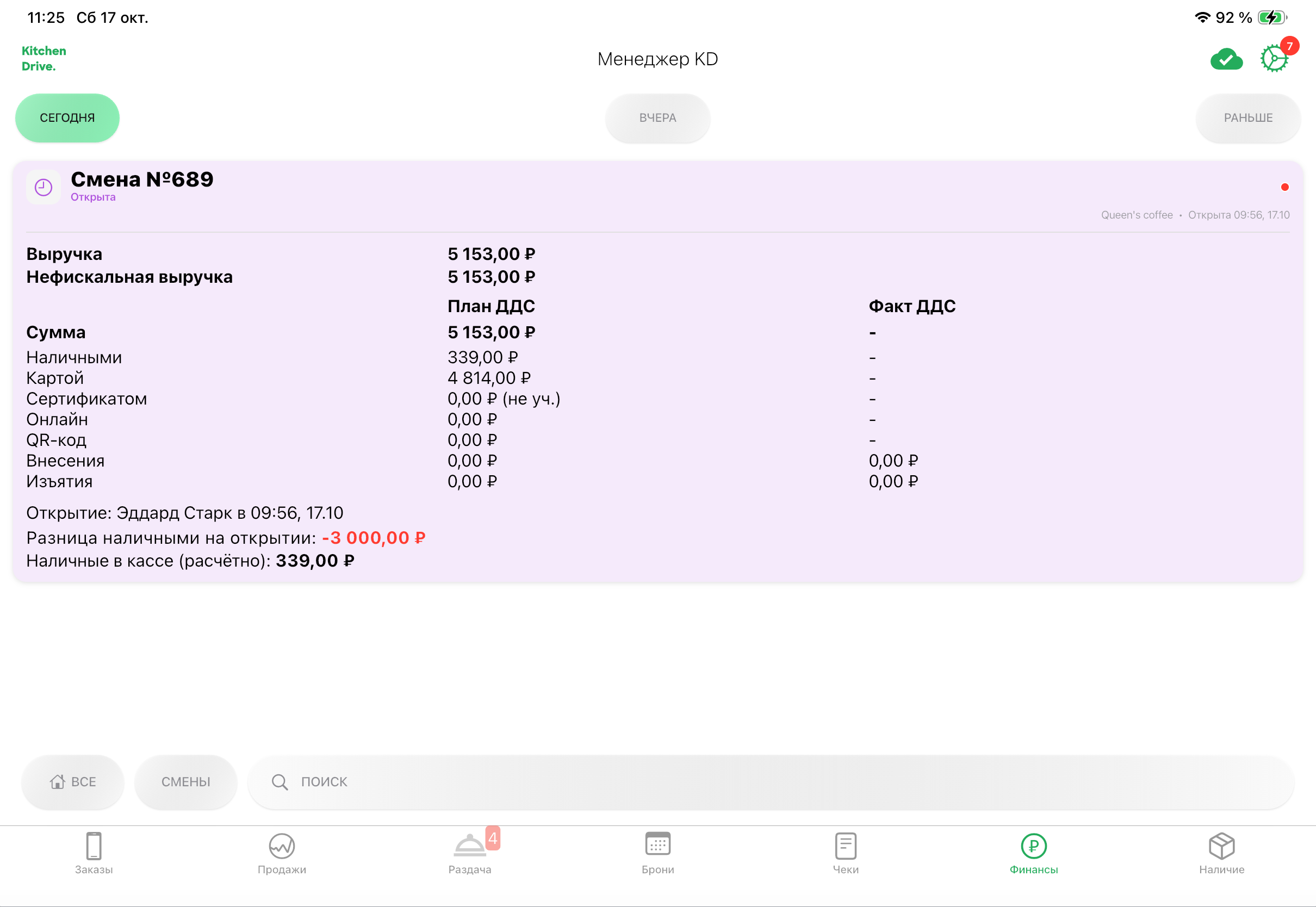
В мобильном приложении открыта смена № 689 заведения Queen's coffee. Выручка и План ДДС — 5 153 ₽, в том числе 339 ₽ наличными и 4 814 ₽ картой. В Факте ДДС по оплатам пока стоят прочерки: смена открыта, фактические суммы закрытия ещё не указаны.
По умолчанию в списке показываются кассовые смены за сегодняшний день по всем заведениям.
Чтобы просмотреть смены или транзакции конкретного заведения, если их несколько, в нижней панели нажмите кнопку выбора заведения (Все, если фильтр не задан).
Чтобы просмотреть транзакции из кассы, в нижней панели нажмите кнопку Смены. Откроется режим транзакций. Нажмите кнопку переключения ещё раз, чтобы вернуться к сменам.
Чтобы просмотреть операции за другие дни, в верхнем меню выберите нужную вкладку. Для произвольного периода задайте начальную и конечную даты в верхней панели.
Для кассовых смен предусмотрена цветовая индикация:
- белый — смена закрыта;
- фиолетовый — смена открыта.
При проверке различайте синхронизацию с облаком, состояние фискальной смены и фактические деньги в кассе. Отображение записи в приложении само по себе не подтверждает передачу отчётности в ФНС.
Прочитать подробности смены
Разверните смену и сравните выручку, способы оплаты, внесения и изъятия, предоплаты и итоговую разницу. В открытой смене остаток наличных расчётный; фактический остаток указывается при закрытии. В примере расчётные наличные — 339 ₽, а отдельная строка Разница наличными на открытии — −3 000 ₽ относится к открытию, не к итогу закрытия текущей смены.
План ДДС / Факт ДДС в этой карточке относятся к одной кассовой смене. Полный отчёт о движении денежных средств по статьям доходов и расходов открывается в консоли управления.
Полученная предоплата, её возврат и зачёт в счёт покупки — разные действия. Для подробной проверки используйте предоплаты по бронированиям и карточку смены в консоли.
В этой вкладке проверяют финансовые данные. Открытие/закрытие смены и физические внесения/изъятия выполняются на кассовом терминале.
Посмотреть транзакции
В нижней панели переключите Смены / Транз-ии на транзакции. Выберите заведение, день или период; при необходимости используйте Поиск. В карточке видны сумма и направление движения, категория, заведение, юрлицо, дата/время и комментарий.
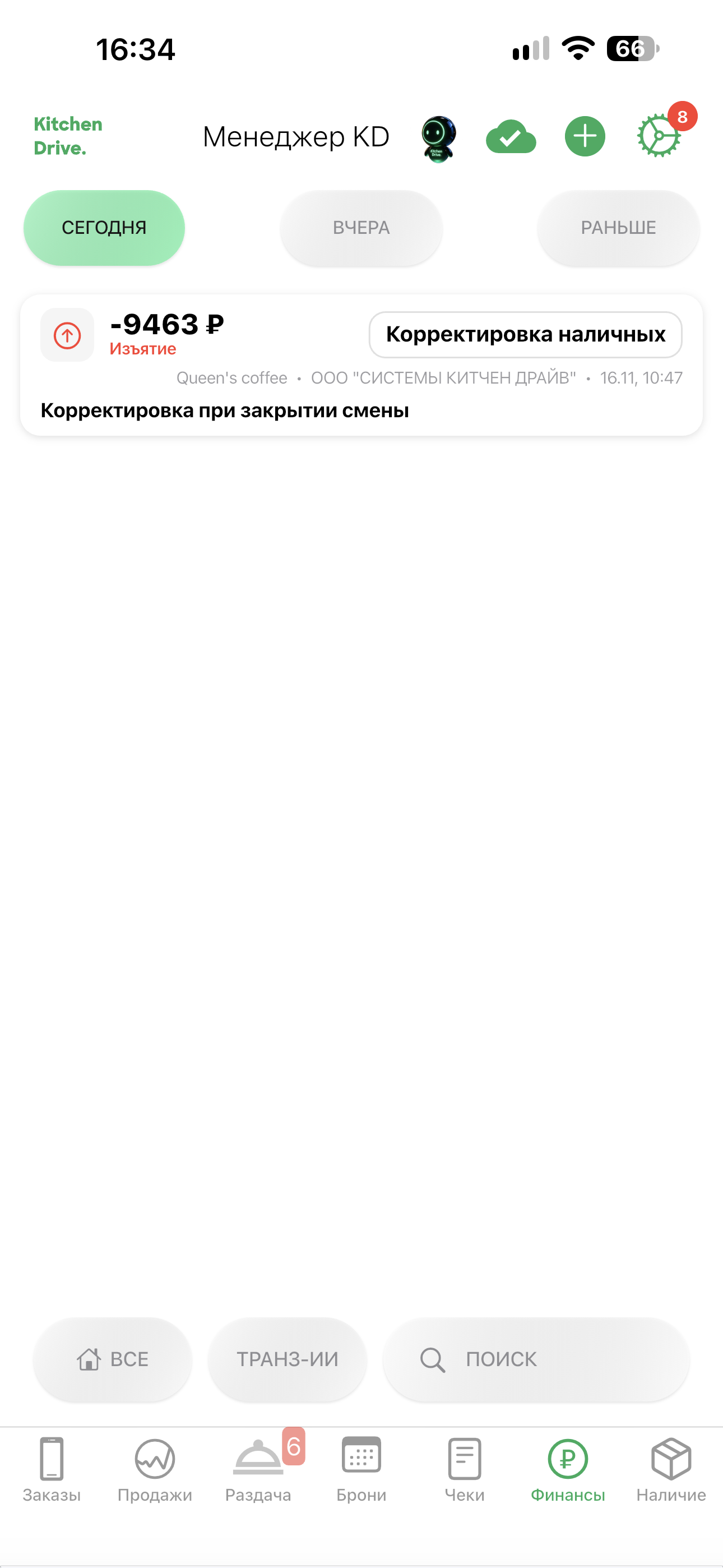
На снимке за 16 ноября показано изъятие 9 463 ₽ с категорией Корректировка наличных и комментарием Корректировка при закрытии смены. Это операция кассовой смены, а не обычная транзакция, которую можно открыть для свободного редактирования. Значок + вверху создаёт отдельную новую запись.
Создать транзакцию в приложении
- На вкладке Финансы перейдите в режим транзакций и нажмите + в верхней панели.
- Выберите Приход или Расход.
- Укажите Заведение, Дату и время, Счёт, Категорию транзакции и Сумму.
- При необходимости уточните Юридическое лицо, Контрагента, Не отправлять в 1С и Комментарий.
- Прокрутите форму вниз, проверьте данные и нажмите Добавить транзакцию. После успешного сохранения обновится список операций.
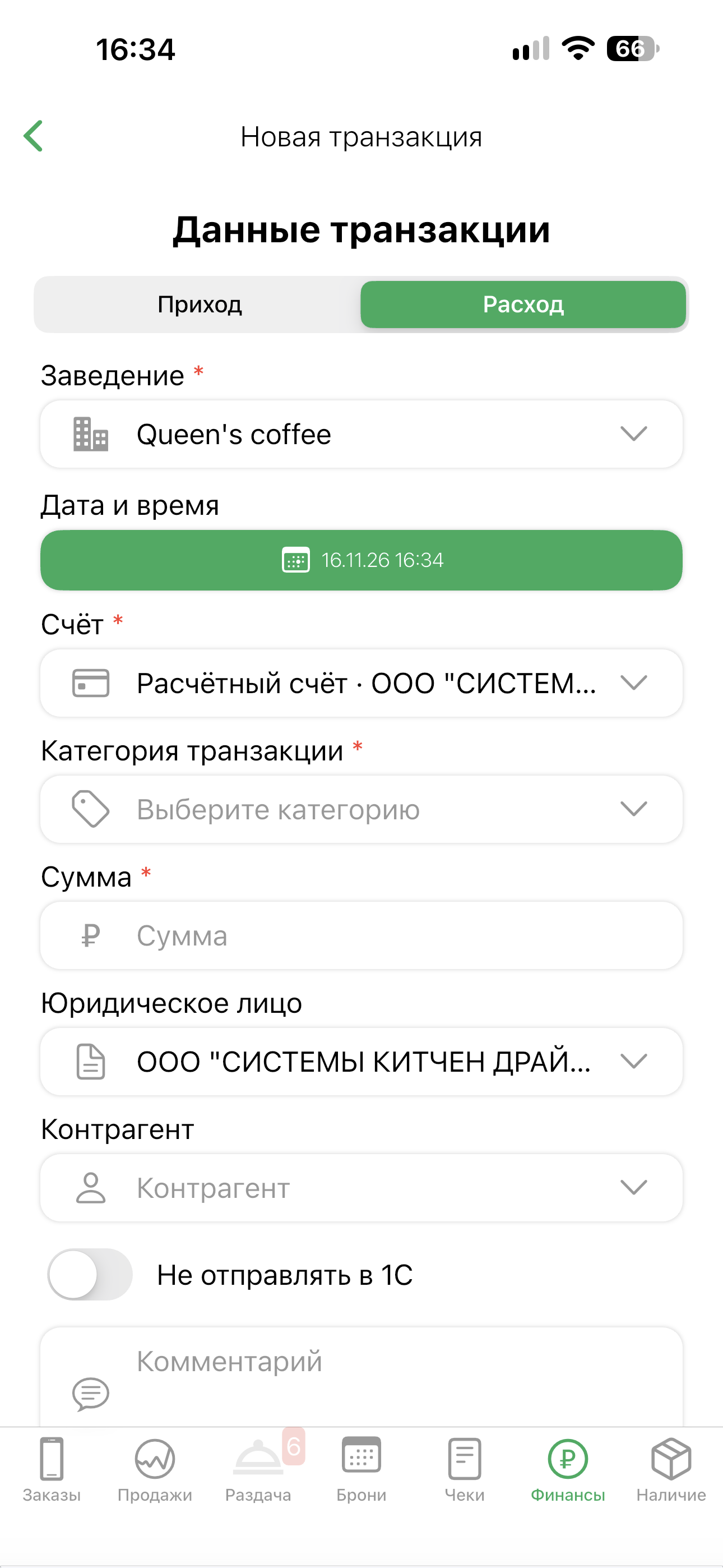
На снимке выбраны Расход, Queen's coffee, 16 ноября 2026, 16:34 и расчётный счёт. Категория и сумма ещё не заполнены, поэтому это пример незавершённой формы. Кнопка добавления находится ниже видимой части экрана.
Поля новой транзакции
| Поле | Что учитывать |
|---|---|
| Заведение | Доступное сотруднику заведение. При его смене перепроверьте счёт и категорию. |
| Дата и время | Фактическое время операции. В форме используется часовой пояс выбранного заведения; после сохранения ищите запись за соответствующий период. |
| Счёт | Действующий сейф, расчётный или пользовательский счёт с предоставленным сотруднику доступом к балансу. Для сейфа заведение должно соответствовать владельцу. Денежный ящик не выбирается. |
| Категория транзакции | Категория, доступная для выбранного заведения. |
| Сумма | Положительное число с точностью до двух знаков после запятой. Направление задаётся переключателем Приход / Расход, поэтому минус перед суммой не нужен. |
| Юридическое лицо | Реквизиты операции. При выборе расчётного счёта проверяйте его юрлицо. |
| Контрагент, Комментарий, Не отправлять в 1С | Дополнительные сведения и исключение из передачи в 1С при необходимости. |
Если список счетов не загрузился, повторите загрузку в форме. Если доступных счетов нет, проверьте назначения должности/сотрудника в консоли. Разрешение Финансовые транзакции само по себе не открывает баланс всех счетов.
Сохранённая транзакция автоматически отражается в истории её счёта. Для физического внесения или изъятия наличных используйте кассовую смену. Привязку оплаты к поставке или реализации выполняйте в консоли; в этой мобильной форме таких переключателей нет.
Редактировать обычную транзакцию в приложении
Нажмите доступную карточку в списке транзакций, затем Редактировать. Измените нужные поля, прокрутите до кнопки Сохранить и дождитесь результата. При изменении даты запись может перейти в другой выбранный день, при изменении счёта корректируются движения старого и нового счетов.
Редактирование доступно только обычным транзакциям с действующим счётом, к балансу которого у сотрудника есть доступ. Операции кассовой смены, корректировки наличных, инкассация и записи, созданные из счетов, поставок или реализаций, здесь не редактируются. Исправляйте их в исходном процессе; фактическую комиссию поступления — в консоли в истории расчётного счёта.
Если запись изменена другим сотрудником, обновите список и откройте актуальную версию. При ошибке связи сначала проверьте результат сохранения и повторите действие по сообщению формы.