Оптовые реализации
Оформлять оптовые реализации можно только при входе по паролю терминала. Если вы вошли с мобильного телефона, функциональность раздела будет ограничена — доступен только просмотр.
В разделе доступны все оптовые реализации заведения. Список реализаций также можно просмотреть в одноимённом разделе консоли управления. Оформить новую реализацию можно только для склада того заведения, к которому относится учётная запись пользователя.
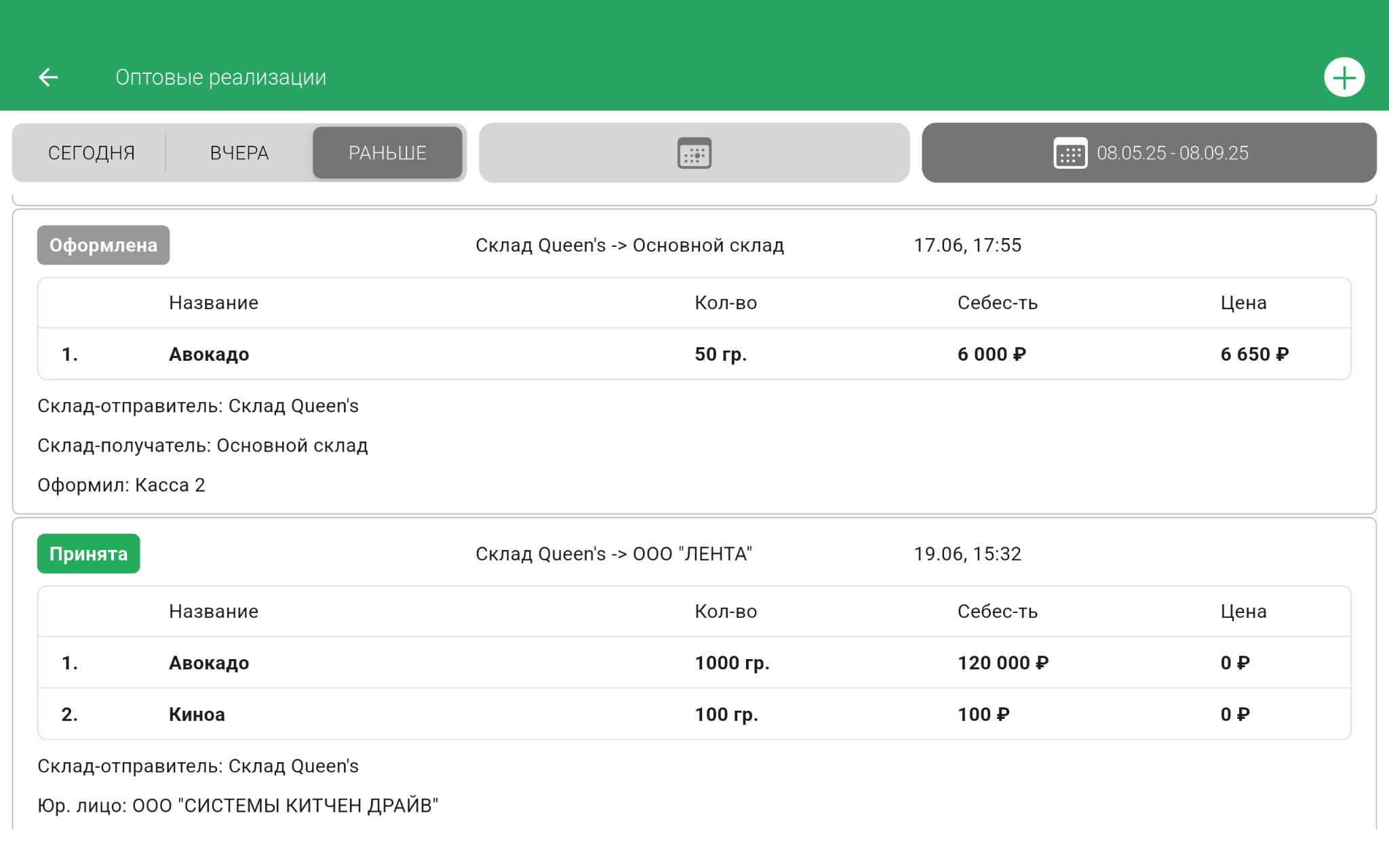
По умолчанию в списке показываются реализации за сегодняшний день. Чтобы просмотреть реализации за другие дни, в верхнем меню выберите нужную вкладку. При необходимости укажите период, для этого нажмите на значок и задайте начало и конец периода.
Чтобы оформить новую оптовую реализацию:
В правом верхнем углу нажмите кнопку . Откроется окно для заполнения. В поле Склад-отправитель по умолчанию отобразится склад заведения, с которого будут отправлены ингредиенты или полуфабрикаты.
В выпадающем списке Юр. лицо выберите юридическое лицо, которому принадлежит склад-отправитель.
В выпадающем списке Склад-получатель выберите склад, на который будут отправлены ингредиенты или полуфабрикаты.
Если поставка реализуется в стороннюю организацию, в выпадающем списке Контрагент выберите контрагента, которому принадлежит склад-получатель.
Добавьте позиции в реализацию:
- Нажмите кнопку Добавить позицию.
- В выпадающем списке выберите нужный ингредиент или полуфабрикат, при необходимости воспользуйтесь поиском по названию.
- В поле Кол-во укажите количество единиц ингредиента или полуфабриката.
- В поле Ед. изм. выберите нужную единицу измерения.
Аналогичным образом добавьте все позиции в реализацию.
Нажмите кнопку Оформить реализацию. Реализация появится в общем списке. После того как она будет принята, в разделе Складские остатки консоли управления отобразится перемещение по складу.