Списания
В разделе доступна история списаний ингредиентов, полуфабрикатов и блюд по техкартам. Полный список также есть в консоли управления.
Оформить несколько позиций
- Нажмите кнопку добавления в правом верхнем углу.
- Выберите заведение и склад. В режиме терминала используются склады его заведения.
- Выберите режим Сырьё или П/Ф либо Техкарта.
- Найдите позицию, укажите количество и единицу измерения.
- Укажите причину списания и при необходимости комментарий.
- Нажмите на изображение позиции и сделайте фото товара, чтобы причина списания была понятна. Обычно фотография обязательна для каждой позиции. В режиме терминала её можно не добавлять, если в консоли для этого терминала включено Разрешать списания без фото. При входе сотрудника по телефону фото остаются обязательными.
- Добавьте следующие позиции в подготовленный список. Проверьте количество, причины и фотографии.
- Нажмите Отправить списания. Дождитесь результата для каждой позиции.
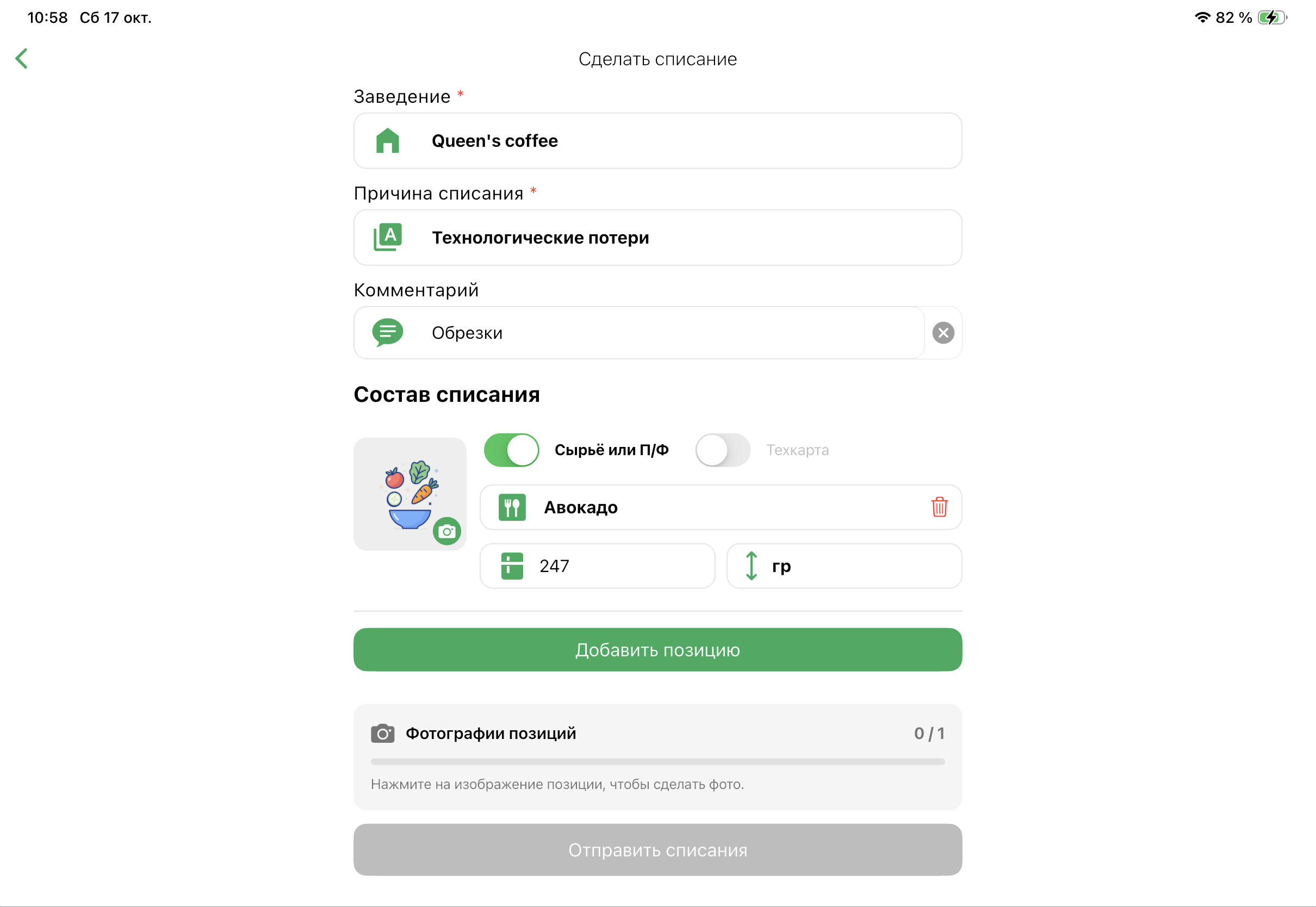
В форме выбраны Queen's coffee, причина Технологические потери, комментарий Обрезки и Авокадо — 247 гр в режиме Сырьё или П/Ф. В этом примере фото обязательны: счётчик Фотографии позиций — 0 / 1 показывает, что снимок ещё не добавлен, и Отправить списания недоступна. Заполните обязательные данные и добавьте фото каждой позиции; при нескольких складах проверьте выбранный склад.
Если отправка одной позиции не удалась, исправьте её и повторите отправку. Уже успешно сохранённые позиции повторно отправлять не нужно. Фото без отправки подготовленного списка не завершает оформление всех списаний.
При списании по техкарте расходуется состав блюда. Проверьте ингредиенты и источники списания, настроенные для выбранного заведения.
Списать питание персонала
Выберите причину Питание персонала. В этом режиме добавляют готовые блюда по техкартам. При необходимости укажите Потребитель — сотрудник, чтобы связать питание с конкретным человеком; это поле необязательно. Сотрудник, оформляющий списание, сохраняется отдельно.
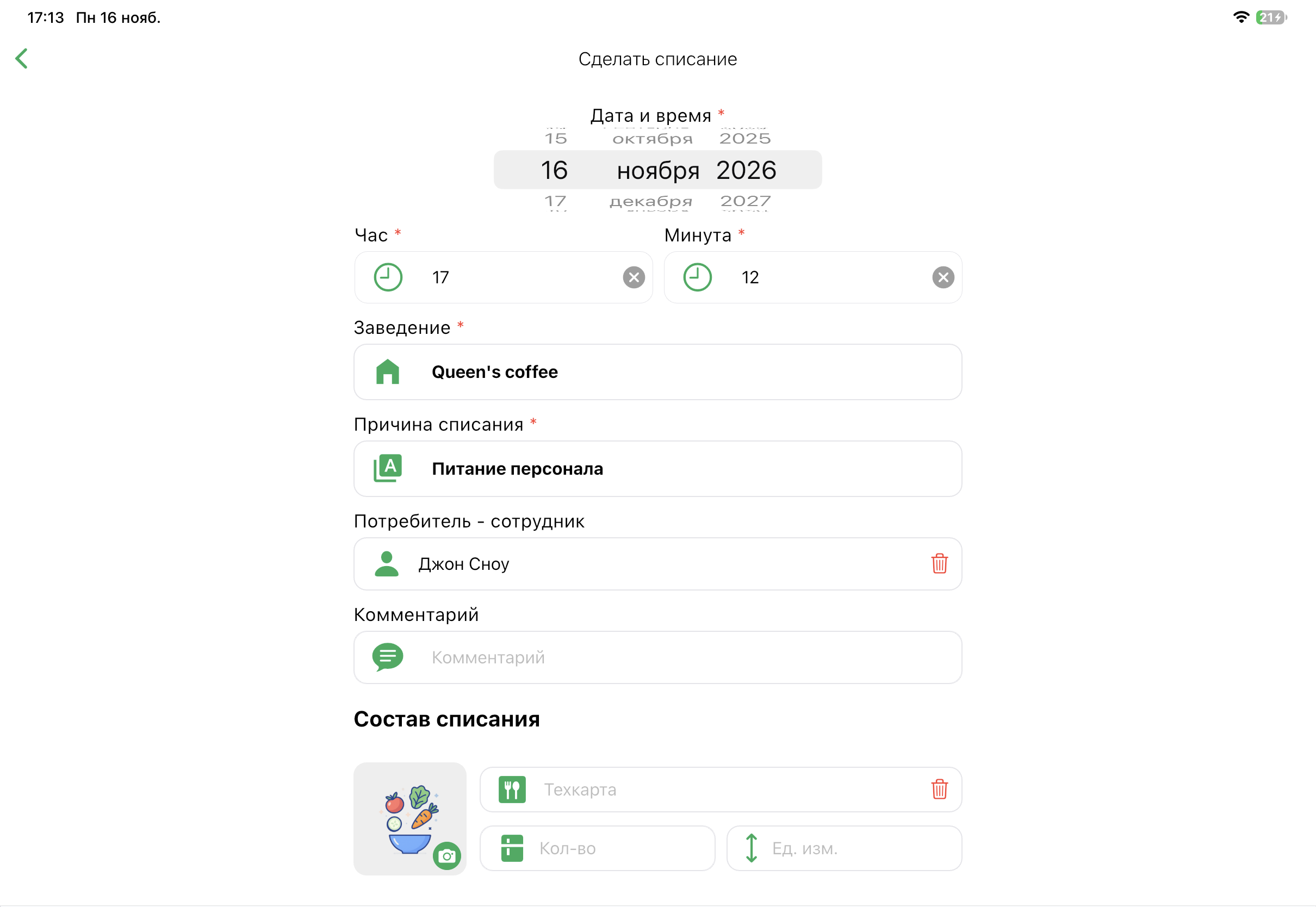
На снимке выбраны Queen's coffee, причина Питание персонала и потребитель Джон Сноу. Техкарта и количество ещё не заполнены: это незавершённая форма, а не проведённое списание. Добавьте блюда, количество и необходимые фото, проверьте дату и отправьте список.
При отправке с терминала блюда питания персонала передаются на кухонную печать по настройкам цехов. В кухонном задании указываются причина, выбранный сотрудник и комментарий, без номера электронной очереди. Если приложение сообщает об ошибке печати, проверьте принтеры и результат операции перед повторной отправкой.
Питание также можно оформить через выбор сотрудника в текущем чеке. Оба способа попадают в сводку по сотрудникам, если выбран потребитель; повторно списывать те же блюда не нужно.
Просмотреть потери
По умолчанию показан сегодняшний день. Выберите другую вкладку или задайте период кнопками начальной и конечной даты. В списке показаны позиции, количество, дата и доступные фотографии. Под списком приведена сводка по количествам и потерям.
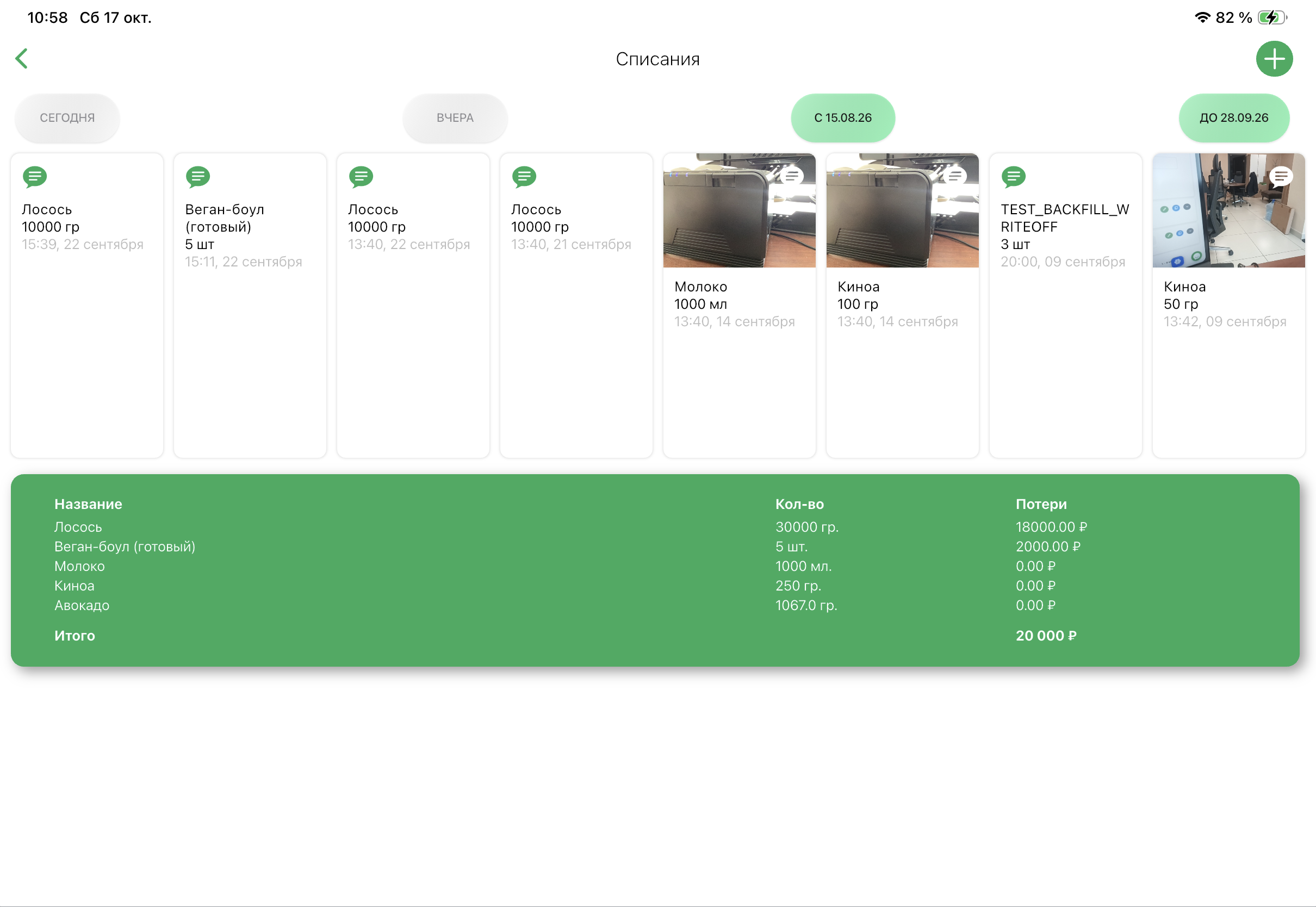
В примере выбран период 15 августа — 28 сентября 2026 года, итог потерь — 20 000 ₽. Это сводка за весь выбранный период.
Нажмите карточку, чтобы открыть подробности: причину, количество, комментарий, сотрудника и фотографию.
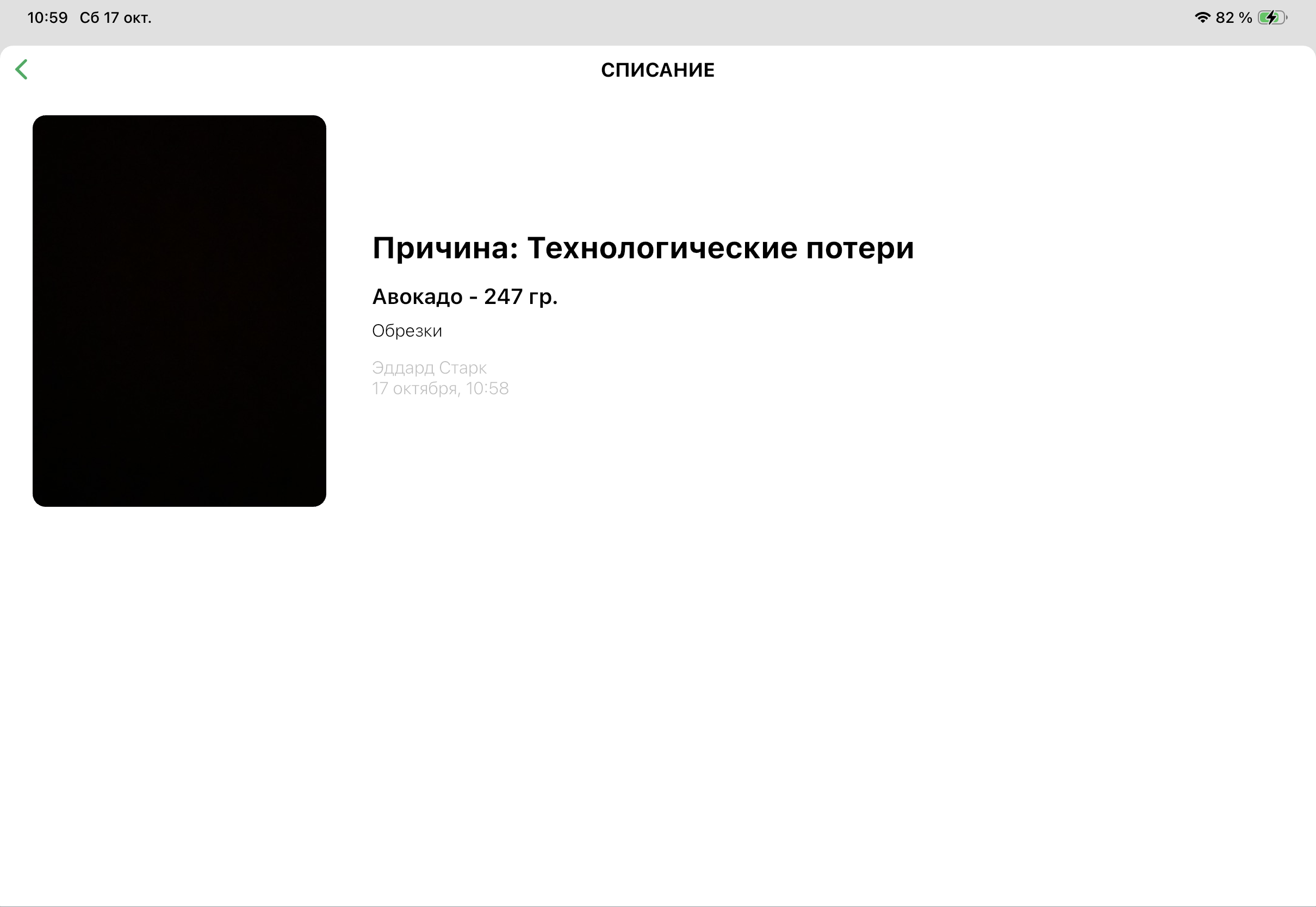
Отдельный пример от 17 октября, 10:58 показывает сохранённое списание 247 гр авокадо по причине Технологические потери, комментарий Обрезки и сотрудника, оформившего операцию.
Финансовые суммы зависят от доступа должности. Отдельное право Розничные цены ингредиентов в мобильных списаниях разрешает розничную оценку сырья. Такая оценка нужна для анализа потерь и не означает, что товар был продан.
Дата и время документа
При создании документа в приложении выберите фактическую дату, часы и минуты. По умолчанию стоит текущее время. Можно указать прошедшее время в пределах последних 365 дней; будущая дата недоступна. Если кнопка отправки неактивна, проверьте также правильность часов и минут.
Выбранное время относится к складской операции, а не к моменту загрузки фотографии. При оформлении задним числом документ попадёт в историю и отчёты за выбранный период. После сохранения ищите его по этой дате. Для исправления уже созданного документа используйте соответствующий раздел консоли.