Перемещения
В разделе доступен список перемещений ингредиентов или полуфабрикатов между складами заведения. Историю перемещений также можно просмотреть в одноимённом разделе консоли управления.
В режиме терминала склад-отправитель выбирается из складов его заведения. При входе сотрудника доступны склады, разрешённые его учётной записи.
По умолчанию в списке показываются перемещения за сегодняшний день. Чтобы просмотреть перемещения за другие дни, в верхнем меню выберите нужную вкладку. Для произвольного периода задайте начальную и конечную даты в верхней панели.
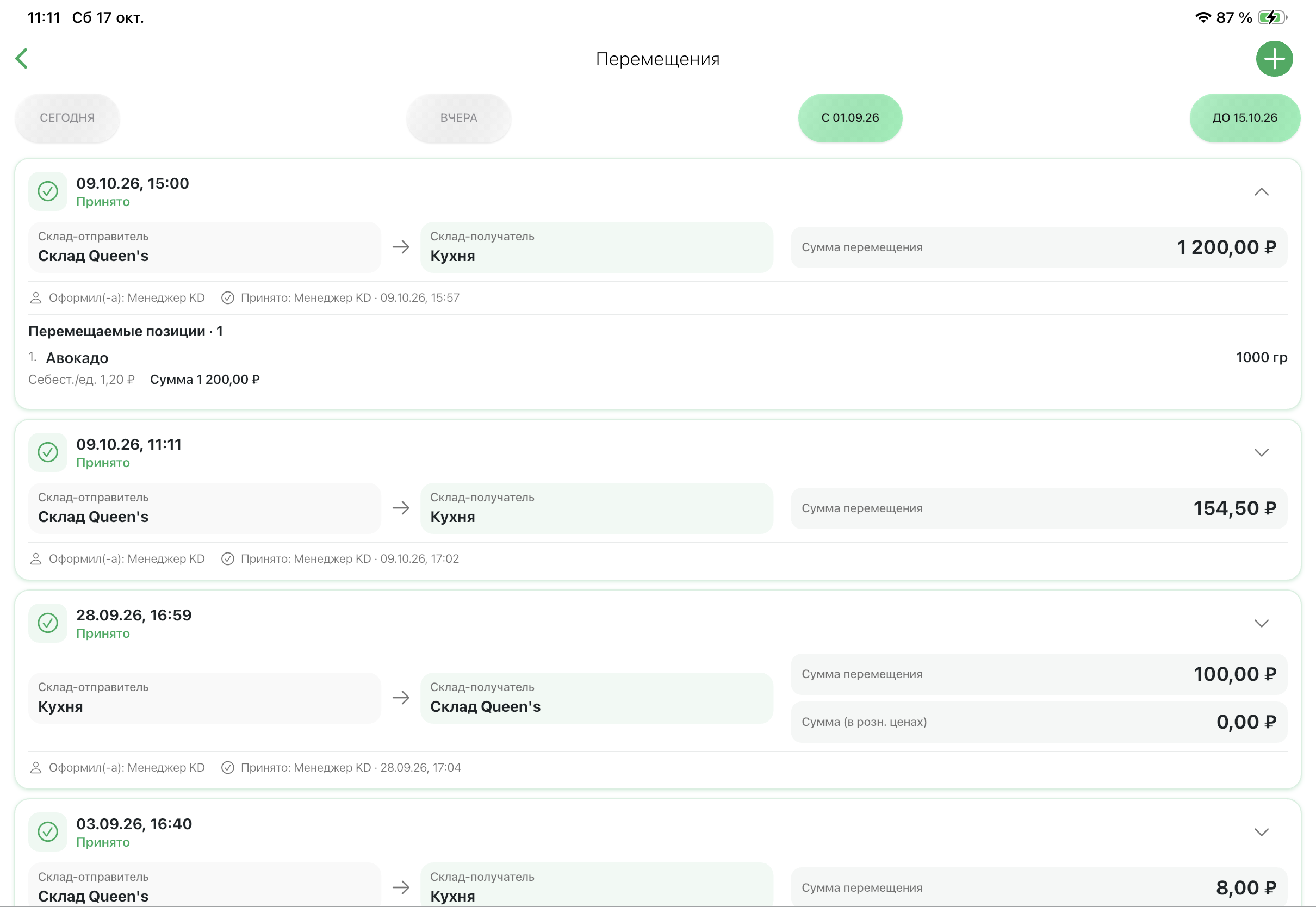
В примере раскрыто принятое перемещение от 9 октября, 15:00: 1 000 гр авокадо со Склада Queen's на Кухню, сумма 1 200 ₽. Ниже указан принявший сотрудник и время приёмки — 15:57. Остальные карточки можно раскрыть стрелкой справа.
Оформить перемещение
Чтобы оформить новое перемещение:
В правом верхнем углу нажмите кнопку . Откроется окно для заполнения. В поле Склад-отправитель по умолчанию отобразится склад заведения, с которого будут отправлены ингредиенты или полуфабрикаты.
В выпадающем списке Склад-получатель выберите склад, на который будут отправлены ингредиенты или полуфабрикаты.
Добавьте позиции для перемещения:
- Нажмите кнопку Добавить позицию.
- В выпадающем списке выберите нужный ингредиент или полуфабрикат, при необходимости воспользуйтесь поиском по названию.
- Укажите количество ингредиента или полуфабриката и проверьте единицу измерения.
Аналогичным образом добавьте все позиции для перемещения.
Нажмите кнопку Оформить перемещение. Перемещение появится в общем списке.
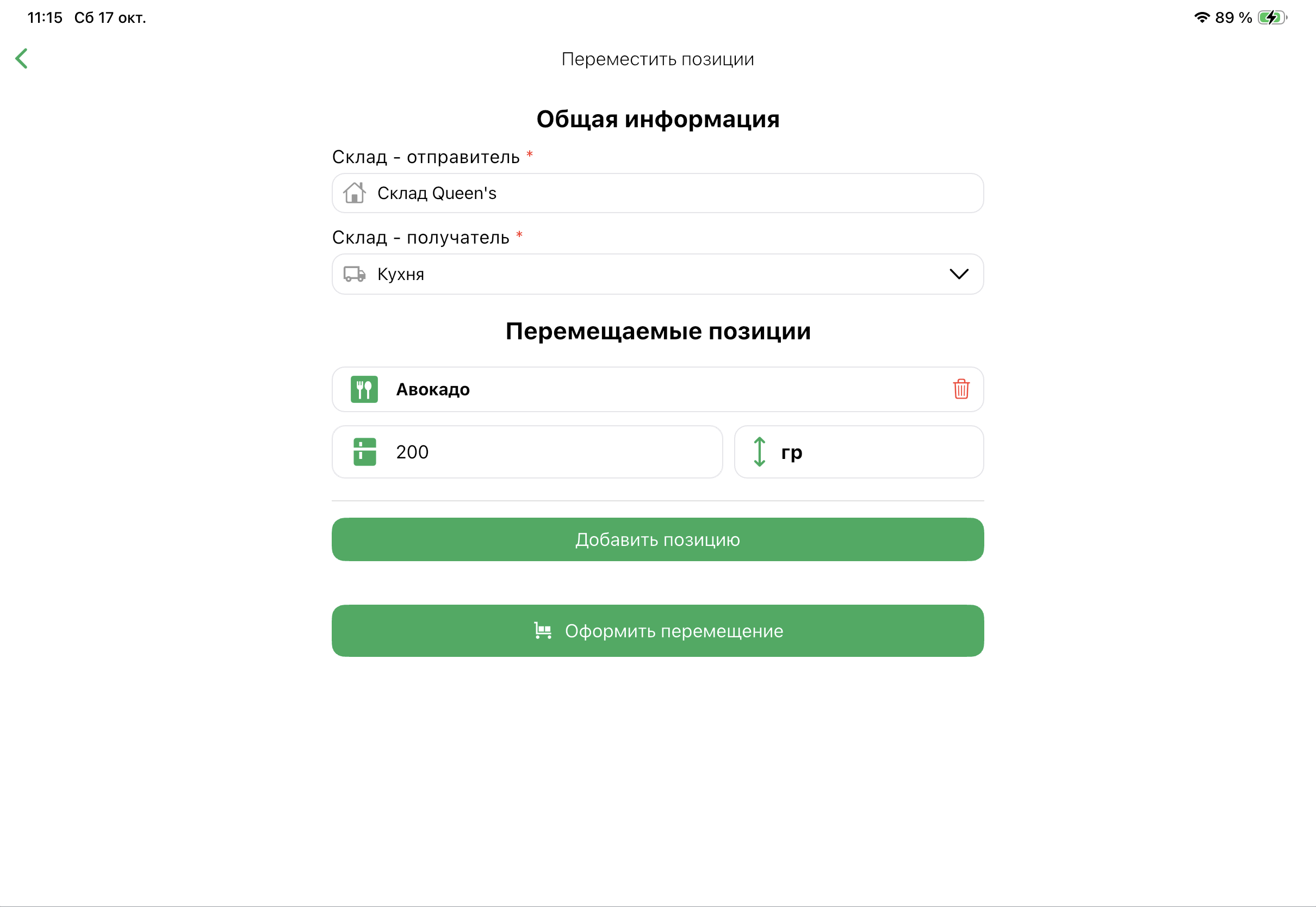
В форме выбраны Склад Queen's → Кухня и Авокадо — 200 гр. Документ ещё не оформлен: для сохранения доступна кнопка Оформить перемещение.
Приёмка и проверка документа
Если в заведении несколько складов, проверьте конкретный склад-отправитель. После выбора склада список и доступное количество позиций обновляются по его остаткам.
На терминале заведения-получателя в карточке ожидающего документа доступны Принять и Отклонить. Перед приёмкой проверьте направление, состав и фактическое количество. После обработки отображаются дата, время и сотрудник.
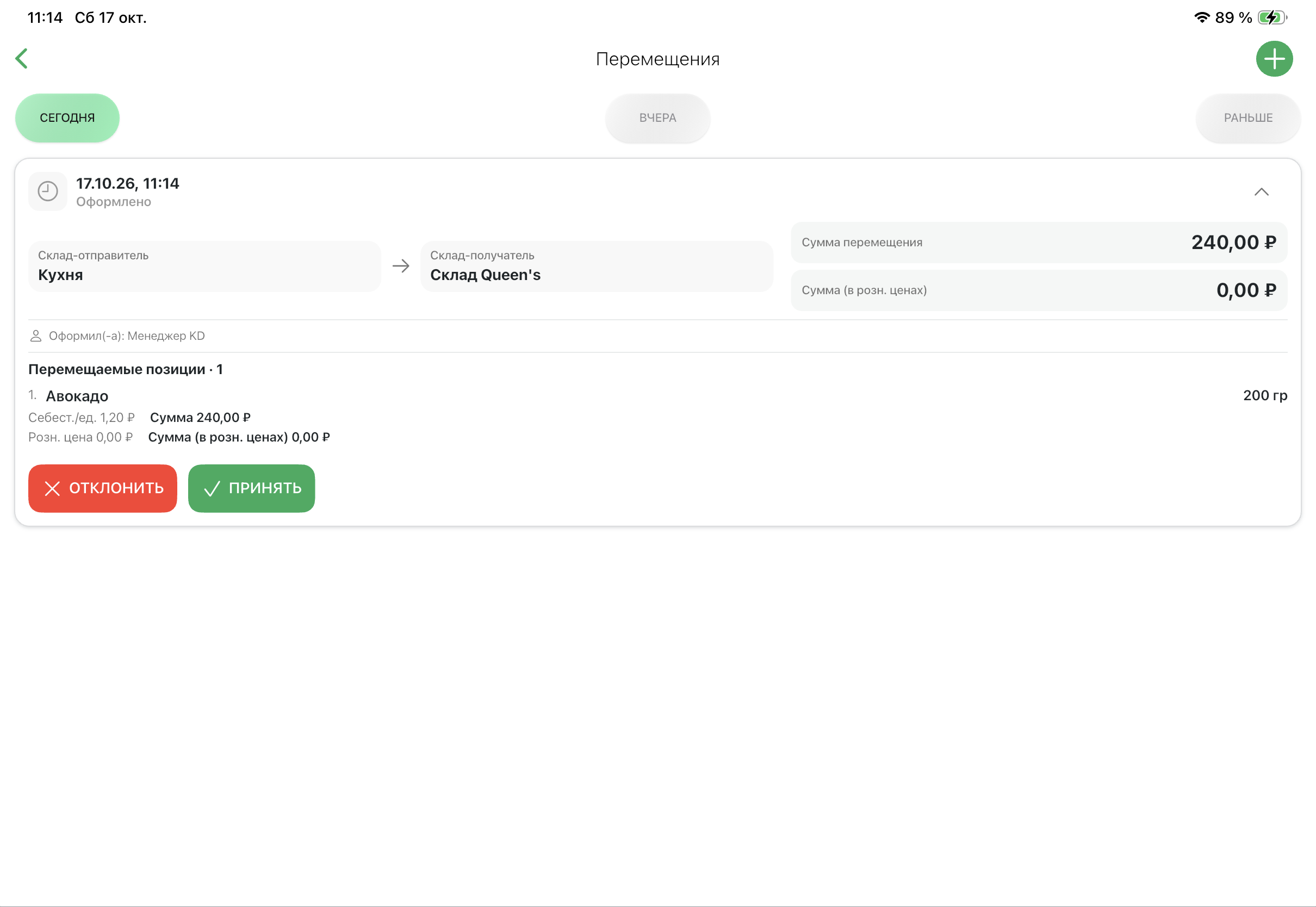
Это отдельное перемещение от 17 октября, 11:14 в обратном направлении: Кухня → Склад Queen's, Авокадо — 200 гр, сумма 240 ₽. Статус Оформлено и кнопки Отклонить / Принять показывают, что приёмка ещё не подтверждена.
Стоимость позиций и итоги в приложении показываются при наличии соответствующего финансового права должности. Само право работы с разделом и право просмотра финансовых сумм настраиваются отдельно в должностях.
Дата и время документа
При создании документа в приложении выберите фактическую дату, часы и минуты. По умолчанию стоит текущее время. Можно указать прошедшее время в пределах последних 365 дней; будущая дата недоступна. Если кнопка отправки неактивна, проверьте также правильность часов и минут.
Выбранное время относится к складской операции, а не к моменту загрузки фотографии. При оформлении задним числом документ попадёт в историю и отчёты за выбранный период. После сохранения ищите его по этой дате. Для исправления уже созданного документа используйте соответствующий раздел консоли.