Приём поставок
Раздел предназначен для распознавания документов непосредственно в момент получения, например, при приёме поставки. Вы также можете распознать документ постфактум в консоли управления в разделе Закупки → Распознавание документов.
В разделе Приём поставок можно запустить автоматическое распознавание платёжных документов для быстрого оформления поставки.
По умолчанию в разделе отображается список распознанных документов, для которых ещё не была создана поставка. В зависимости от этапа обработки возможны следующие статусы документов:
- Запрос получен — исходный файл загружен, обработка исходного файла ещё не начата;
- PDF готов — обработка исходного файла завершена, сформирован PDF-файл с копией платёжного документа.
- Распознан — исходный файл распознан, обработка платёжного документа завершена;
- Поставка сохранена — поставка была сохранена, или обработка отменена.
Чтобы создать новую поставку, запустите распознание документа о поставке (например, товарной накладной). Вы также можете добавить поставку вручную.
Распознать документы
Чтобы распознать платёжный документ:
В правом верхнем углу нажмите кнопку .
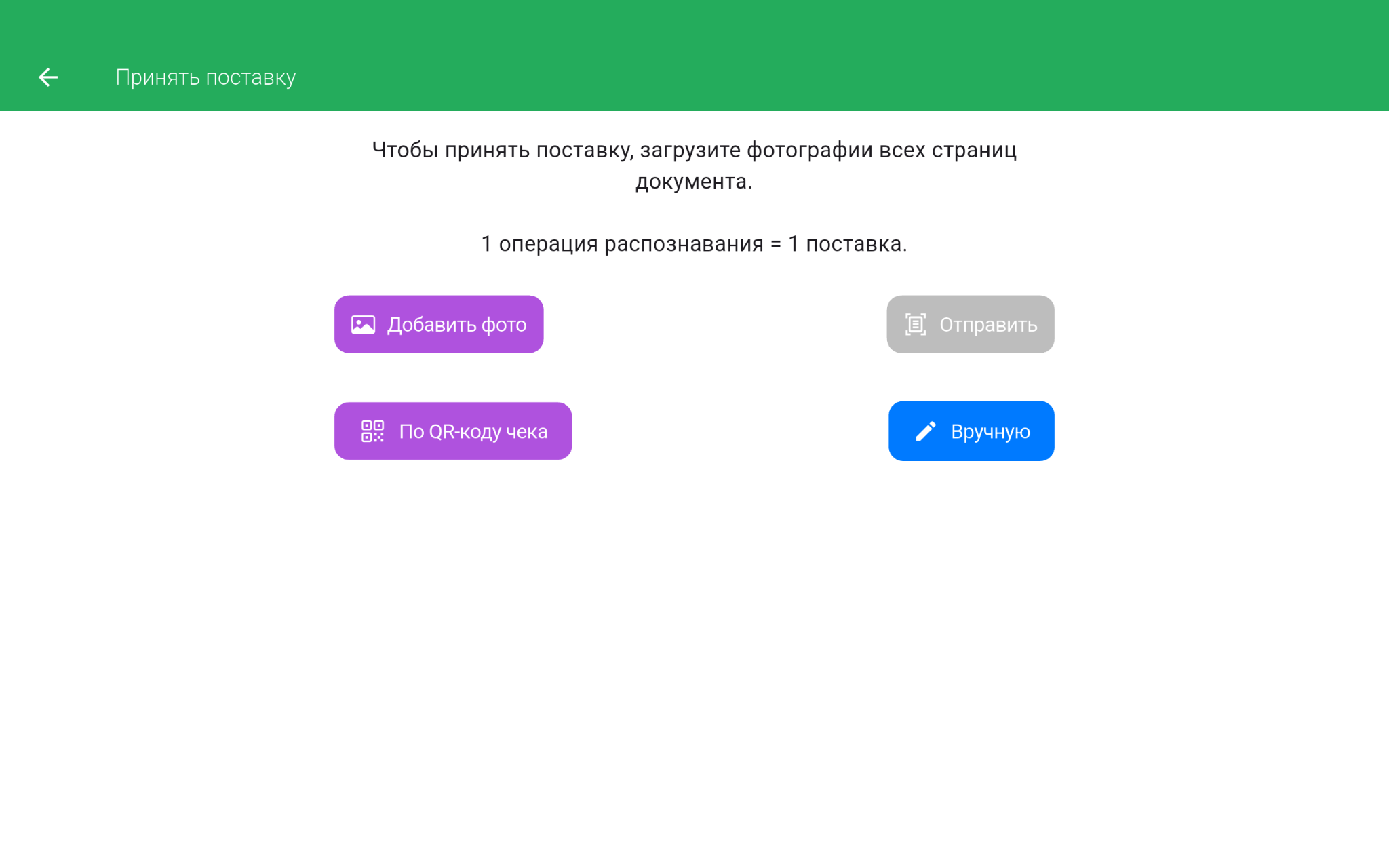
Раздел Приём поставок Загрузите документ одним из способов:
Чтобы загрузить фотографию документа, нажмите кнопку Добавить фото и в галерее выберите нужные фотографии.
Чтобы отсканировать QR-код операции, нажмите кнопку По QR-коду чека. При необходимости вы можете включить вспышку или переключить камеру.
Загруженные файлы отобразятся в блоке над кнопками. Чтобы удалить ненужный файл, выберите его и нажмите на .
Нажмите кнопку Отправить. Начнётся процесс распознания документа.
После успешного распознания в зависимости от статуса документа нажмите нужную кнопку:
Скачать PDF-файл — получить PDF платёжного документа для автозаполнения.
Создать поставку — после скачивания PDF перейти к созданию новой поставки, часть полей будет заполнена автоматически.
Распознать повторно — запустить повторное распознавание исходного файла.
Закрыть — отменить обработку документа.
Создать поставку
Чтобы внести информацию о поставке самостоятельно, в правом верхнем углу нажмите кнопку , а затем кнопку Вручную.
Вы также можете вручную скорректировать информацию о поставке после распознания. Для этого в списке найдите нужный файл и нажмите кнопку Создать поставку.
Заполните информацию о поставке:
Укажите дату поставки.
Заполните параметры документа:
- В поле № УПД / ТТН введите номер товарной накладной, универсального передаточного документа или счет-фактуры.
- В выпадающих списках Заведение и Юрлицо выберите нужные опции.
- В выпадающем списке Поставщик выберите контрагента, который выполнил поставку.
- Укажите категорию поставки.
Если поставка была оплачена наличными средствами из кассы, включите соответствующую опцию.
Добавьте ингредиенты, входящие в состав поставки:
- Нажмите кнопку Добавить ингредиент.
- В выпадающем списке выберите нужный ингредиент, при необходимости воспользуйтесь поиском по названию.
Для каждого ингредиента укажите:
- Кол-во — введите количество единиц ингредиента в поставке;
- Ед. изм. — выберите единицу измерения для ингредиента;
- Стоимость – введите стоимость ингредиента (за единицу измерения);
- Ставка налога — выберите налоговую ставку для ингредиента;
В поле Всего будет автоматически рассчитана итоговая стоимость ингредиента, а в поле В т. ч. НДС отобразится общая сумма налога.
После добавления всех ингредиентов нажмите кнопку Сохранить поставку. Поставка отобразится в разделе Закупки → Поставки консоли управления, ингредиенты будут учтены на складе.