Оптовые реализации
Раздел предназначен для оформления оптовых продаж ингредиентов и полуфабрикатов. В отличие от раздела Перемещения, в разделе Оптовые реализации можно выбирать в качестве конечного склада те склады, что принадлежат сторонним контрагентам, и формировать счета на оплату ингредиентов и полуфабрикатов.
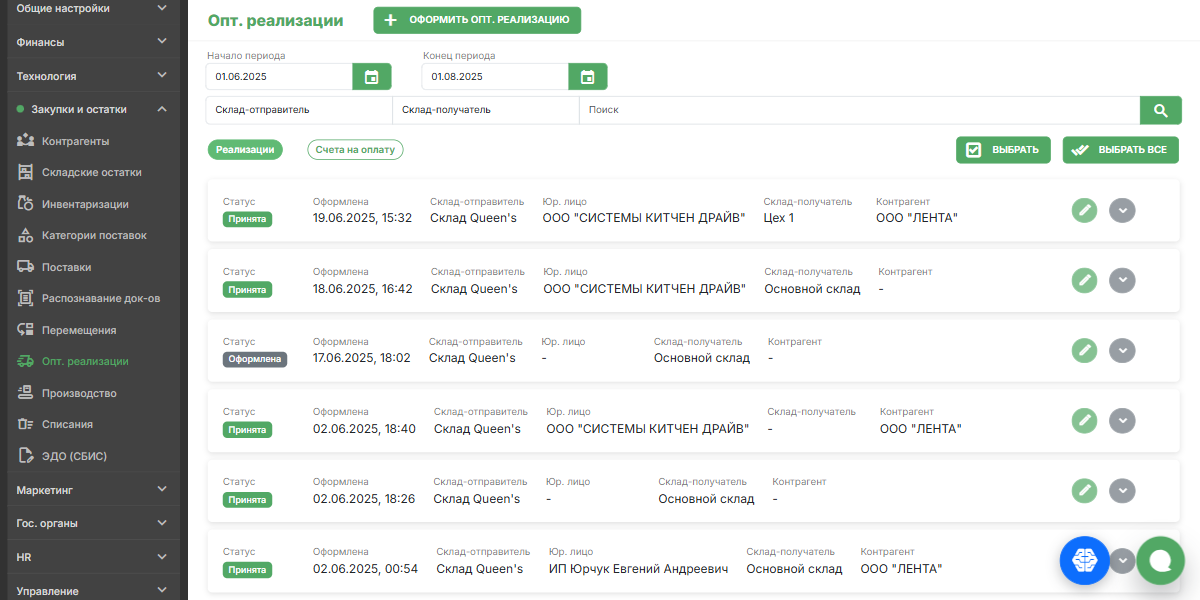
Найти оптовую реализацию
В разделе доступны следующие фильтры:
За период — в полях Начало периода и Конец периода укажите нужные даты одним из способов:
- Вручную — введите даты в формате
ДД.ММ.ГГГГ. - С помощью календаря — рядом с названием поля нажмите на кнопку и выберите дату в открывшемся календаре.
- Вручную — введите даты в формате
По складу-отправителю и складу-получателю — в выпадающих списках выберите нужные опции.
По наименованию отдельных ингредиентов и полуфабрикатов — с помощью поисковой строки.
Чтобы найти карточки оптовых реализаций, установите нужные фильтры и нажмите значок . В списке отобразятся нужные карточки.
Добавить оптовую реализацию
Нажмите кнопку Оформить опт. реализацию.
В выпадающем списке Статус выберите статус оптовой реализации:
- Оформлено – оптовая реализация оформлена, ингредиенты или полуфабрикаты отправлены со склада на склад;
- Принято — оптовая реализация принята на новый склад;
- Отклонено — оптовая реализация отклонена, ингредиенты или полуфабрикаты возвращены на исходный склад.
В выпадающем списке Склад-отправитель выберите склад, с которого будут отправлены ингредиенты или полуфабрикаты.
В выпадающем списке Юр. лицо выберите юридическое лицо, которому принадлежит склад-отправитель.
В выпадающем списке Склад-получатель выберите склад, на который будут оправлены ингредиенты или полуфабрикаты.
В выпадающем списке Контрагент выберите контрагента, которому принадлежит склад-получатель.
Укажите состав оптовой реализации:
- Нажмите кнопку Добавить. Откроется окно для поиска.
- В поисковой строке начните вводить название ингредиента или полуфабриката, затем выберите нужный из списка.
- В поле Кол-во укажите количество единиц ингредиента или полуфабриката.
- В поле Ед. изм. выберите нужную единицу измерения.
- В поле Себестоимость укажите себестоимость в рублях за выбранную единицу измерения.
- В поле Цена продажи укажите цену продажи в рублях за выбранную единицу измерения.
При необходимости дополните состав оптовой реализации, для этого повторно нажмите кнопку Добавить.
Нажмите кнопку Сохранить. Карточка оптовой реализации будет добавлена в систему.
Чтобы отредактировать карточку оптовой реализации, нажмите на значок , внесите нужные изменения и нажмите кнопку Сохранить.
Чтобы удалить карточку оптовой реализации, нажмите на значок и нажмите кнопку Удалить.
Оформить новый счёт
Вы можете оформить счёт на оплату одной или несколько оптовых реализаций. Сделать это можно двумя способами — из карточки соответствующей реализации или напрямую на вкладке Счета на оплату, расположенной над списком карточек.
Из карточки оптовой реализации
Выберите оптовые реализации для оформления счета:
Чтобы выбрать отдельные оптовые реализации, справа над списком карточек нажмите кнопку Выбрать и отметьте нужные карточки.
Чтобы выбрать все оптовые реализации, справа над списком карточек нажмите кнопку Выбрать все.
Справа над списком карточек нажмите кнопку Оформить счёт. Откроется вкладка Счета на оплату для заполнения новой карточки счета.
Проверьте данные в карточке счета и укажите номер документа в поле Номер документа.
Нажмите кнопку Сохранить. Счёт будет создан и доступен на вкладке Счета на оплату.
Напрямую
Перейдите на вкладку Счета на оплату.
Нажмите кнопку Оформить счёт на оплату.
Заполните информацию об оптовой реализации:
- Юр. лицо — юридическое лицо, которому принадлежит склад-отправитель;
- Контрагент — контрагент, которому принадлежит склад-получатель;
- В т.ч. НДС — сумма в рублях налога на добавочную стоимость;
- Номер документа — внутренний номер документа в системе.
Если счёт был оплачен контрагентом, установите опцию Оплачен.
Укажите состав оптовой реализации:
- Нажмите кнопку Добавить. Откроется окно для поиска.
- В поисковой строке начните вводить название ингредиента или полуфабриката, затем выберите нужный из списка.
- В поле Кол-во укажите количество единиц ингредиента или полуфабриката.
- В поле Ед. изм. выберите нужную единицу измерения.
- В поле Стоимость укажите цену продажи в рублях за выбранную единицу измерения.
- В выпадающем списке Ставка налога выберите нужную опцию (опционально).
- В поле Итог. стоимость отредактируйте итоговую стоимость ингредиента или полуфабриката из поставки (опционально).
При необходимости дополните состав оптовой реализации, для этого повторно нажмите кнопку Добавить.
Нажмите кнопку Сохранить. Счёт будет создан и доступен на вкладке Счета на оплату.
Работать со счетами
Чтобы просмотреть карточку счёта, справа от неё нажмите на значок . Доступны следующие действия со счетами:
Редактировать — редактировать карточку счёта.
Счет на оплату — сформировать счёт на оплату в формате PDF.
Платежное поручение — сформировать платёжное поручение в формате TXT.
Накладная — сформировать накладную в формате XLSX.