Перемещения
В разделе Перемещения вы можете оформлять передвижение ингредиентов и полуфабрикатов между складами заведения.
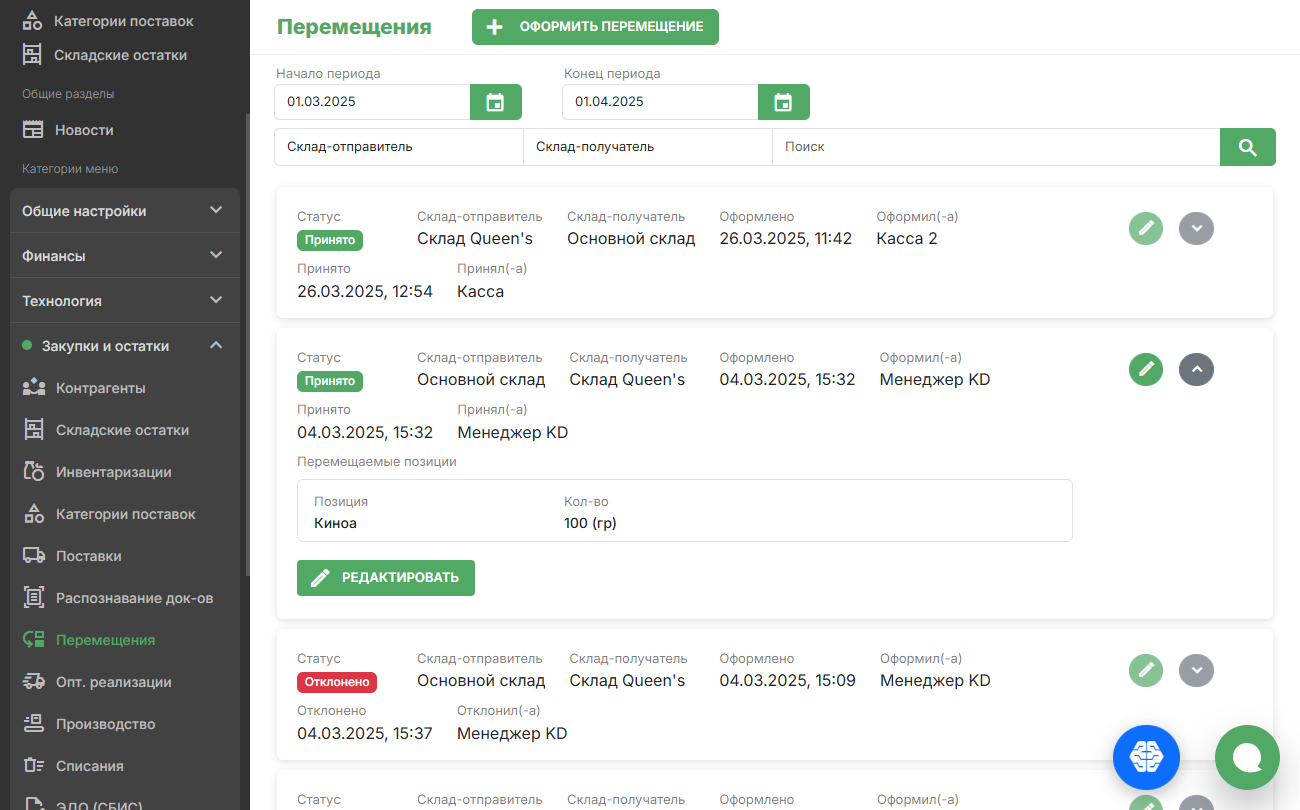
Каждое перемещение отображается в виде отдельной карточки. Чтобы просмотреть карточку, нажмите на значок .
Найти перемещение
В разделе доступны следующие фильтры:
За период — в полях Начало периода и Конец периода укажите нужные даты одним из способов:
- Вручную — введите даты в формате
ДД.ММ.ГГГГ. - С помощью календаря — рядом с названием поля нажмите на кнопку и выберите дату в открывшемся календаре.
- Вручную — введите даты в формате
По складу-отправителю и складу-получателю — в выпадающих списках выберите нужные опции.
По наименованию отдельных ингредиентов и полуфабрикатов — с помощью поисковой строки.
Чтобы найти карточки перемещений, установите нужные фильтры и нажмите значок . В списке отобразятся нужные карточки.
Добавить перемещение
Нажмите кнопку Оформить перемещение.
В выпадающем списке Статус выберите статус перемещения:
- Оформлено – перемещение оформлено, ингредиенты или полуфабрикаты отправлены со склада на склад;
- Принято — перемещение принято на новый склад;
- Отклонено — перемещение отклонено, ингредиенты или полуфабрикаты возвращены на исходный склад.
В выпадающих списках Склад-отправитель и Склад-получатель выберите склады, между которыми были перемещены ингредиенты или полуфабрикаты.
Укажите состав перемещения:
- Нажмите кнопку Добавить. Откроется окно для поиска.
- В поисковой строке начните вводить название ингредиента или полуфабриката, затем выберите нужный из списка.
- В поле Кол-во укажите количество единиц ингредиента или полуфабриката.
- В поле Ед. изм. выберите нужную единицу измерения.
При необходимости дополните состав перемещения, для этого повторно нажмите кнопку Добавить.
Нажмите кнопку Сохранить. Карточка перемещения будет добавлена в систему.
Чтобы отредактировать карточку перемещения, нажмите на значок и внесите нужные изменения, затем нажмите кнопку Сохранить.
Чтобы удалить карточку перемещения, нажмите на значок и нажмите кнопку Удалить.