Заказы
Работа с вкладкой доступна только при входе в приложение с планшета. Если вы вошли с мобильного телефона, функциональность вкладки будет ограничена — доступен только просмотр.
На вкладке Заказы отображаются все активные онлайн-заказы, оформленные гостями сайте-витрине или в гостевом приложении, а также в сервисах быстрой доставки еды (Яндекс.Еда, Деливери, Купер).
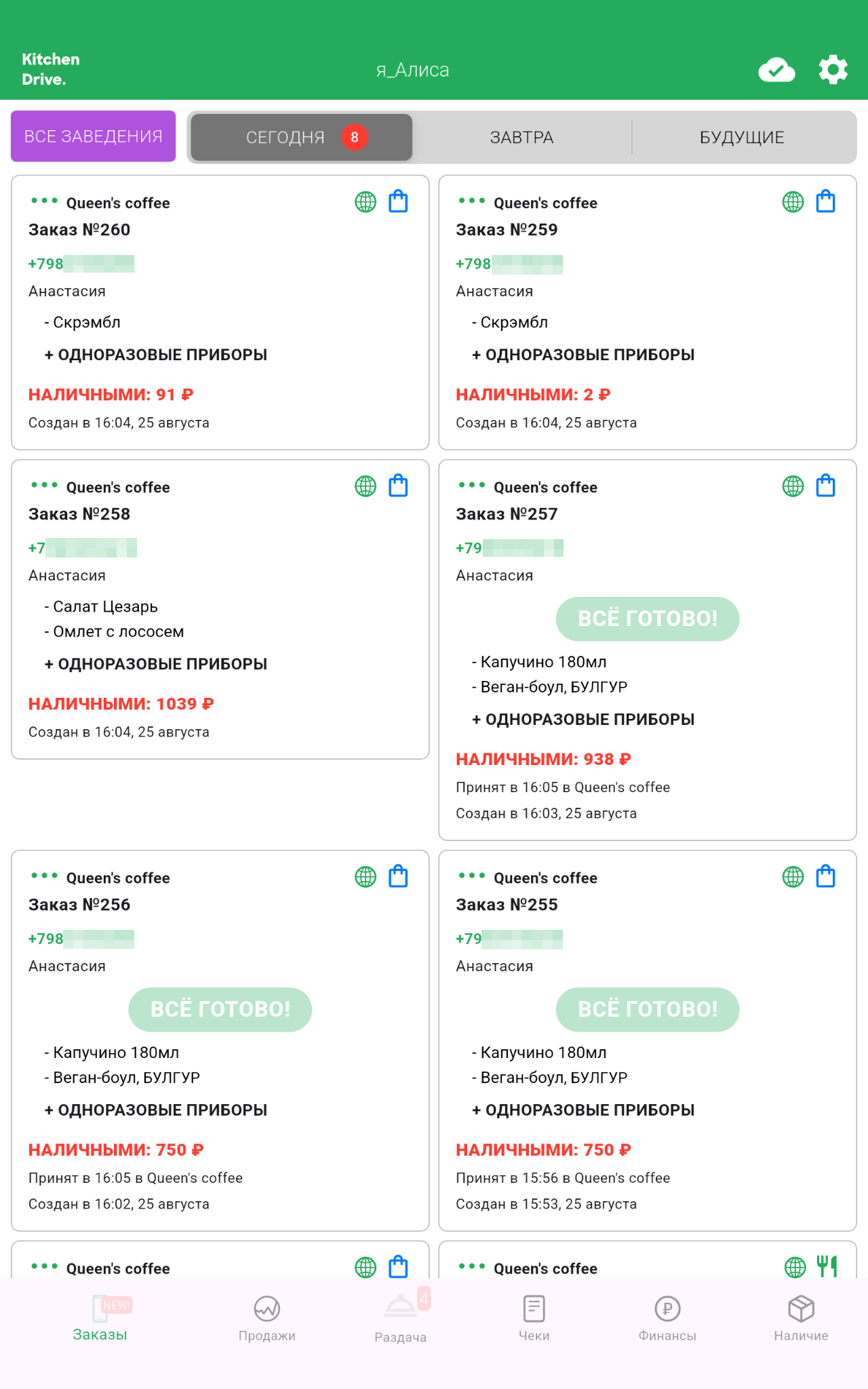
По умолчанию в списке показываются карточки заказов за сегодняшний день по всем заведениям.
Чтобы просмотреть заказы конкретного заведения, если их несколько, в левом верхнем углу нажмите на кнопку с названием заведения.
Чтобы просмотреть заказы на будущие дни, в верхнем меню выберите нужную вкладку. История прошлых онлайн-заказов доступна в разделе → Архив заказов.
В карточке заказа доступна следующая информация:
- Название заведения и номер заказа.
- Имя и мобильный телефон гостя.
- Состав заказа.
- Сумма и выбранный гостем способ оплаты.
- Даты и время создания заказа, а также всех этапов его обработки.
Для упрощения навигации по списку заказов правый верхний угол каждой карточки имеет значок:
- — оформлен на сайте;
- — с собой;
- — в заведении;
- — доставка курьером.
Индивидуальные заказы и курьерские доставки заведения также отображаются на этой вкладке как внутренние заказы и имеют фиолетовую окантовку.
Новые заказы отображаются на вкладке в момент их подтверждения, поэтому для корректной работы необходимо стабильное интернет-соединение. В случае проблем с подключением все новые заказы, созданные в этом временном промежутке, отобразятся в приложении, как только соединение будет восстановлено.
Чтобы начать работать с онлайн-заказом, его необходимо принять. Затем по мере подтверждения готовности на цехах:
Для заказов с собой или в зале — оповестите гостя или скройте карточку из списка активных после его выдачи.
Для заказов на доставку — передайте курьеру.
При необходимости вы также можете изменить информацию о заказе либо отклонить заказ.
Принять заказ
Перед началом работы с заказами должна быть открыта кассовая смена.
На сегодня
Чтобы принять онлайн-заказ, в карточке заказа нажмите кнопку Принять.
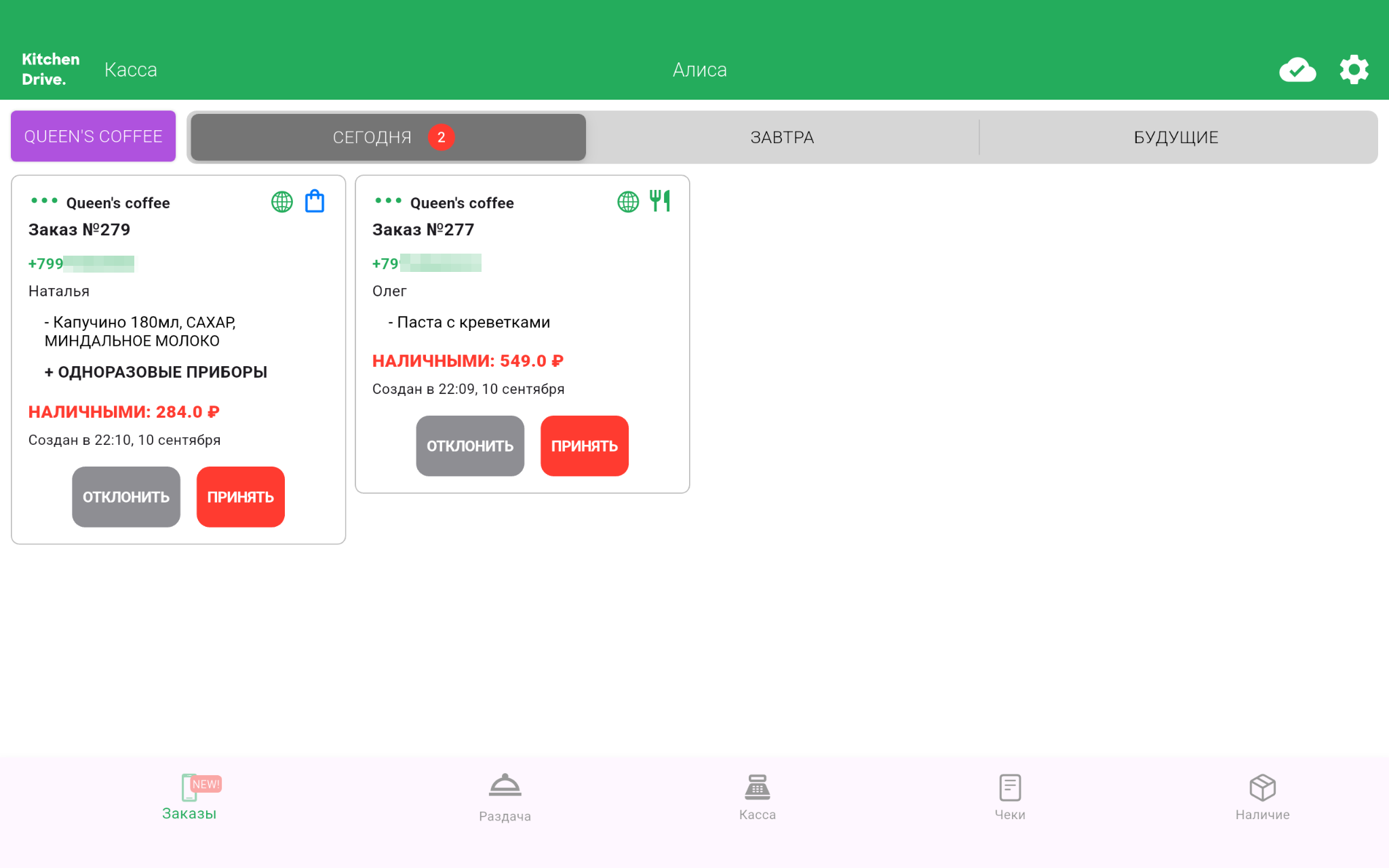
Будет создан новый чек, откроется вкладка Касса со списком позиций. Гость получит пуш-уведомление о том, что заказ принят в работу.
Если в заказе есть позиции для приготовления на цехах, отобразится кнопка Отправить на кухню. Если таких позиций нет, в зависимости от параметров терминала отобразится кнопка Пречек или Оплатить.
На будущие дни
Заказы на будущие дни доступны на соответствующих вкладках верхнего меню.
Чтобы подтвердить будущий онлайн-заказ, в карточке заказа нажмите кнопку Принять.
Дальнейшее отображение карточки в списке зависит от способа оплаты:
Если заказ не был оплачен (наличный расчёт в заведении), карточка будет недоступна для дальнейших действий до наступления даты, на которую оформлен заказ. В день выдачи заказа в карточке появится кнопка Выбить чек.
Если заказ был оплачен онлайн, кнопка Выбить чек отобразится в карточке сразу же после принятия заказа. По умолчанию Kitchen Drive не открывает чеки для заказов на будущие дни, но при необходимости вы можете это сделать в любой момент.
Чтобы продолжить работу с заказом, нажмите кнопку Выбить чек. Будет создан новый чек, откроется вкладка Касса со списком позиций. Гость получит пуш-уведомление о том, что заказ принят в работу.
Подтвердить готовность заказа на цехах
О готовности заказа к выдаче сигнализирует мигающая метка Все готово, которая появляется в карточке заказа.
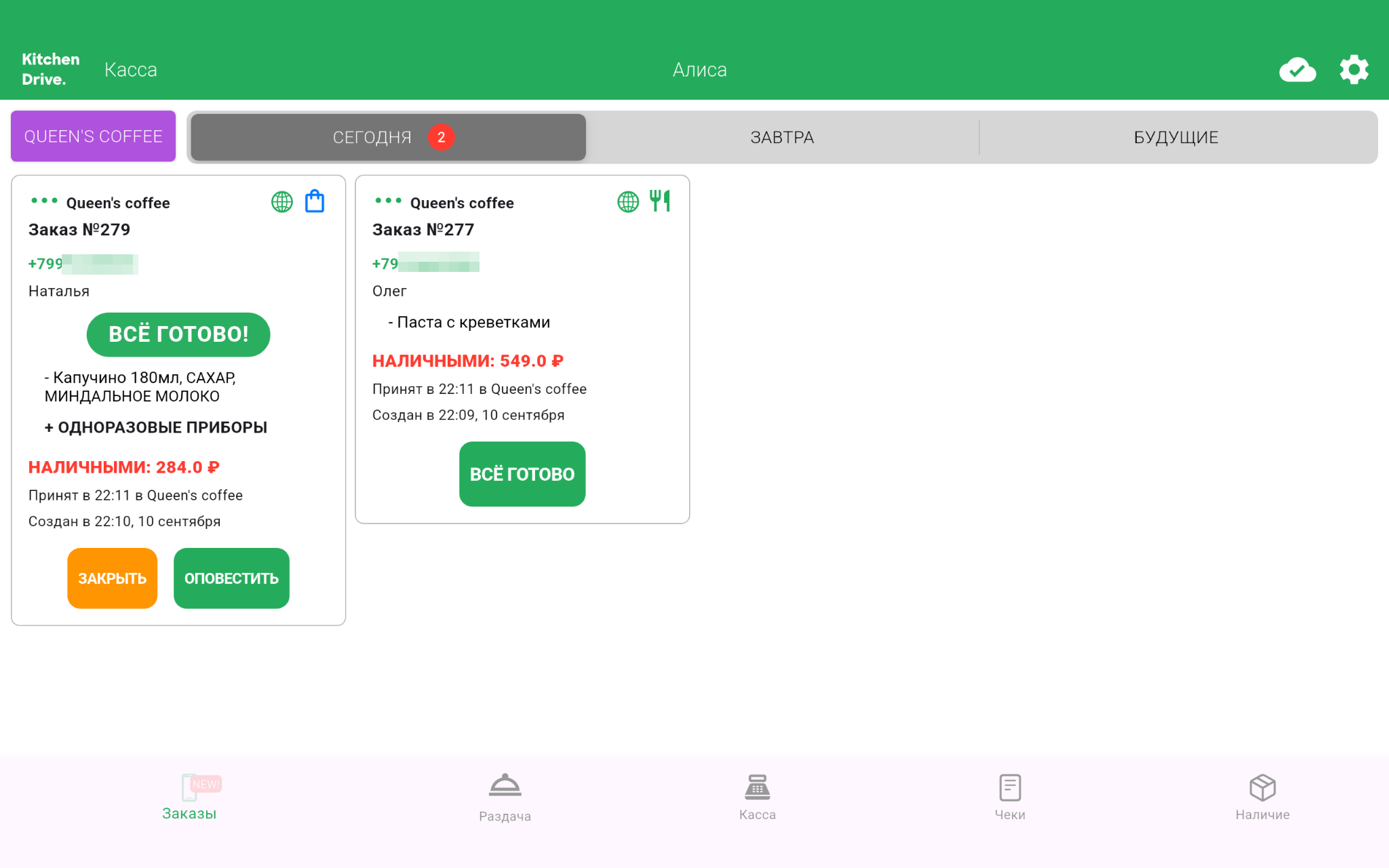
В зависимости от процессов заведения это может произойти одним из двух способов:
Если заказ содержит позиции с приготовлением на цехах, метка отобразится в карточке только после того, как все цеха для всех позиций подтвердят приготовление по своей части.
Чтобы подтвердить готовность на цехе, в карточке заказа нажмите кнопку Все готово. Кнопка доступна только сотруднику с должностью Повар и только в задействованном в приготовлении цехе. В настройках цеха должна быть включена опция Оповещать о готовности блюд цеха.
Если в заказе нет позиций, по которым нужно подтверждение о готовности (например, для заведений формата «кофе с собой»), или если в настройках цеха отключена опция Оповещать о готовности блюд цеха, метка отобразится в карточке сразу же после принятия заказа.
Оповестить гостя о готовности
Сценарий актуален для заказов с собой или в зале.
Если гость ещё не прибыл за заказом, сообщите гостю о готовности: для этого в карточке заказа нажмите кнопку Оповестить. Гость получит пуш-уведомление, карточка заказа через некоторое время уйдёт в архив заказов.
Если гость уже в заведении и может забрать заказ, после выдачи заказа нажмите кнопку Закрыть. Карточка заказа исчезнет из общего списка.
Передать заказ курьеру
Сценарий актуален для онлайн-заказов на доставку, а также для внутренних курьерских заявок заведения.
Для работы с курьерскими доставками выдайте учётным записям сотрудников необходимые разрешения:
- для тех, кто передаёт заказы в доставку, включите опцию Работа с заказами в режиме курьера;
- для курьеров включите опции Просмотр онлайн-заказов своего цеха, Режим курьера и опционально Работа с заказами в режиме курьера.
После подтверждения готовности заказа:
Нажмите кнопку Принять доставку.
По факту передачи заказа курьеру нажмите кнопку В путь. Гость получит пуш-уведомление о том, что курьер выехал с заказом.
Когда курьер прибудет в адрес назначения и вручит заказ, нажмите кнопку Заказ доставлен.
В карточке заказа будут зафиксированы имя сотрудника, передавшего заказ в доставку, а также дата и время передачи курьеру и вручения.
Изменить информацию о заказе
При необходимости вы можете отредактировать информацию о заказе или о госте, который его оформил. Для этого в левом верхнем углу карточки нажмите на значок .
Пользователю доступны следующие действия:
Изменить время приготовления заказа:
Чтобы отложить заказ — нажмите кнопку и укажите новые дату и время готовности.
Чтобы приготовить заказ как можно скорее — нажмите кнопку В ближайшее время.
Изменить комментарий к заказу: введите или отредактируйте текст комментария.
Отметить гостя «сложным» для внутренних процессов: нажмите кнопку Сложный. Новые заказы, оформленные этим гостем, получат в приложении соответствующую метку.
Добавить гостя в чёрный список: нажмите кнопку В чёрный список. Гость сможет оформить заказ только при оплате онлайн; оформление заказов с опцией оплаты наличными в заведении будет недоступно.
Чтобы применить внесённые изменения, нажмите кнопку Сохранить.
Отклонить онлайн-заказ
Чтобы отказаться от заказа, если по какой-либо причине вы не можете его выполнить, нажмите Отклонить. В карточке заказа появится дата отклонения, гость получит соответствующее пуш-уведомление. Если заказ был оплачен онлайн, денежные средства будут сразу же возвращены гостю в полном объёме.
Если же заказ был принят в работу, но теперь вам нужно убрать какие-либо позиции из чека, либо полностью вернуть оплату гостю, выполните следующие действия:
Перейдите на вкладку Касса и найдите нужный чек. Обратите внимание: если заказ был на будущий день, в карточке заказа предварительно нажмите кнопку Выбить чек.
Перейдите на вкладку Чеки и в зависимости от суммы к возврату выполните следующие действия:
Чтобы вернуть гостю часть средств, откройте чек коррекции.
Чтобы оформить полный возврат средств, откройте чек возврата.