Списания
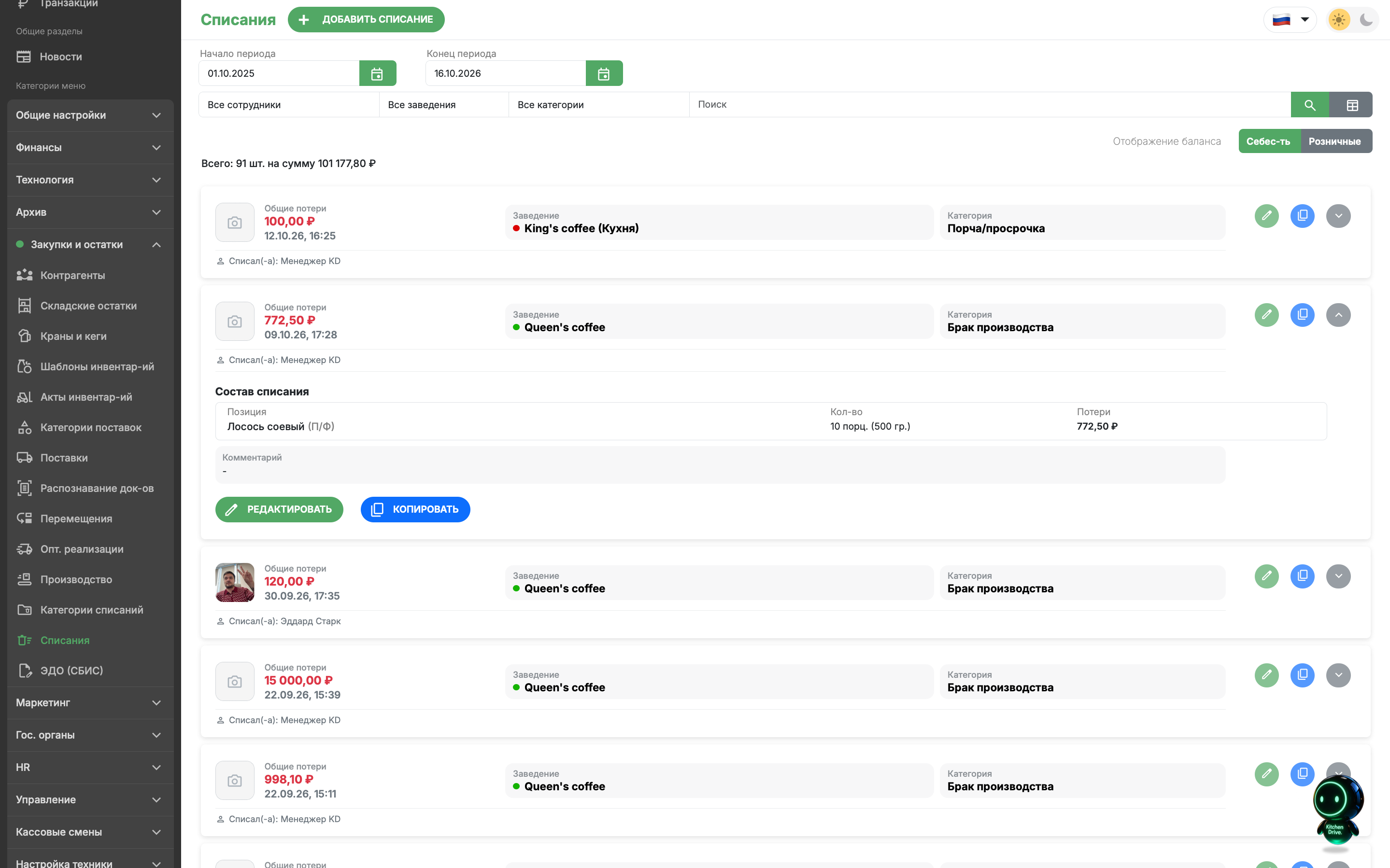
В разделе Закупки и остатки → Списания оформляют потери ингредиентов, полуфабрикатов и готовых блюд по техкартам. Один документ может содержать несколько позиций.
Оформить списание
- Нажмите Добавить списание.
- Выберите заведение и, если у него несколько складов, склад списания.
- Проверьте дату и время операции.
- Выберите категорию причины списания, например порчу или производственный брак.
- Добавьте позиции: ингредиенты, полуфабрикаты или товары по техкарте. Для каждой строки укажите количество; для ингредиента проверьте единицу измерения.
- При необходимости приложите фотографии и комментарий. Фото должно помогать понять причину потерь.
- Проверьте состав, количество и сумму потерь, затем нажмите Сохранить.
| Поле | Что указать |
|---|---|
| Заведение * | Заведение, со склада которого списываются позиции. |
| Дата и время * | Фактический момент операции. |
| Позиции * | Одна или несколько списываемых позиций с ненулевым количеством. |
| Ед. изм. * | Для ингредиента — допустимая единица измерения количества. |
| Склад | Склад документа, если их несколько у заведения. |
| Категория | Причина списания. |
| Потребитель — сотрудник | Для питания персонала — сотрудник, которому предназначены блюда. Оформитель сохраняется отдельно. |
| Комментарий и фото | Подробности, которые помогут проверить операцию. |
При списании по техкарте расходуется её состав. Это удобно для готового блюда: не нужно вручную добавлять каждый ингредиент. Проверьте выбранный склад и настройки источников компонентов в техкарте.
Найти и проверить потери
Установите период, заведение и категорию. Фильтры Все сотрудники (оформитель) и Все сотрудники (потребитель) позволяют отдельно выбрать автора операции и получателя питания. Найдите документы по названию позиции или комментарию. В развёрнутой карточке видны состав, количество, причина, сотрудники и фотографии. Сводка над списком помогает проверить общий объём и сумму потерь; список доступен для выгрузки в Excel.
В зависимости от выбранного режима цены показываются по себестоимости либо в розничных ценах. Розничная оценка потерь не означает получение выручки или оплату товара. В мобильном приложении показ розничных цен ингредиентов зависит от отдельного права должности.
Проверить питание персонала по сотрудникам
Для списания с причиной Питание персонала можно выбрать сотрудника-потребителя. В карточке Списал(-а) обозначает оформителя, а Потребитель — сотрудника, которому предназначены блюда. Подробности оформления — в приложении.
Таблица сотрудников объединяет списания питания с выбранным потребителем и закрытые чеки питания персонала. Раскройте имя, чтобы увидеть блюда, количества, себестоимость и розничную цену. При расчёте учитываются выбранные период, заведение и фильтры сотрудников. Закрытые чеки включаются, если категория не задана либо выбрано питание персонала; их период определяется датой закрытия.
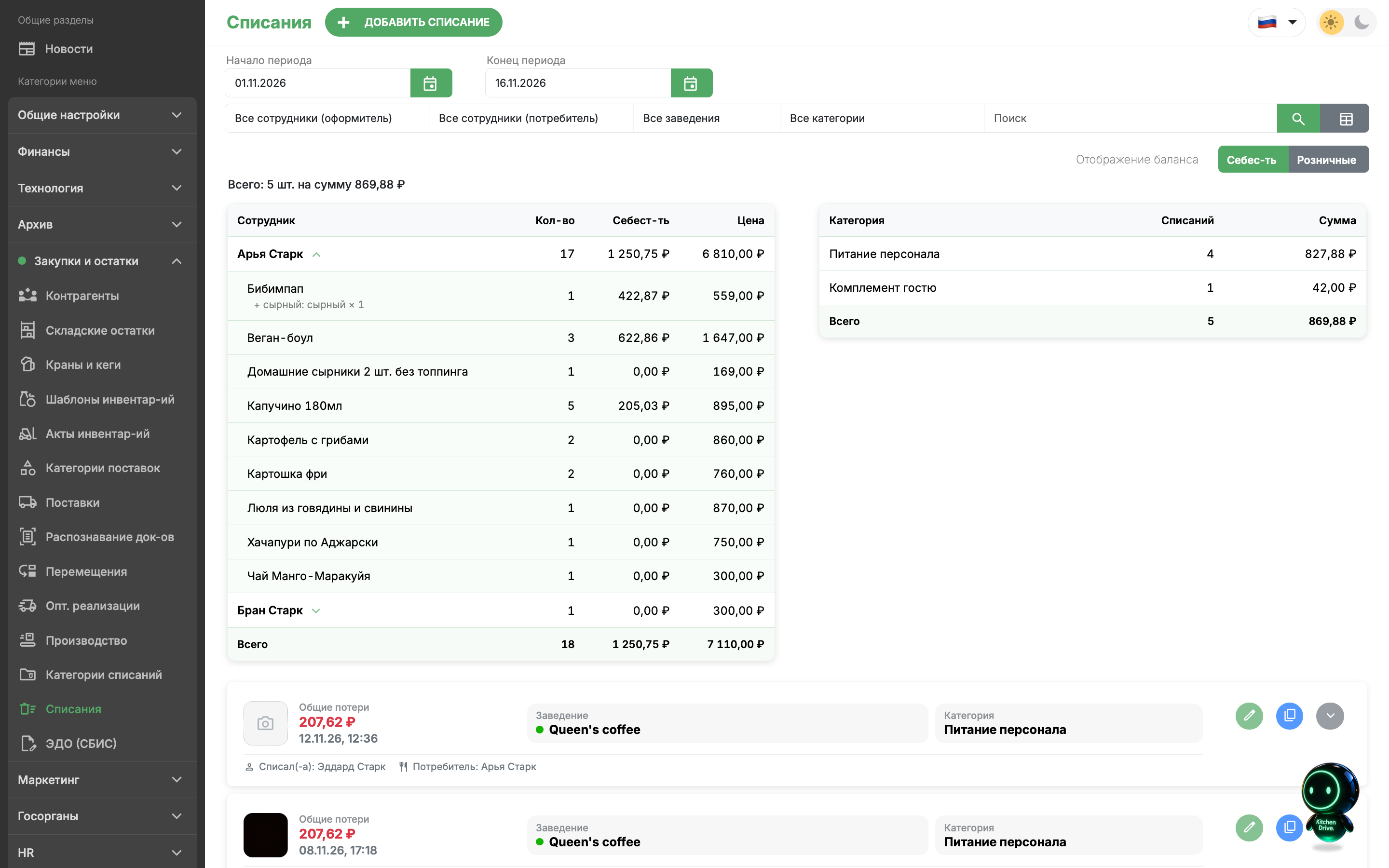
На снимке над списком показаны 5 документов на 869,88 ₽: справа 4 списания питания на 827,88 ₽ и 1 комплимент гостю на 42 ₽. Слева таблица потребителей включает также закрытые чеки: её итог — 18 единиц, 1 250,75 ₽ себестоимости и 7 110 ₽ розничной оценки. Поэтому итоги питания сотрудников могут отличаться от суммы документов списания. Списание без выбранного потребителя остаётся в документах и сводке категорий, но не привязывается к строке конкретного сотрудника.
Изменить или повторить похожее списание
Кнопка Копировать создаёт новый документ на основе существующего. Перед сохранением измените дату, количество, склад и причину. Для исправления уже проведённой операции используйте Редактировать, чтобы не создавать повторное списание. Удаление доступно из режима редактирования.