Распознавание документов
Сотрудникам заведения доступна функция автоматического распознавания платёжных документов. Такими документами могут быть товарная накладная, универсальный передаточный документ или счёт-фактура.
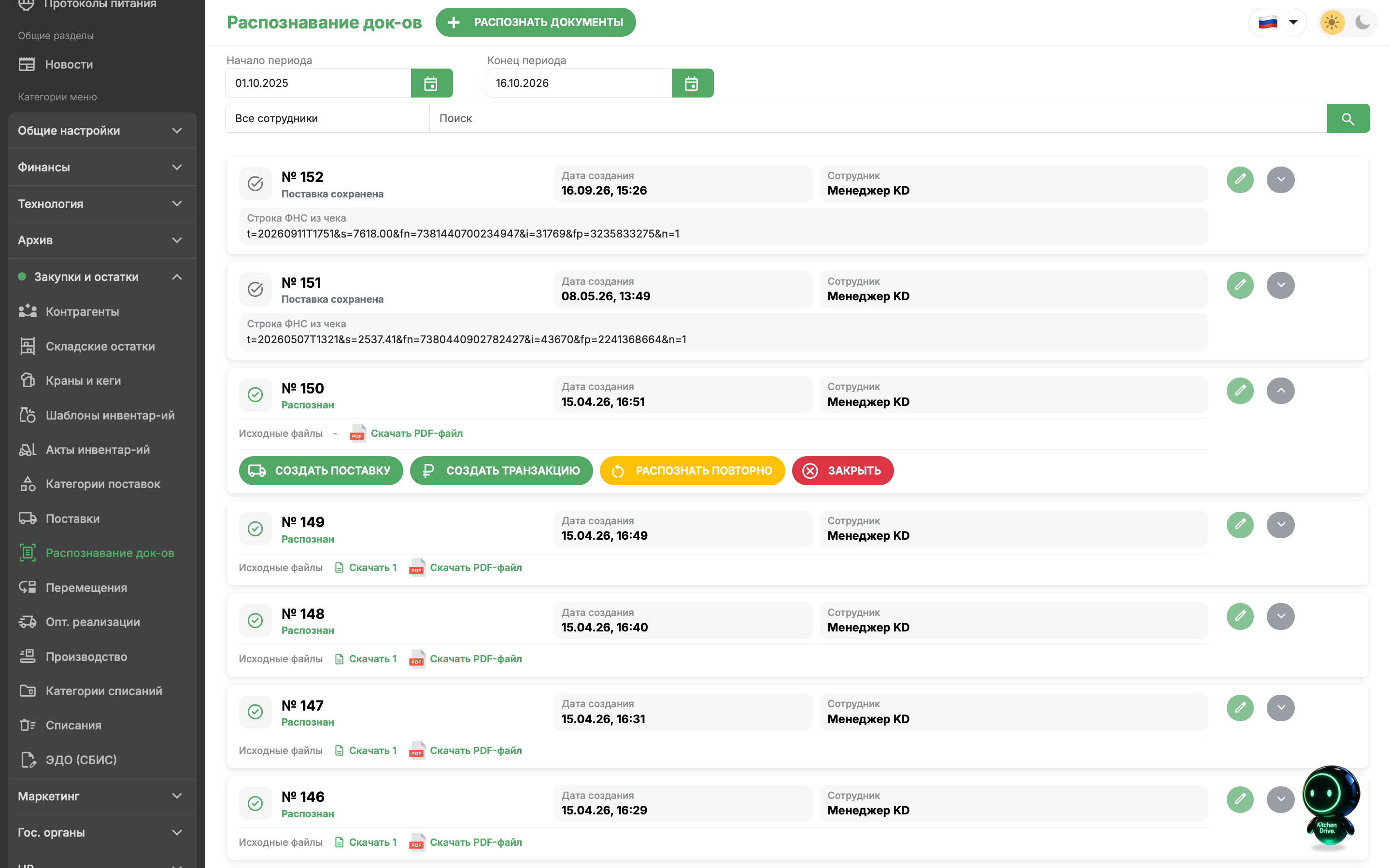
Раздел предназначен для распознавания документов постфактум. Вы также можете распознать документ непосредственно в момент получения поставки в мобильном приложении в разделе → Приём поставок.
Найти документ
В разделе доступны следующие фильтры:
За период — в полях Начало периода и Конец периода укажите нужные даты одним из способов:
- Вручную — введите даты в формате
ДД.ММ.ГГГГ. - С помощью календаря — рядом с названием поля нажмите на кнопку и выберите дату в открывшемся календаре.
- Вручную — введите даты в формате
По наименованию документа — с помощью поисковой строки.
Чтобы найти документ, установите нужные фильтры и нажмите значок . В списке отобразятся нужные карточки.
Чтобы просмотреть карточку документа, нажмите на значок . В карточке отобразится следующая информация:
Номер операции — порядковый номер загруженного в систему документа.
Дата создания — дата загрузки документа.
Статус — статус документа:
- Запрос получен — исходный файл загружен, обработка исходного файла ещё не начата;
- PDF-файл подготовлен — обработка исходного файла завершена, сформирован PDF-файл с копией платёжного документа.
- Распознан — исходный файл распознан, обработка платёжного документа завершена;
- Поставка сохранена — поставка была сохранена, или обработка отменена.
Сотрудник — имя сотрудника, загрузившего документ.
Исходные файлы — фотография документа, загруженная в систему.
PDF-файл — распознанный документ.
Проверить комментарии Гены
Комментарии Гены при распознавании документов можно посмотреть в раскрытой карточке. Если при разборе документа найдены замечания, в раскрытой карточке появляется блок Комментарии Гены:. Он помогает обратить внимание на спорные строки, количества, единицы, цены или итоговые суммы. Блок показывается только при наличии комментария.
Сопоставьте замечания с исходным фото или PDF и проверьте строки перед созданием поставки либо транзакции. Комментарий не исправляет первичный документ и сам по себе не подтверждает правильность распознавания. Если исходник нечитаем, загрузите более чёткую копию и повторите распознавание.
Распознать документы
Чтобы распознать новый документ в консоли управления Kitchen Drive:
Нажмите кнопку Распознать документы.
Загрузите платёжный документ в систему:
- Чтобы загрузить фотографию документа, нажмите кнопку Добавить фото;
- Чтобы загрузить PDF-файл, нажмите кнопку Загрузить PDF.
Загружайте читаемые фотографии всех страниц документа или исходный PDF. Не обрезайте наименование, количество, цены и итоговые суммы.
Нажмите кнопку Отправить. Карточка документа будет автоматически сформирована и добавлена в список, начнётся обработка документа ИИ-ассистентом.
После успешного распознания с документом доступны следующие действия:
Создать поставку — перейти к добавлению новой карточки поставки.
Создать транзакцию — перейти к добавлению новой транзакции.
Распознать повторно — запустить повторное распознавание исходного файла с помощью ИИ.
Закрыть — отменить обработку документа.
Проверить результат распознавания
Распознавание подготавливает черновик, который необходимо проверить перед сохранением. Нажмите Создать поставку: форма откроется отдельно, и исходный документ останется доступен для сверки.
- Проверьте номер документа, дату и время, получателя, юрлицо, категорию и поставщика. При необходимости исправьте автоматически выбранного контрагента.
- Сверьте каждую строку с исходным документом: ингредиент Kitchen Drive, количество, единицу измерения, цену, налог и итоговую стоимость.
- Для строки, которую система не сопоставила с каталогом, выберите ингредиент вручную. Не пропускайте такие строки только из-за отсутствия автоматического совпадения.
- Проверьте услуги доставки и включение их в сумму документа.
- Сопоставьте общую сумму и НДС с оригиналом и только затем сохраните поставку.
Одинаковый ингредиент может встречаться в документе несколько раз, например с разными ценами или налогами. Проверьте каждую строку, прежде чем удалять кажущийся повтор.
Синонимы наименований поставщика
Когда вы выбираете или заменяете ингредиент в распознанной строке, под ней появляется подсказка, какое наименование поставщика будет добавлено к ингредиенту как синоним. Связь сохраняется после успешного сохранения поставки и помогает распознавать следующие документы. До сохранения она ещё не подтверждена.
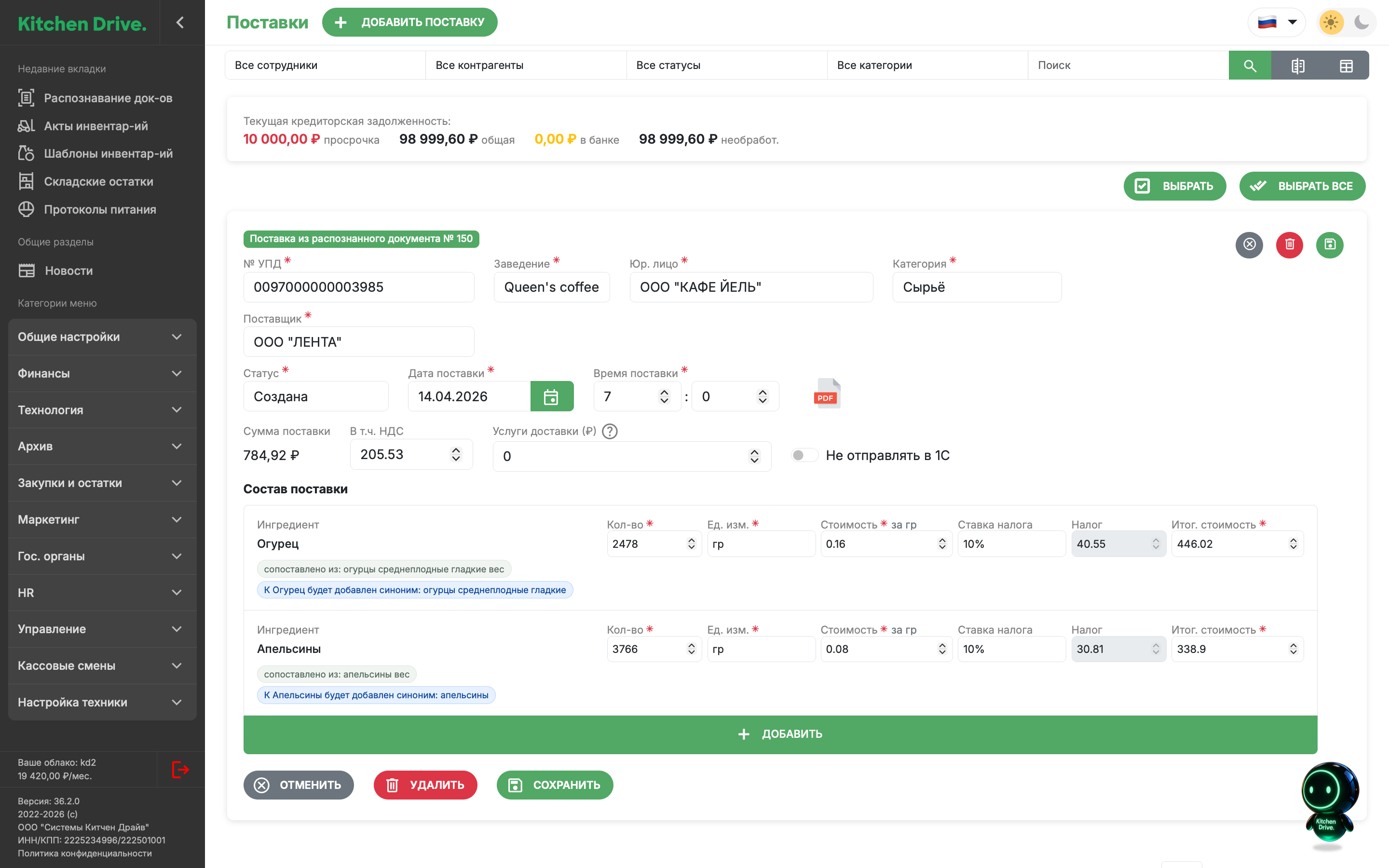
Проверьте, что сопоставили именно нужный ингредиент: неверная связь способна повлиять на следующие распознавания. Уже добавленный синоним отображается в сохранённой карточке.
Если документ не распознан
Раскройте карточку и прочитайте текст ошибки. При статусах Распознан или Не распознан доступно Распознать повторно. Если проблема в качестве исходника, создайте запрос с более читаемым файлом. Кнопка Закрыть завершает обработку карточки; она не создаёт поставку.
В режиме редактирования сохранённого запроса можно изменить ответственного сотрудника. Это не заменяет проверку полей создаваемой поставки или транзакции.