Поставки
В разделе Поставки вы можете следить за поставками, проверять статусы их оплаты и следить за состоянием текущей кредиторской задолженности.
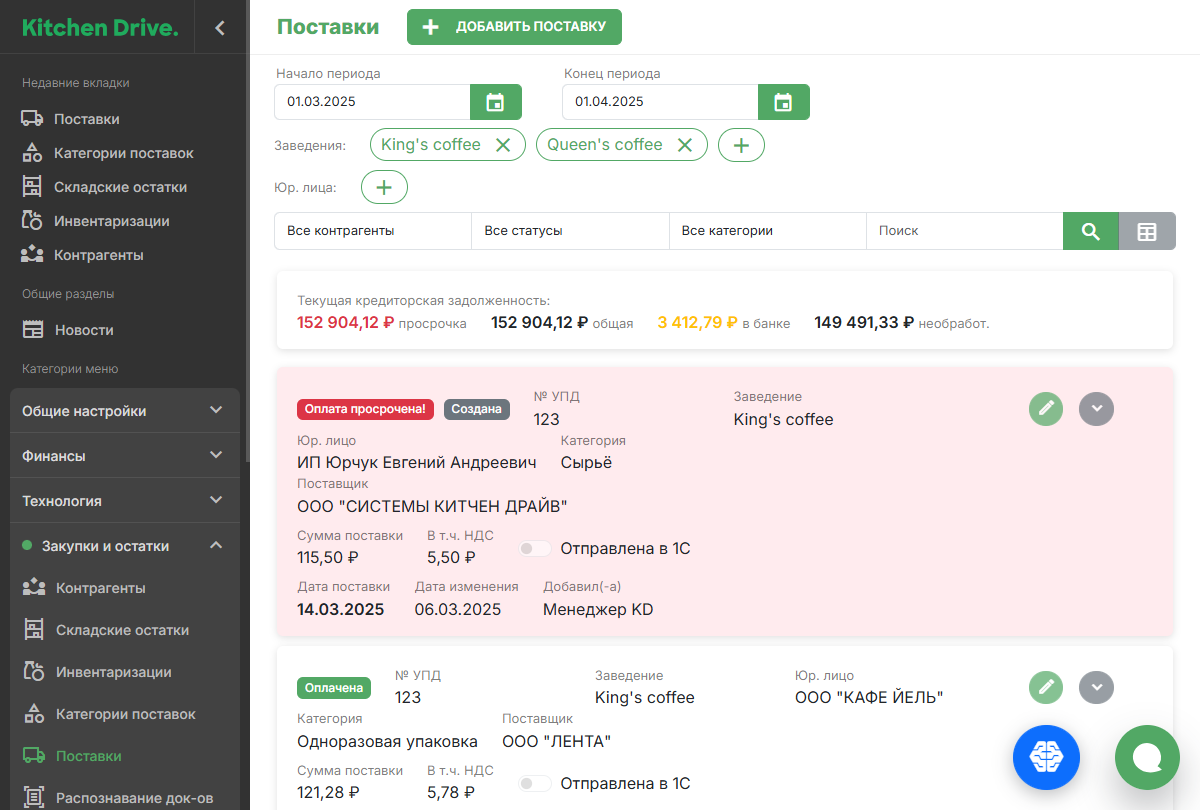
Доступна следующая информация о статусе задолженностей и платежей по поставкам на текущий момент:
Просрочка — сумма просроченных платежей по поставкам;
Общая — сумма просроченных и отсроченных платежей по поставкам;
В банке — сумма платежей по поставкам, которые были оплачены через банк и находятся в обработке;
Необработ. — сумма необработанных менеджером заведения платежей.
Каждая поставка отображается в виде отдельной карточки. Чтобы просмотреть карточку, нажмите на значок .
Чтобы создать новую карточку поставки, вы можете добавить поставку вручную или распознать документы о поставке (например, товарную накладную).
Найти поставку
В разделе доступны следующие фильтры:
За период — в полях Начало периода и Конец периода укажите нужные даты одним из способов:
- Вручную — введите даты в формате
ДД.ММ.ГГГГ. - С помощью календаря — рядом с названием поля нажмите на значок и выберите дату в открывшемся календаре.
- Вручную — введите даты в формате
По заведениям, которые приняли поставку — нажмите на значок и найдите заведение с помощью поисковой строки;
По юрлицу, к которому относится заведение — нажмите на значок и найдите юрлицо с помощью поисковой строки;
По контрагенту, который выполнил поставку — в выпадающем списке выберите нужную опцию;
По статусу поставки — в выпадающем списке выберите нужную опцию:
- Создана — карточка поставки создана в системе;
- В банке — поставка была оплачена безналичным способом через банк, платёж в обработке;
- Оплачена — поставка оплачена.
По категории поставки — в выпадающем списке выберите нужную опцию;
По наименованию отдельных ингредиентов и полуфабрикатов — с помощью поисковой строки.
Чтобы найти поставку, установите нужные фильтры и нажмите значок . В списке отобразятся нужные карточки.
Обратите внимание: информация в блоке Текущая кредиторская задолженность всегда отображается на текущую дату независимо от установленных фильтров.
Добавить поставку
Нажмите кнопку Добавить поставку.
Заполните основную информацию о поставке:
- № УПД — номер товарной накладной, универсального передаточного документа или счёт-фактуры;
- Заведение — название заведения, которое приняло поставку;
- Юр. лицо — юридическое лицо, к которому относится заведение;
- Категория — категория поставки;
- Поставщик — контрагент, который выполнил поставку.
Добавьте ингредиент в поставку:
Нажмите кнопку Добавить. Откроется окно для поиска ингредиента.
В поисковой строке начните вводить название ингредиента, затем выберите нужный ингредиент из списка.
Укажите информацию об ингредиенте в поставке:
- Кол-во — введите количество единиц ингредиента в поставке;
- Ед. изм. — выберите единицу измерения для ингредиента;
- Стоимость – введите стоимость ингредиента (за единицу измерения);
- Ставка налога — выберите налоговую ставку для ингредиента;
В поле Итог. стоимость будет автоматически рассчитана итоговая стоимость ингредиента, а в полях Сумма поставки и В т. ч. НДС отобразится общая сумма в рублях, на которую закуплены товары в поставке.
При необходимости добавьте в поставку другие ингредиенты, для этого повторно нажмите кнопку Добавить.
После добавления всех ингредиентов включите необходимые опции:
- Оплачена — поставка была оплачена;
- Оплачена из кассы — поставка была оплачена наличными средствами из кассы;
- В банке — поставка была оплачена безналичным способом через банк, платёж в обработке;
- Отправлена в 1С — платёжное поручение было сформировано через сервис 1С.
В поле Дата поставки укажите дату поставки вручную в формате
ДД.ММ.ГГГГили нажмите на значок и выберите дату поставки в календаре.Нажмите кнопку Сохранить. Карточка поставки будет создана.
Чтобы отредактировать карточку поставки, справа от названия нужной карточки нажмите на значок , затем внесите изменения и нажмите кнопку Сохранить.
Чтобы удалить карточку поставки, справа от названия карточки нажмите на значок , а затем нажмите кнопку Удалить.