Складские остатки
Раздел предназначен для просмотра статистики по хранящимся на складах заведения ингредиентам и полуфабрикатам, а также для отслеживания их движения — поступлений, списаний, перемещений между складами и т. д.
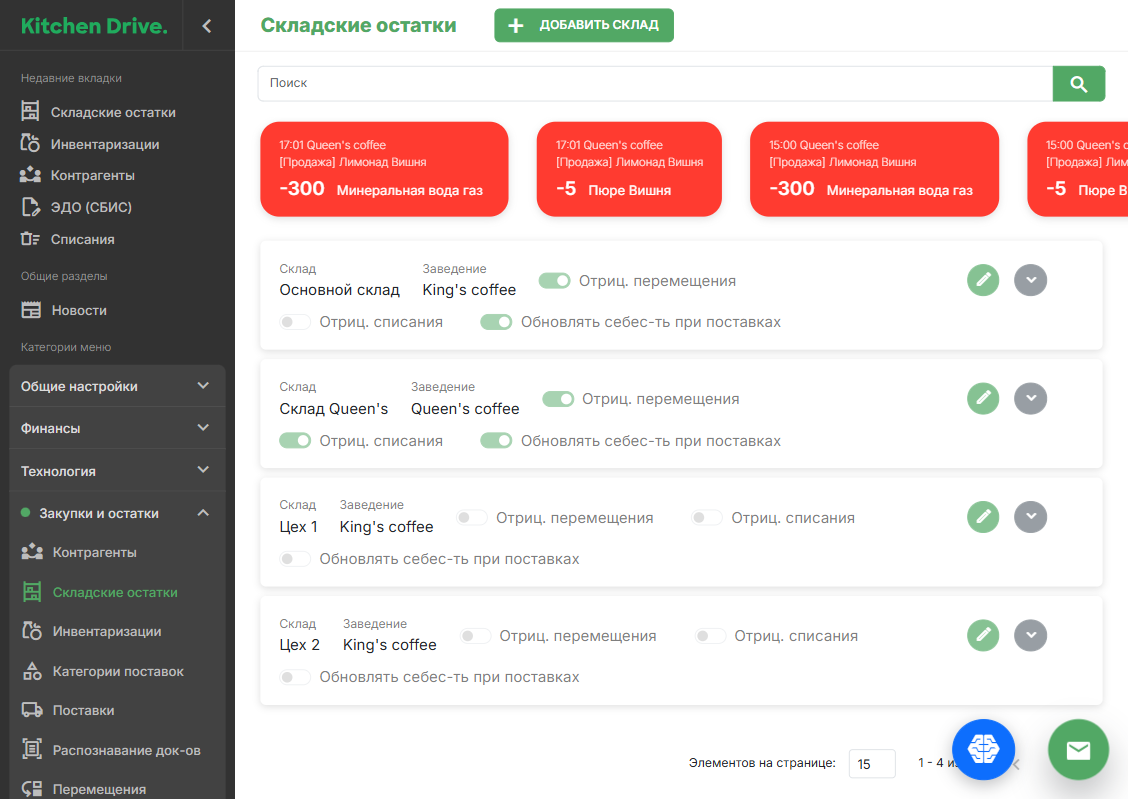
В блоке поступлений и списаний доступна информация о последних операциях на складах, цветовое отображение зависит от характера операции:
- Зелёный — поступление или перемещение на склад;
- Красный — списание, расход или перемещение со склада;
- Синий — инвентаризация.
Добавить склад
Нажмите кнопку Добавить склад.
Заполните информацию о складе:
- Склад — введите название склада;
- Заведение — выберите из выпадающего списка заведение, к которому относится склад.
Включите нужные опции:
- Отрицательные перемещения;
- Отрицательные списания;
- Обновлять себестоимость при поставках.
Отрицательные перемещения могут понадобиться в ситуации, когда продукт нужно списать, хотя в отчёте по складским остаткам его нет. Например, такая необходимость может возникнуть, если ингредиент привезли утром и использовали его на кухне, а поступление на склад оформили только вечером.
Нажмите кнопку Сохранить. Карточка склада будет создана.
Чтобы отредактировать карточку склада, нажмите на значок , внесите нужные изменения и нажмите кнопку Сохранить.
Чтобы удалить склад, нажмите на значок и нажмите кнопку Удалить.
Работать со складом
В карточках склада вы можете управлять всеми ингредиентами и полуфабрикатами, ранее добавленными в заведение.
Чтобы просмотреть все ингредиенты на складе, нажмите кнопку Ингредиенты.
Чтобы просмотреть все полуфабрикаты на складе, нажмите кнопку Полуфабрикаты.
Чтобы изменить единицу измерения, в которой будет отображаться количество ингредиентов или полуфабрикатов, нажмите кнопку Ед. изм. для гр либо Ед. изм. для мл и выберите из выпадающего списка нужную единицу.
Чтобы найти отдельный ингредиент или полуфабрикат, введите его название в поле Фильтр по названию.
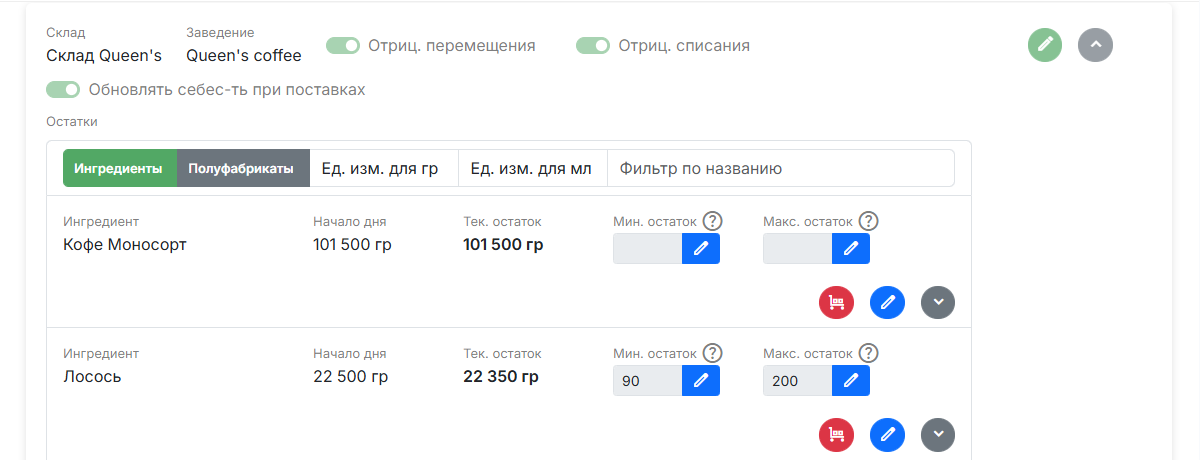
Каждая строка в карточке соответствует ингредиенту или полуфабрикату (далее — позиции) и содержит следующие значения:
Ингредиент — название позиции.
Начало дня — остаток по позиции на складе в начале дня (в выбранных единицах измерения).
Тек. остаток — остаток по позиции на складе на текущий момент (в выбранных единицах измерения).
Мин. остаток и Макс. остаток — минимальный и максимальный целевые остатки на складе, заполняются вручную. В случае, если количество по позиции опустится ниже минимальной величины или превысит максимальную, цветовой индикатор в мобильном приложении Kitchen Drive изменится.
Чтобы просмотреть движения по позиции за день, справа от названия позиции нажмите кнопку .
Редактировать позицию
Справа от названия позиции нажмите кнопку .
В выпадающем списке Склад выберите нужное значение.
В поле Количество введите текущий остаток.
Нажмите кнопку Скорректировать, чтобы сохранить изменения.
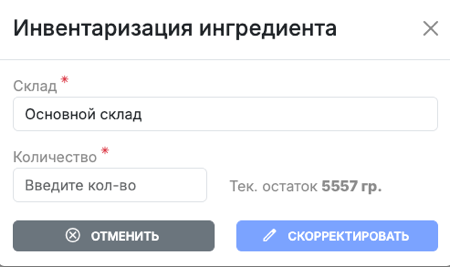
Позиция будет отредактирована.
Переместить позицию между складами
Справа от названия позиции нажмите кнопку .
В выпадающем списке Склад-отправитель выберите склад, с которого будет перемещена позиция.
В выпадающем списке Склад-получатель выберите склад, на который будет перемещена позиция.
В поле Количество укажите количество перемещаемых ингредиентов или полуфабрикатов.
Нажмите кнопку Переместить, чтобы сохранить изменения.
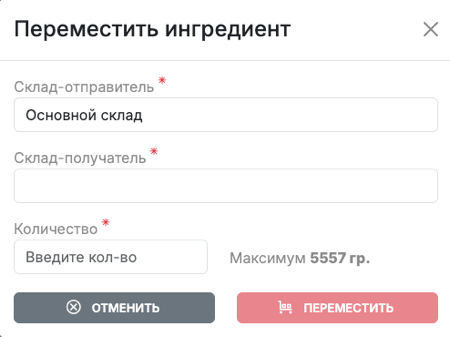
Позиция будет перемещена со склада на склад, движение по позиции будет отображено в блоке поступлений и списаний.