Импорт данных
В разделе Настройка техники → Импорт данных вы можете импортировать в Kitchen Drive данные, созданные в других приложениях. Поддерживаются файлы Excel и HTML-файлы из iiko.
Импорт из файла Excel
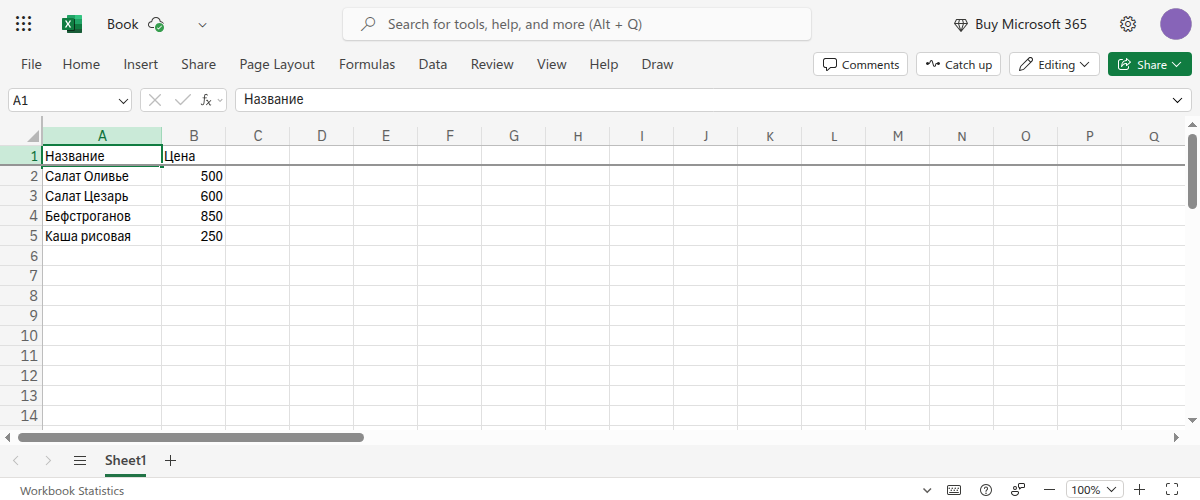
В Kitchen Drive можно загрузить техкарты, полуфабрикаты и ингредиенты из файлов Excel (формат XLSX). Для импорта используется первый лист файла. Для импорта полуфабрикатов и ингредиентов необходимо, чтобы названия и стоимость были в первых двух столбцах. Для импорта техкарт возможно указать конкретные номера столбцов.
Импорт техкарт
Подготовьте файл с данными техкарт в формате *.xlsx.
В блоке Импорт из файла Excel укажите путь к файлу.
В поле Тип данных выберите Техкарты.
С помощью полей Стартовый ряд и Конечный ряд укажите область, в которой находится информация о техкартах. Если в файле присутствует ряд с заголовком, не включайте его в указываемую область.
Укажите Колонку с названием и Колонку с ценой. Если не указать номера колонок, импорт завершится с ошибкой.
Так, для файла из примера выше необходимо указать номера колонок 1 и 2.
Если необходимо, заполните дополнительные поля:
- Весовые товары — включить опцию Весовой товар для каждой техкарты.
- Создать ингредиенты с одноимённым названием и себестоимостью — создать и привязать соответствующий ингредиент для каждой техкарты. Если опция отключена, создаваемые техкарты будут пустыми.
Если необходимо, укажите категорию, цеха и заведения, которые будут присвоены всем создаваемым техкартам.
Чтобы проверить корректность настроек импорта, оставьте включённой опцию Тестовый прогон и нажмите кнопку Импортировать данные.
Kitchen Drive отобразит данные из файла в области ниже кнопки. Убедитесь, что данные распознаны корректно. При необходимости измените номера рядов и колонок или приведите файл к нужному формату.
Чтобы выполнить импорт, отключите опцию Тестовый прогон и нажмите кнопку Импортировать данные.
Импорт полуфабрикатов
Подготовьте файл с данными техкарт в формате *.xlsx.
В блоке Импорт из файла Excel укажите путь к файлу.
В поле Тип данных выберите П/Ф.
С помощью полей Стартовый ряд и Конечный ряд укажите область, в которой находится информация о полуфабрикатах. Если в файле присутствует ряд с заголовком, не включайте его в указываемую область.
Чтобы проверить корректность настроек импорта, оставьте включённой опцию Тестовый прогон и нажмите кнопку Импортировать данные.
Kitchen Drive отобразит данные из файла в области ниже кнопки. Убедитесь, что данные распознаны корректно. При необходимости измените номера рядов или приведите файл к нужному формату.
Чтобы выполнить импорт, отключите опцию Тестовый прогон и нажмите кнопку Импортировать данные.
Импорт ингредиентов
Подготовьте файл с данными техкарт в формате *.xlsx.
В блоке Импорт из файла Excel укажите путь к файлу.
В поле Тип данных выберите Ингредиенты.
С помощью полей Стартовый ряд и Конечный ряд укажите область, в которой находится информация об ингредиентах. Если в файле присутствует ряд с заголовком, не включайте его в указываемую область.
Чтобы проверить корректность настроек импорта, оставьте включённой опцию Тестовый прогон и нажмите кнопку Импортировать данные.
Kitchen Drive отобразит данные из файла в области ниже кнопки. Убедитесь, что данные распознаны корректно. При необходимости измените номера рядов или приведите файл к нужному формату.
Чтобы выполнить импорт, отключите опцию Тестовый прогон и нажмите кнопку Импортировать данные.
Импорт из iiko
Импорт техкарт из iiko
Перейдите в раздел Настройка техники → Импорт данных.
В блоке Импорт из iiko укажите путь к файлу полный_список_технологических_карт.html, выгруженному из iiko.
Нажмите кнопку Импортировать ингредиенты, П/Ф, техкарты.
Импорт техкарт и ингредиентов из iiko
Перейдите в раздел Настройка техники → Импорт данных.
В блоке Импорт из iiko укажите путь к файлу ОП-1.Калькуляционная карта.html, выгруженному из iiko.
Если необходимо, укажите категорию, цеха и заведения, которые будут присвоены всем создаваемым техкартам.
Нажмите кнопку Импортировать цены и назначить категории, цеха и заведения.