Чаты TG & Max
Kitchen Drive поддерживает рабочие чаты в Telegram (ТГ) и MAX (Макс). Бот Геннадий подключается к выбранному мессенджеру и после настройки чата может:
- уведомлять о чеках, онлайн-заказах и других событиях в заведении;
- отвечать на текстовые вопросы с помощью Гены;
- управлять стоп-листом товаров и модификаторов;
- выполнять некоторые другие действия по расписанию, см. Автоматизации;
Каждая конфигурация привязывается к отдельному чату Telegram или MAX. В Telegram можно также выбрать одну тему, если чат разделён на темы. Например, можно использовать разные настройки уведомлений для официантов и курьеров.
Для Telegram и MAX используются общие настройки в разделе Настройка техники → Чаты TG & Max, но разные боты и идентификаторы получателей. Как подключить чат MAX (Макс) — пошаговая инструкция для группы и личной переписки.
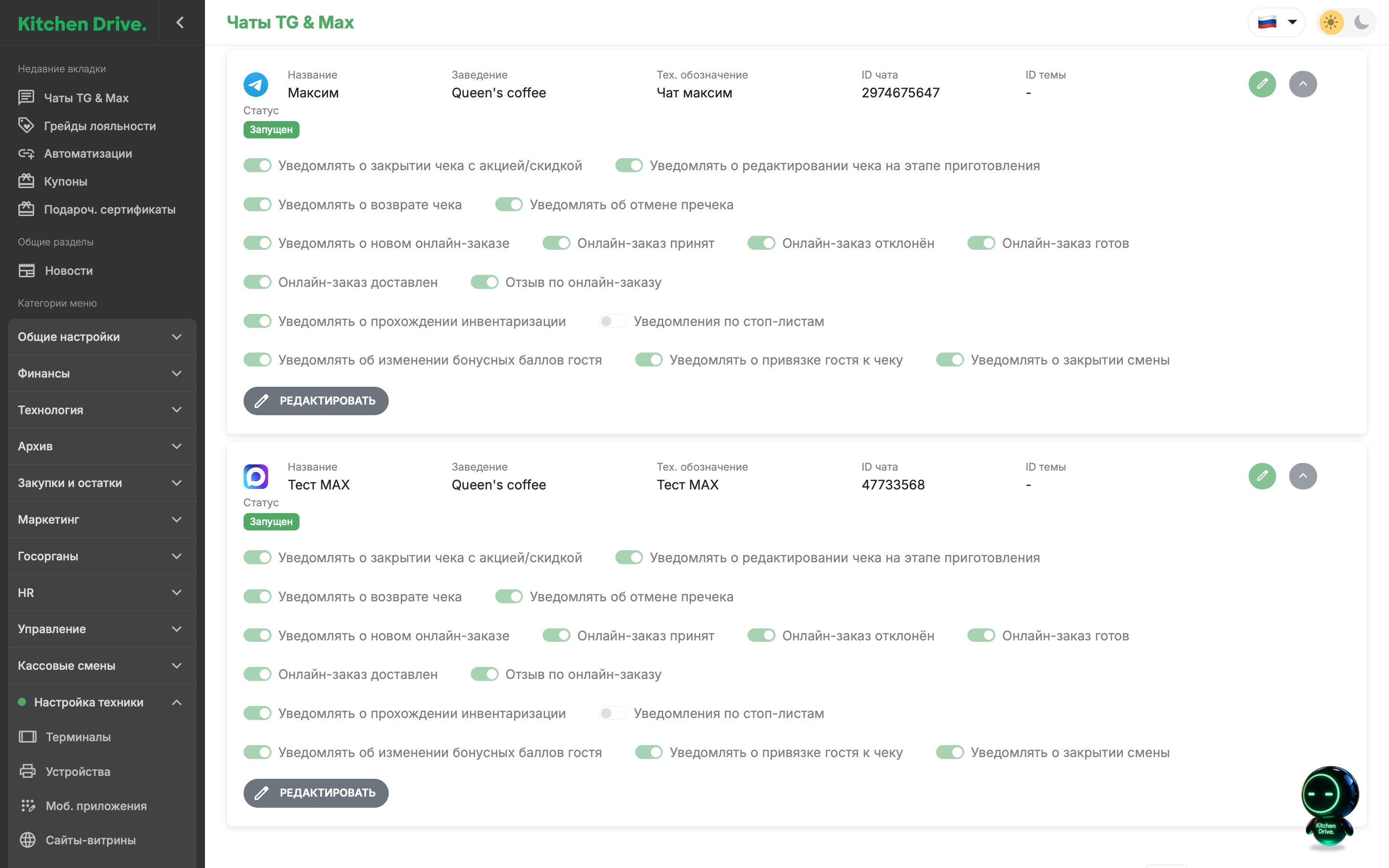
На снимке раскрыты конфигурации Telegram «Максим» и Max «Тест MAX» для Queen’s coffee. Обе имеют статус Запущен; видны отдельные ID чатов, технические обозначения и выбранные уведомления. Карточки показаны в режиме просмотра, ID темы не задан.
Подключить бота
Чтобы подключить бота Telegram или MAX, выполните три обязательных шага:
- Добавьте бота в нужную группу или напишите ему напрямую, если хотите использовать личную переписку.
- Для группы назначьте бота администратором чата. Для личной переписки этот шаг не нужен.
- Обратитесь к своему персональному менеджеру Kitchen Drive: сообщите, что бот добавлен и ему выданы права администратора (если это группа), и попросите включить бота для вашего облака.
Включение через персонального менеджера — обязательная мера безопасности. Добавление бота в чат и выдача прав сами по себе не подключают чат к данным вашего облака.
Отправьте в подключаемый чат текстовое сообщение, чтобы Kitchen Drive зарегистрировало получателя. После включения менеджером откройте Настройка техники → Чаты TG & Max, настройте заведение и уведомления, выберите состояние Запущен и сохраните карточку.
Выберите инструкцию для вашего мессенджера: группа Telegram, личная переписка Telegram или чат MAX (Макс). Подключение Telegram не подключает MAX автоматически; ID темы используется только для Telegram.
Подключить бота для группового чата Telegram
Добавьте бота @GennadyKDBot в Telegram-чат.
Назначьте бота одним из администраторов чата.
Напишите любое сообщение, упомянув в нём имя бота, например: Привет, @GennadyKDBot.
Если ваш чат разделён на темы, напишите такое сообщение в каждой теме, где бот должен работать.
Обратитесь к своему персональному менеджеру Kitchen Drive: сообщите, что бот добавлен в группу и ему выданы права администратора, и попросите включить его для вашего облака. Это обязательный шаг безопасности.
В разделе Настройка техники → Чаты TG & Max нажмите на значок ️ в карточке чата.
Заполните поля:
Заведение — название заведения, данные которого должны использоваться для уведомлений и автоматизаций. Оставьте пустым, чтобы получать сообщения обо всех заведениях, подключённых к вашему облаку.
Тех. обозначение — произвольное описание бота; актуально, если несколько чатов имеют похожие названия.
ID темы — идентификатор темы (если чат разделён на темы). Оставьте пустым, чтобы бот работал одинаково во всех темах этого чата.
Как узнать ID темы?
В приложении Telegram перейдите в нужную тему и скопируйте ссылку на любое сообщение. После этого в любое текстовое поле вставьте текст из буфера обмена. Ссылка содержит три числовых значения. Вам нужно второе, например:
https://t.me/c/1111111/22/33333→22.
Нажмите кнопку Сохранить. Изменения будут применены.
Подключить бота для личной переписки Telegram
В Telegram откройте личную переписку с ботом @GennadyKDBot.
Напишите любое сообщение, упомянув в нём имя бота, например: Привет, @GennadyKDBot.
Обратитесь к своему персональному менеджеру Kitchen Drive: сообщите, что вы написали боту в личную переписку, и попросите включить её для вашего облака. Это обязательный шаг безопасности; права администратора для личной переписки не требуются.
В разделе Настройка техники → Чаты TG & Max нажмите на значок ️ в карточке чата.
Заполните поля:
Заведение — название заведения, данные которого должны использоваться для уведомлений и автоматизаций. Оставьте пустым, чтобы получать сообщения обо всех заведениях, подключённых к вашему облаку.
Тех. обозначение — ваше имя или произвольное описание переписки.
ID темы — оставьте пустым.
Нажмите кнопку Сохранить. Изменения будут применены.
Настроить уведомления в чате
Бот Геннадий может отправлять в чат уведомления о событиях, происходящих в заведении, в том числе:
- о чеках и пречеках;
- об онлайн-заказах с сайта или из приложения;
- об активности в программе лояльности;
- о прохождении инвентаризации;
- о закрытии смены в заведении;
- об опасных операциях в чеке, если включена соответствующая опция.
Конкретный набор событий можно выбрать индивидуально для каждого чата или темы, в котором он присутствует.
Для ежедневного сообщения о просроченных или истекающих сегодня остатках полуфабрикатов и производных ингредиентов создайте отдельную автоматизацию сроков годности. Её время и дни задаются в автоматизации, а не переключателем уведомлений о чеках.
Чтобы выбрать набор событий:
В разделе Настройка техники → Чаты TG & Max нажмите на значок ️ в карточке чата.
Включите или отключите опции, соответствующие конкретным событиям.
Нажмите кнопку Сохранить. Изменения будут применены.
Спросить Гену в Telegram или MAX
Сначала подключите бота и привяжите чат к облаку или заведению; для MAX следуйте его настройке. Привязка для уведомлений и доступность бота в переписке должны быть проверены до первого вопроса.
В группе напишите обращение Гена, Геннадий, Gena или Gennady, упомяните бота либо ответьте на ранее присланный им ответ. Например: «Гена, как оформить списание?» или «Гена, сколько единиц этого товара продали вчера?». Для продолжения используйте ответ на сообщение Гены в том же чате и теме. Обычная переписка участников служит контекстом, а не командой отвечать на каждую реплику.
Контекст разделяется по привязанному чату; темы Telegram не смешиваются между собой. Ответ в одной теме не переносит права или историю из другой темы. В личной привязанной переписке можно задавать текстовые вопросы без повторного обращения по имени.
Какие данные доступны участникам
Привязанный чат получает от сервера доступ Директор — чтение к своему облаку и назначенному заведению, если привязка ограничена точкой. Участник не входит в консоль под собственной должностью перед каждым вопросом. Поэтому состав участников чата должен соответствовать доступу к этим данным; личные ограничения сотрудника в консоли не заменяют ограничение аудитории такого чата.
Гена использует документацию и поддерживаемые инструменты чтения. Он не проводит документы, не меняет настройки и не исполняет запись в стоп-лист через ИИ. Ранее настроенные команды управления стоп-листом остаются отдельным механизмом.
В мессенджере поддерживается текст, без разбора приложенных фото/PDF и автоматического перевода разговора оператору. Для вложений используйте чат Гены в консоли или приложении; для человека — контакты поддержки или менеджера. Подробности возможностей — Гена в Telegram и MAX.
Управлять стоп-листом
Бот Геннадий в Telegram и MAX может добавлять товары и опции модификаторов в стоп-лист и снимать их со стопа. Для команд стоп-листа в карточке подключённого чата должно быть выбрано конкретное Заведение.
Чтобы добавить товар или модификатор в стоп-лист, участник чата может написать сообщение со словом «стоп», например:
стоп цезарьЧтобы снять товар или модификатор со стопа, участник чата может написать сообщение со словами «со стопа», например:
цезарь со стопаКогда бот добавляет или удаляет элемент стоп-листа, он сообщает об этом отдельным сообщением.
Чтобы увидеть актуальный стоп-лист, напишите:
что на стопеКак подключить чат MAX (Макс)
Чтобы подключить Макс-чат к Kitchen Drive, используйте бота MAX, а не Telegram-бота. Поддерживаются групповой чат и личная переписка. После привязки доступны те же поля заведения, технического обозначения и переключатели уведомлений, что и для Telegram.
Получите у своего персонального менеджера Kitchen Drive ссылку на бота Геннадия в MAX.
Для группового чата добавьте этого бота в нужную группу MAX. Для личной переписки откройте диалог с ботом в MAX.
Если это группа MAX, назначьте бота администратором чата. Для личной переписки этот шаг пропустите.
Отправьте в эту группу или личную переписку обычное текстовое сообщение, например: Привет, @id2225234996_bot. Одного добавления бота или нажатия кнопки запуска недостаточно: для регистрации чата Kitchen Drive должно получить текстовое сообщение. До привязки к облаку бот может не отвечать.
Обратитесь к своему персональному менеджеру Kitchen Drive: сообщите, что бот добавлен и ему выданы права администратора (для группы), и попросите включить чат MAX для вашего облака. Для личной переписки сообщите, что написали боту напрямую. Укажите, какой чат вы подключаете, и текст тестового сообщения. Включение менеджером — обязательная мера безопасности, оно не происходит автоматически после добавления бота.
После привязки откройте Настройка техники → Чаты TG & Max в консоли управления. Найдите карточку со значком Max и нажмите ️.
Укажите Заведение и Тех. обозначение, выберите нужные уведомления. ID темы для MAX оставьте пустым. Поле Мессенджер должно показывать Max.
Выберите состояние Запущен и нажмите Сохранить. Для автоматизаций дополнительно выберите эту конфигурацию в поле Чат в TG/Max.
Не копируйте ID чата из Telegram: идентификаторы мессенджеров не взаимозаменяемы. Для личной переписки MAX получателем служит идентификатор пользователя MAX; для группы — идентификатор группы. Переключение поля Мессенджер в карточке Telegram не регистрирует новый чат MAX: сначала выполните шаги подключения выше.
Если чат MAX не появился или уведомления не приходят
- Отправьте боту текстовое сообщение в том самом чате MAX, который подключаете. Для группы проверьте права администратора у бота; затем уточните у персонального менеджера, включён ли чат для вашего облака.
- Проверьте значок Max, нужное заведение, состояние Запущен и включённые типы уведомлений в карточке.
- Для автоматизации проверьте выбранный Чат в TG/Max и расписание. Другой подключённый чат не становится получателем автоматически.
- Если чат включён и выбран правильно, а сообщения не приходят, обратитесь к менеджеру Kitchen Drive для проверки доставки.
Чат с ботом в мессенджере и Гена в консоли — разные переписки. История личных диалогов с Геной в консоли не публикуется в рабочем чате.