Категории техкарт
Технологическая карта (техкарта) — это документ, регламентирующий состав, технологию приготовления и правила подачи блюда или продукта.
Техкарты можно распределять по настраиваемым категориям, чтобы упростить поиск по техкартам из общего списка и сделать представление данных в Kitchen Drive более наглядным. По этим же категориям блюда группируются на сайте-витрине или в гостевом приложении Kitchen Drive, а также приложениях Яндекс.Еда и Деливери, благодаря чему вы можете управлять всеми блюдами категории — например, настраивать их отображение в кассовом терминале или скрывать из приложения.
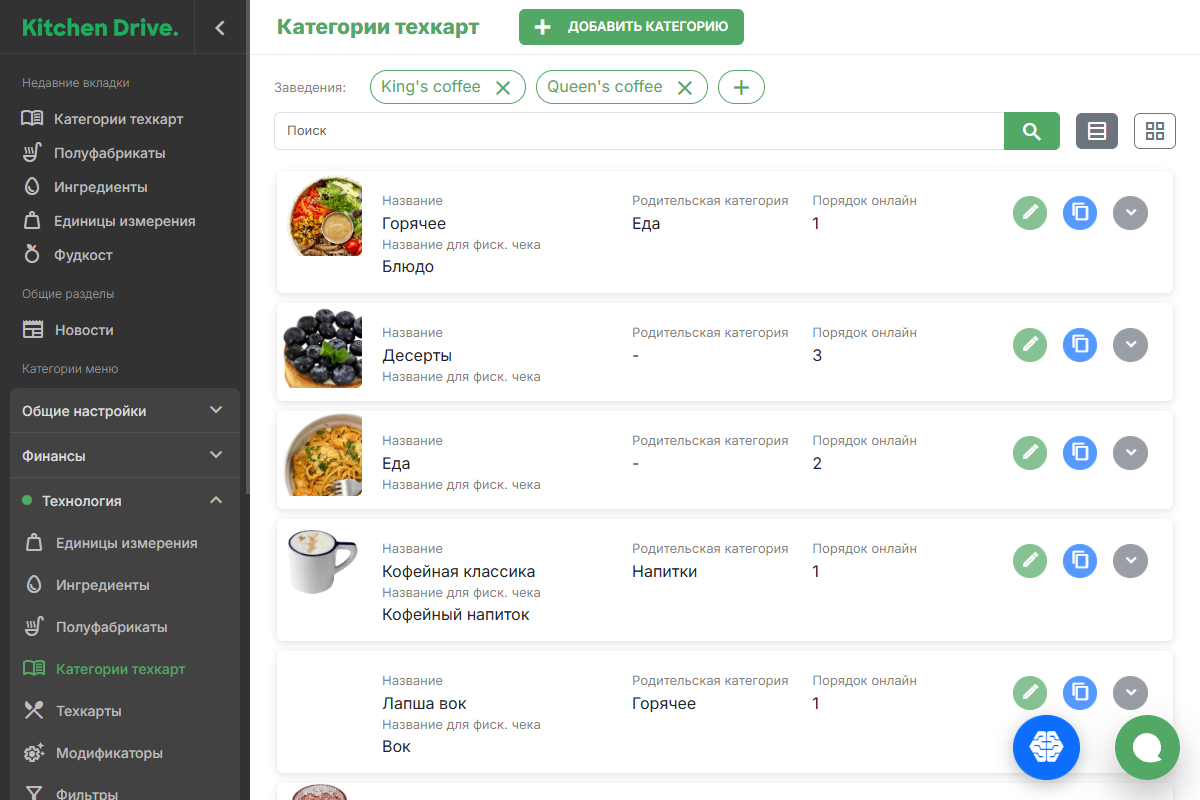
В системе доступны категории двух видов — обычные и категории-конструктор для блюд, все ингредиенты которых могут изменяться в зависимости от пожеланий гостя. Например, к таким блюдам относится лапша вок с разными основами (удон, соба, яичная лапша и т. д.) и дополнительными ингредиентами (рыба, мясо, птица, овощи, соусы и т. д.).
Найти категорию
В разделе доступны следующие фильтры:
По заведению — нажмите на значок и найдите заведение с помощью поисковой строки;
По наименованию категории — с помощью поисковой строки.
Чтобы найти категорию, установите нужные фильтры и нажмите значок . В списке отобразятся нужные карточки.
Добавить новую категорию
Нажмите кнопку Добавить категорию.
В верхнем левом углу карточки нажмите на значок и загрузите изображение для категории в формате PNG, размер 256×256 px. После сохранения категории вы можете дополнительно обработать изображение с помощью искусственного интеллекта.
Заполните следующие поля:
- Название — название категории, например, Горячие блюда или Лимонады.
- Родительская категория — уже созданная категория, в которую входит новая категория, например, Напитки.
- Порядок в кассе — позиция, на которой категория будет отображаться в разделе Касса мобильного приложения.
- Порядок онлайн — позиция, на которой категория будет отображаться на витрине мобильного приложения.
- Название для фиск. чека — название, которое будет присвоено категории в фискальном чеке.
Для категории-конструктор — разверните блок Настройки конструктора и заполните следующие поля:
- Мин. кол-во позиций в конструкторе — минимальное количество ингредиентов, которое должен выбрать гость для заказа блюда.
- Описание (для подкатегорий конструктора) — описание блюда.
Если блюда категории должны быть доступны для заказа в сервисах быстрой доставки еды, разверните блок Яндекс.Еда и Деливери и выберите опцию Доступна в Яндекс.Еде и Деливери.
Разверните блок Прочие настройки и выберите нужные опции:
- Скрыта везде — скрыть отображение блюд категории в мобильном приложении и сервисах быстрой доставки еды.
- Скрыта в приложении — скрыть отображение блюд категории в мобильном приложении.
- Категория-конструктор — особая категория, предназначенная для блюда, ингредиенты которого могут варьироваться в зависимости от пожеланий гостя.
- Нельзя применять скидки на кассовом терминале.
- Нельзя применять персональную скидку.
В блоке Доступна в заведениях выберите заведения, для которых будет доступна категория. При необходимости нажмите на значок и добавьте заведение вручную.
Нажмите кнопку Сохранить. Новая категория техкарт будет добавлена в систему. Чтобы наполнить категорию, привяжите к ней техкарту.
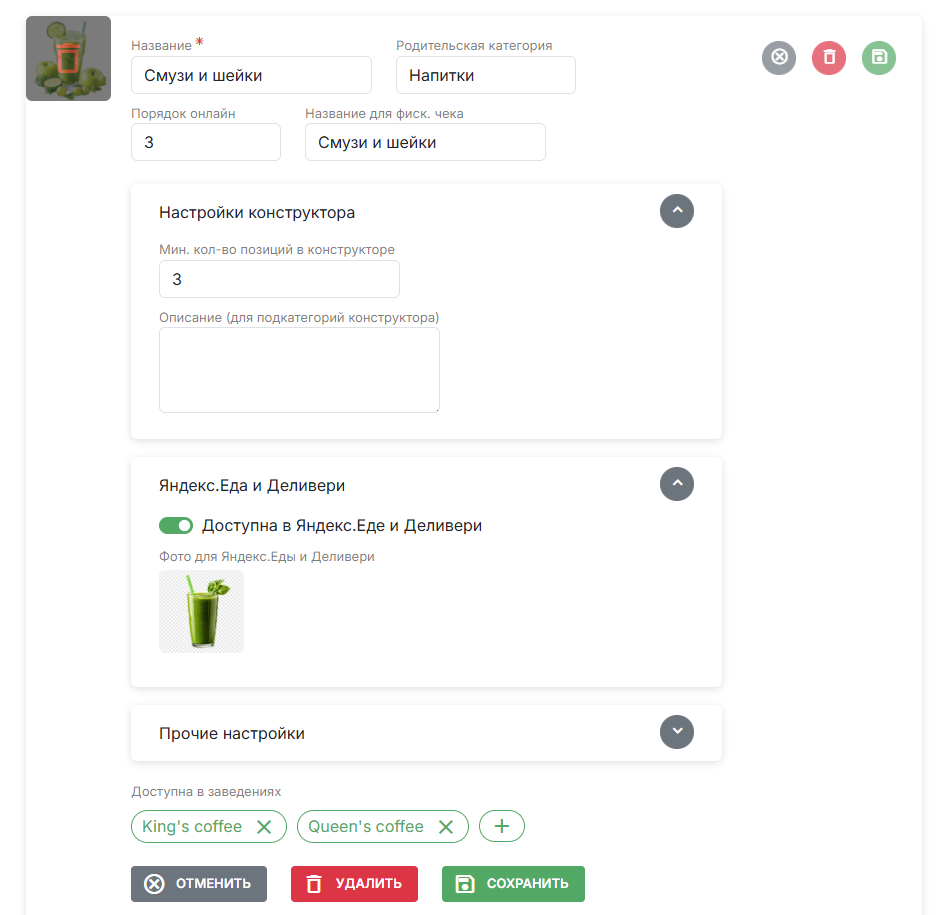
Чтобы отредактировать категорию техкарт, в карточке нажмите на значок , внесите изменения и нажмите кнопку Сохранить.
Чтобы удалить категорию техкарт, в карточке нажмите на значок и нажмите кнопку Удалить.
Обработать изображение
Используя возможности искусственного интеллекта, вы можете применить следующие изменения для изображения:
- убрать фон;
- оптимизировать разрешение под разные устройства;
- обрезать для показа на сайте-витрине или в гостевом приложении;
- уменьшить размер, чтобы изображение загружалось быстрее.
Для этого:
Найдите нужную карточку и перейдите к её редактированию.
Под изображением нажмите кнопку Улучшить фото. Фотография будет обработана.
Чтобы применить изменения, нажмите на кнопку Сохранить.
Изменить отображение в кассовом терминале
Вы можете скорректировать порядок отображения категорий, а также порядок позиций в связанных техкартах. Для этого:
Справа от строки поиска нажмите на значок . Откроется режим конфигуратора кассы.
Настройте отображение категорий: зажмите категорию и перетащите на нужное место в списке. Изменения применятся автоматически.
При необходимости перейдите в нужную категорию/техкарту и аналогичным способом измените порядок позиций.
Чтобы вернуться к списку карточек категорий, нажмите на значок