Ингредиенты
Раздел предназначен для внесения в систему информации о сырье, упаковке, инвентаре и других расходных материалах, которые используются в заведении. Эти данные используются во время проведения инвентаризации, для подсчёта себестоимости и КБЖУ готовых блюд и т. д.
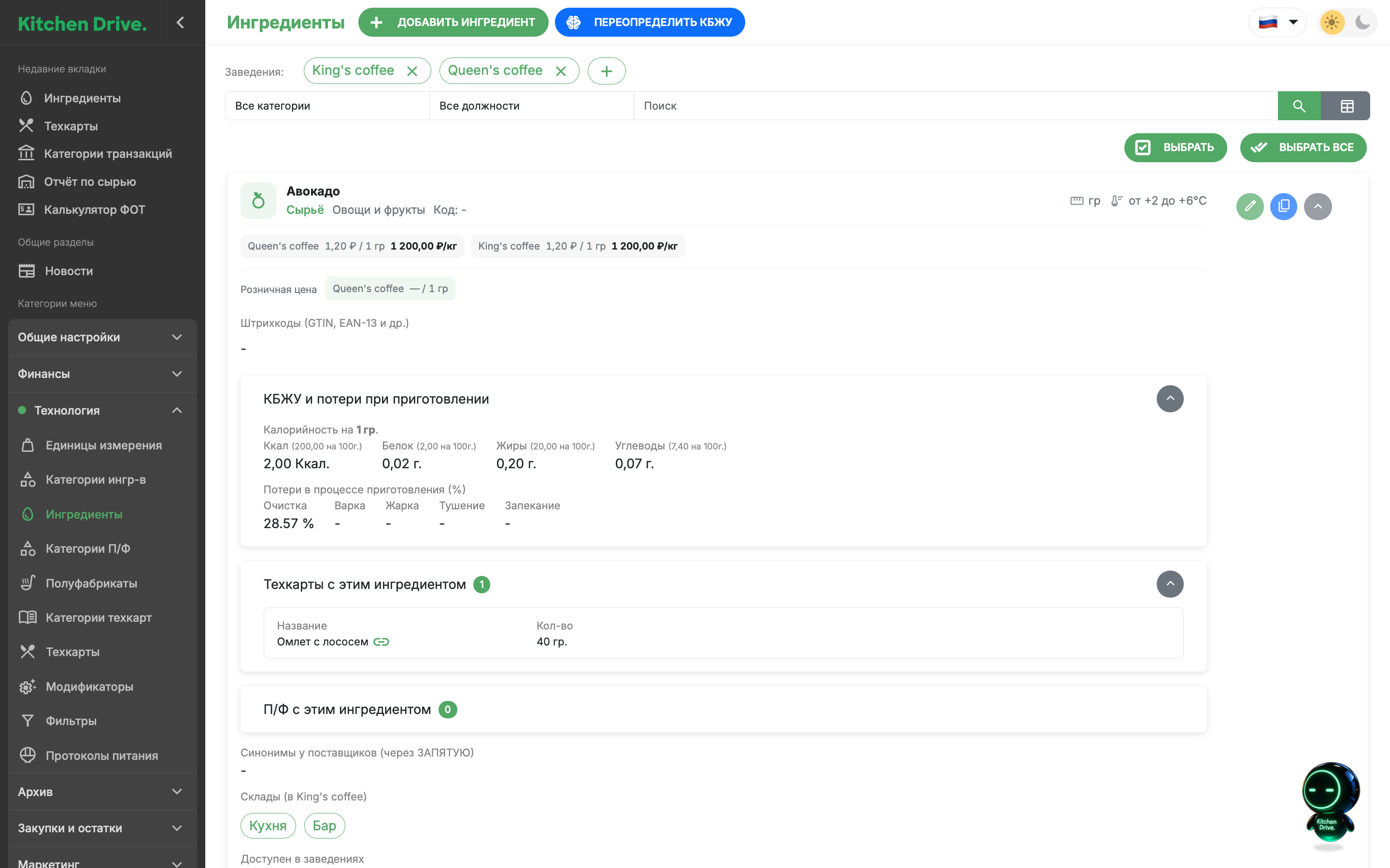
Чтобы добавить ингредиент:
Перейдите в раздел Ингредиенты и нажмите кнопку Добавить ингредиент.
Заполните информацию о расходном материале. Красной звёздочкой отмечены обязательные поля.
Поле Как заполнить Код Внутренний код для учёта и импорта. Название * Название ингредиента. Корневая ед. измерения * Граммы, миллилитры или штуки; в этих единицах ведётся расход. Вес 1 шт Вес одной штуки, когда он нужен для пересчёта штучного сырья. Категория Категория ингредиентов, например «Масла растительные». Бухгалтерская категория Назначение расхода: сырьё, одноразовая упаковка, хозяйственные товары или посуда и инвентарь. Не заменяет категорию ингредиента. Срок хранения (ч) Срок в часах; для произведённых партий используется вместе с датой производства. Температура хранения Условия хранения ингредиента. Закупочная цена по заведениям * Заполните цену для каждого выбранного заведения; допустим 0. В блоке закупочных цен укажите цену в корневой единице для каждого выбранного заведения. Цена обязательна, но может быть нулевой. Розничные цены задаются отдельно — см. Розничная цена.
Чтобы применить цену ингредиента ко всем заведениям, выбранным в карточке, нажмите кнопку .
В поле Синонимы у поставщиков введите через запятую синонимы к названию ингредиента, которые может использовать поставщик — например, синонимичны друг другу драгонфрут, питахайя и питайя.
Если в качестве базовой единицы измерения выбраны граммы, открывается доступ к блоку КБЖУ и потери при приготовлении.
Укажите значения КБЖУ для ингредиента (на 1 грамм). Вы можете указать значения КБЖУ вручную или воспользоваться подсказками искусственного интеллекта, для этого нажмите кнопку .
Укажите потери в процессе приготовления (в процентах).
В блоке Доступен в заведениях выберите заведения, в которых можно использовать этот ингредиент для приготовления блюд и полуфабрикатов.
В блоке Доступен должностям выберите должности сотрудников, которые смогут видеть информацию об ингредиенте.
Нажмите кнопку Сохранить. Ингредиент будет добавлен в систему.
Добавленная в систему информация о КБЖУ и потерях в процессе приготовления обрабатывается не сразу. В связанных с новым ингредиентом карточках полуфабрикатов и технологических картах эти данные обновятся в течение 15 минут.
Для изменения ингредиента нажмите , внесите правки и Сохранить. Для редактирования ингредиентов может использоваться доступ Меню или Поставки, но для отправки в архив и восстановления нужен именно Меню. Само разрешение на поставки не открывает архив каталога.
Производный ингредиент и срок хранения
В режиме редактирования можно включить Производный ингредиент и заполнить Срок хранения (ч). Производный ингредиент — складской результат производства по техкарте: например, отдельный десерт или заготовка, которая затем используется как ингредиент продаваемой позиции. Рецепт производства и количество результата задаются в блоке Производные ингредиенты техкарты.
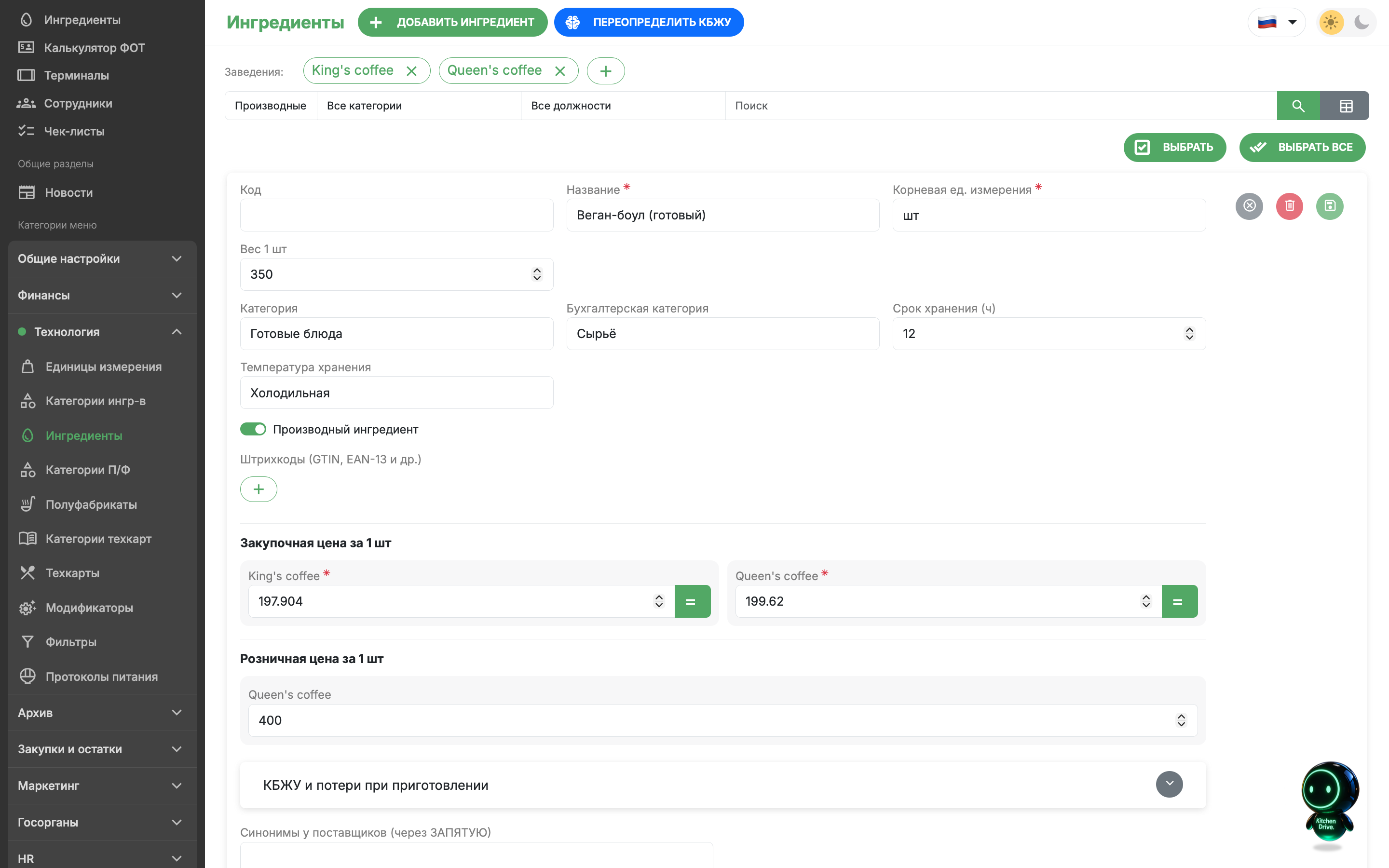
В примере у Веган-боул (готовый) задано 12 часов, единица шт и вес одной штуки 350 г. Указана холодильная температура хранения. Срок задаёт длительность хранения партии, а фактическое время её окончания зависит также от даты производства.
Переключатель классифицирует ингредиент; он сам не создаёт производство и не увеличивает остаток. Для прихода оформите производство с фактическими датой, временем и количеством. В списке ингредиентов можно отдельно отфильтровать производные и остальные ингредиенты.
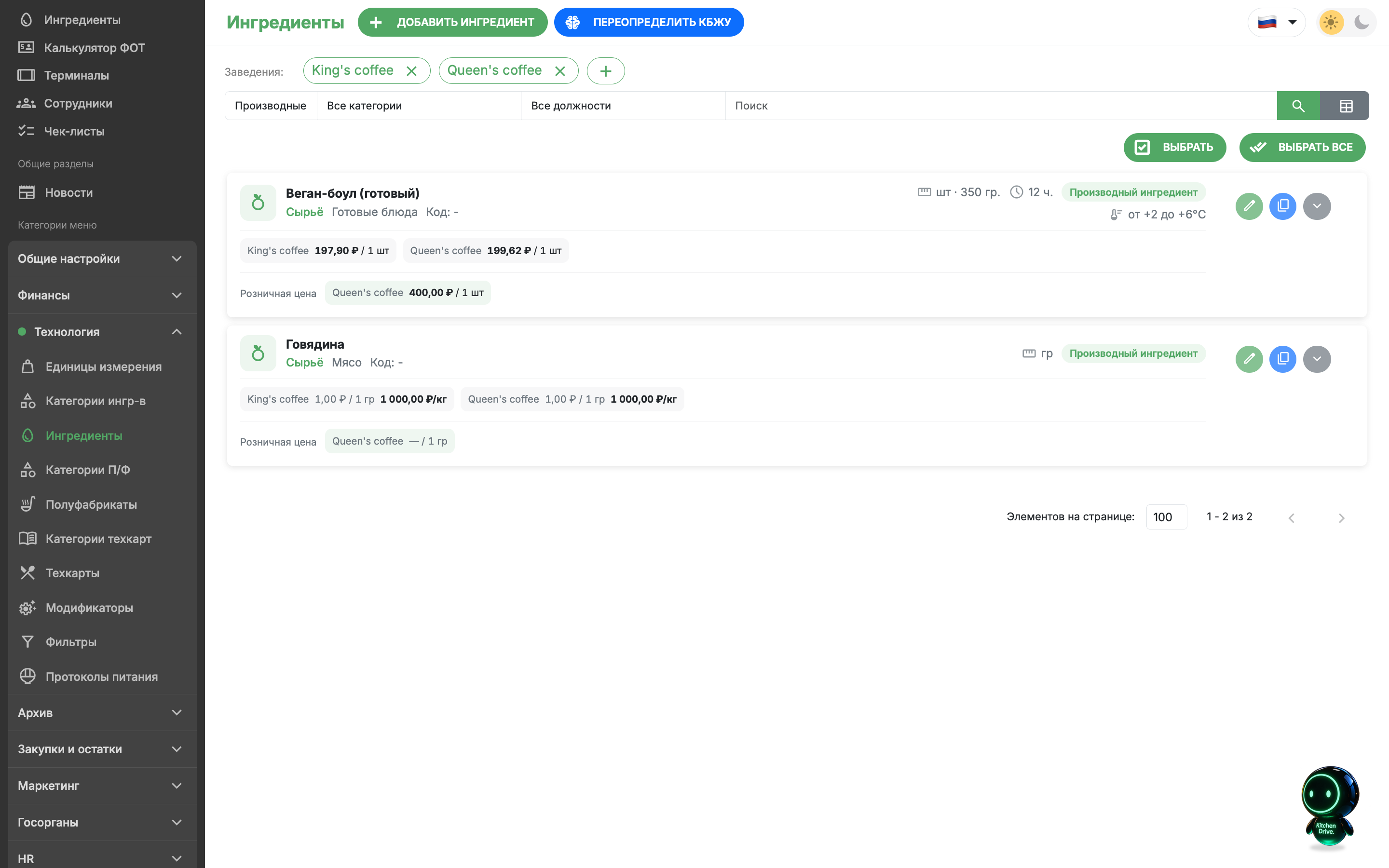
Фильтр Производные оставляет карточки с соответствующей отметкой. В показанном списке у Веган-боул (готовый) виден срок 12 ч., у Говядины срок в заголовке не показан. Отметка производного ингредиента и заполненный срок хранения проверяются отдельно.
Срок годности партии рассчитывается от её производства, а не от открытия карточки или приёмки перемещения. Остатки произведённых партий показываются у связанных товаров на вкладке Наличие. Для уведомлений в Telegram или MAX настройте отправку сроков годности.
Если у остатка нет связанной даты производства или у ингредиента не заполнен срок хранения, точное время годности не определяется. Заполнение срока не восстанавливает отсутствующую историю партий.
Розничная цена ингредиента
В карточке есть отдельные Закупочные и Розничные цены по заведениям. Закупочная цена используется в себестоимости. Розничная позволяет оценивать расход ингредиентов в мобильных списаниях, когда сотруднику выдан соответствующий доступ. Изменение розничной цены не меняет закупочную и не превращает ингредиент в товар для продажи: для продажи нужна техкарта.
Цена задаётся за корневую единицу. Для граммов и миллилитров рядом показывается эквивалент за килограмм или литр. Если удалить розничную цену, она становится незаданной; значение 0 — явно заданная нулевая цена.
Штрихкоды, поставщики и склады
В блоке Штрихкоды (GTIN, EAN-13 и др.) добавьте все используемые коды ингредиента. Это помогает сопоставлять поставляемый товар и сырьё, в том числе при работе с маркированной продукцией и кегами.
В Синонимах у поставщиков перечисляйте через запятую варианты названия сырья в накладных. При распознавании поставок система также может сохранять выбранное вами соответствие как синоним.
В блоке Склады (в заведении) назначьте один или несколько складов, где учитывается ингредиент. Последний назначенный склад нельзя убрать из карточки. При нескольких складах отдельно проверьте склад списания этого ингредиента в составе техкарт, полуфабрикатов и модификаторов.
Скопировать ингредиент
Кнопка Копировать создаёт новую редактируемую карточку с настройками исходной. Укажите другое название и проверьте цены, штрихкоды, синонимы, доступные заведения, склады и должности перед сохранением.
Массовые действия и выгрузка
Включите режим выбора над списком и отметьте ингредиенты. Для выбранных карточек можно добавить или убрать заведения и должности, а также запустить удаление. Перед подтверждением проверьте набор отмеченных позиций.
Кнопка выгрузки Excel над списком учитывает установленные фильтры. Это экспорт данных, а не редактирование карточек.
Проверить, где используется ингредиент
- Найдите ингредиент по названию и доступным фильтрам заведения или категории.
- Разверните карточку и дождитесь загрузки связанных данных.
- Разверните Техкарты с этим ингредиентом и П/Ф с этим ингредиентом. Проверьте состав использующих его блюд и полуфабрикатов.
- Если перед удалением система сообщает об использовании в модификаторе или шаблоне инвентаризации, откройте указанную в сообщении карточку отдельно.
У ингредиента нет блока История изменений с выбором прежней версии, как у техкарты, полуфабриката и модификатора. Его текущая цена и состав связанных рецептов проверяются в соответствующих карточках. Для движения количества откройте Складские остатки, для динамики себестоимости готового блюда — Фудкост. Движения по складу не являются историей всех правок карточки ингредиента.
Удалить ингредиент и проверить ограничения
- Откройте действующую карточку и нажмите Редактировать.
- Нажмите Удалить.
- Проверьте название и подтвердите удаление. Успешно удалённый ингредиент переместится в Архив → Архив ингредиентов.
Система не разрешает удалять:
- ингредиент, который расходуется в действующей техкарте, полуфабрикате или опции модификатора;
- ингредиент, который получается при производстве другой позиции;
- ингредиент из шаблона инвентаризации;
- системный ингредиент доставки, используемый для её себестоимости.
Прочитайте сообщение: оно помогает найти мешающую связь. Сначала уберите или замените ингредиент в родительской карточке либо шаблоне и сохраните изменение. Затем повторите удаление. Если использующий ингредиент рецепт тоже больше не нужен, его можно сначала отправить в архив. Изменять старые документы поставки ради удаления карточки не требуется.
В массовом режиме те же проверки выполняются отдельно для каждого ингредиента. Возможен частичный результат: свободные позиции попадут в архив, связанные останутся в каталоге. Проверьте сообщения и обновите список перед повторной попыткой.
Архивирование не обнуляет складской остаток и не оформляет расход: для физического движения используются складские документы.
Восстановить ингредиент из архива
- Откройте Архив → Архив ингредиентов.
- Найдите позицию по названию или коду; при необходимости выберите заведение и категорию.
- Разверните карточку с пометкой В архиве. Проверьте корневую единицу, цены, заведения и склады.
- Нажмите значок или кнопку Восстановить.
- В окне Восстановить позицию? проверьте название и подтвердите Восстановить.
- Откройте ингредиент в действующем каталоге и проверьте закупочные и розничные цены, КБЖУ, потери, штрихкоды, доступные должности и склады. При необходимости исправьте данные и сохраните.
Возвращается состояние, сохранённое перед удалением, с прежним идентификатором. Восстановление не создаёт повторный приход на склад. Если перед удалением вы убирали ингредиент из рецептов или шаблонов, эти связи не возвращаются автоматически — добавьте его обратно только там, где он действительно нужен.
При отсутствии кнопки или карточки проверьте доступ Меню, фильтры архива и доступные сотруднику заведения. Общие причины отказа описаны в правилах восстановления.