История и архив каталога
История помогает проверить изменения техкарт, полуфабрикатов и модификаторов, посмотреть записанный состав и исправить ошибку в прежней версии. Архив возвращает удалённые позиции в каталог.
| Возможность | Техкарта | Полуфабрикат | Модификатор | Ингредиент |
|---|---|---|---|---|
| Временная линия и сравнение правок | Да | Да | Да | Нет |
| Просмотр и исправление доступной записанной версии | Да | Да | Да | Нет |
| Отправка в архив и восстановление | Да | Да | Да | Да |
Для истории, архива, удаления и восстановления нужен доступ должности Меню. Также учитываются доступные сотруднику заведения: отсутствие карточки может быть связано с фильтрами или доступом к заведению, а не с окончательным удалением данных.
Посмотреть историю изменений
- Найдите действующую позицию в разделе Технология и разверните карточку стрелкой.
- Разверните блок История изменений. При необходимости дождитесь загрузки.
- Найдите событие по дате, автору и номеру версии. В качестве автора показывается сотрудник, терминал или Система; для исходного состояния автор может быть неизвестен.
- Разверните Что изменилось. Для поддерживаемых полей показаны значения Было и Стало: например, состав и количества, выход, цены, категории или названия опций.
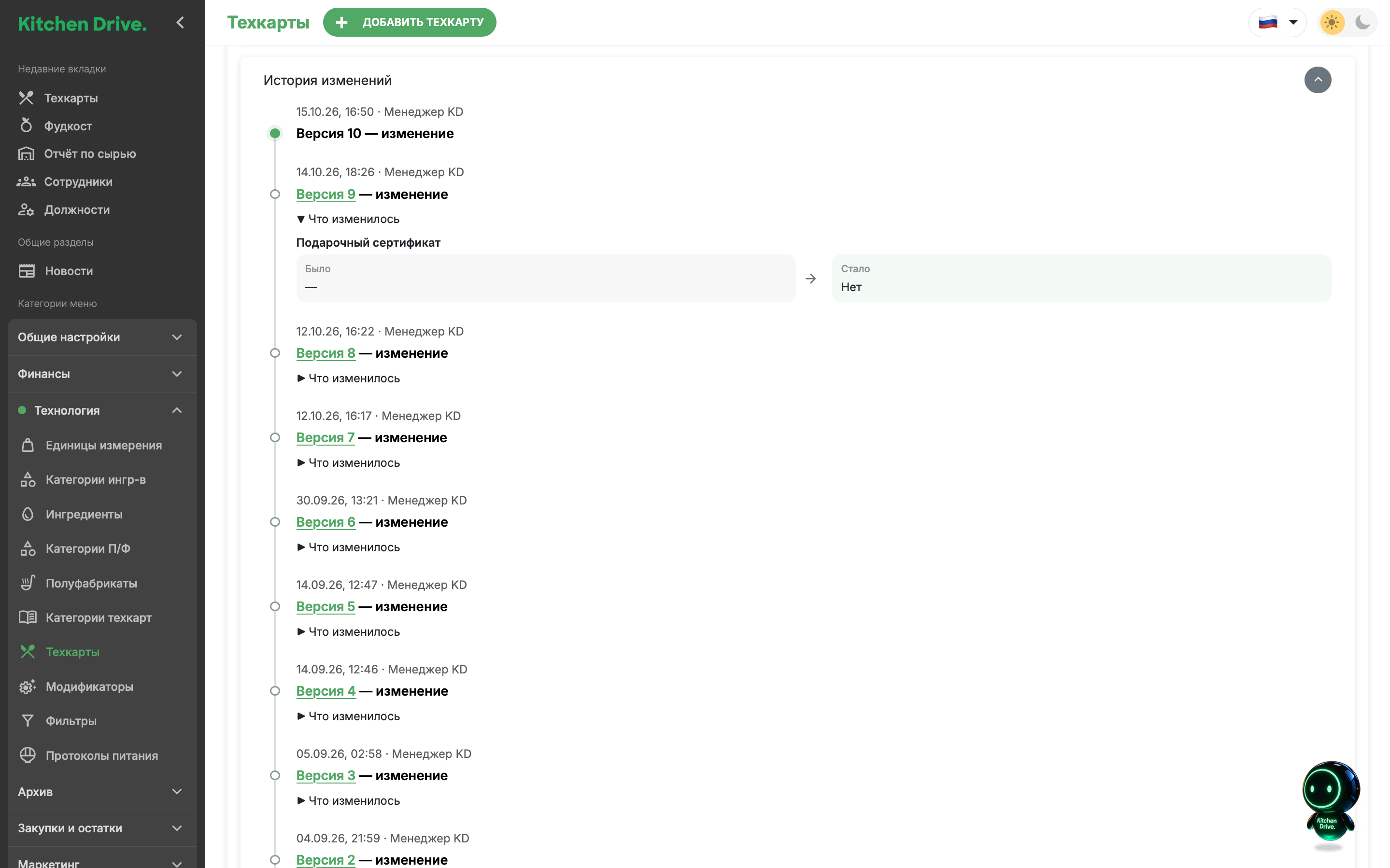
На основной линии различаются создание, изменение, удаление и восстановление. Исправление ранее записанной версии отображается отдельной веткой, связанной с этой версией. Номер ветки помогает отличить исправление прошлого состояния от следующего обычного изменения каталога.
История не является журналом каждого изменения стоп-листа и не показывает складское количество на момент события. Для количества используйте движения по складу. Для стоимости блюда на дату — историю фудкоста.
У наборов история состава включает техкарты внутри техкарты, их количества и настройки. Проверяйте как сам набор, так и версии входящих товаров: изменение рецепта компонента влияет на расчёт связанных блюд. Продажная цена набора задаётся отдельно от себестоимости его состава.
Изначальная запись и неполная история
Если позиция существовала до начала записи истории, появится Изначальная версия. Дата создания и автор этого состояния неизвестны. Когда других записей ещё нет, блок объясняет, что более ранние действия не записывались; история появится после следующего сохранения.
Изначальную версию нельзя исправить. Для просмотра отдельных состояний используйте только номера, отображаемые как доступные ссылки. Не считайте исходную запись доказательством того, какой именно состав действовал в каждый день до начала ведения истории.
Открыть старую версию и вернуться к текущей
- Откройте историю в карточке, которая сейчас не редактируется.
- Нажмите доступный номер версии.
- В окне Показать выбранную версию? проверьте номер и дату, затем нажмите Показать.
- Изучите карточку: над ней указано, какую версию вы просматриваете.
- Для возврата нажмите Показать актуальную и подтвердите переключение.
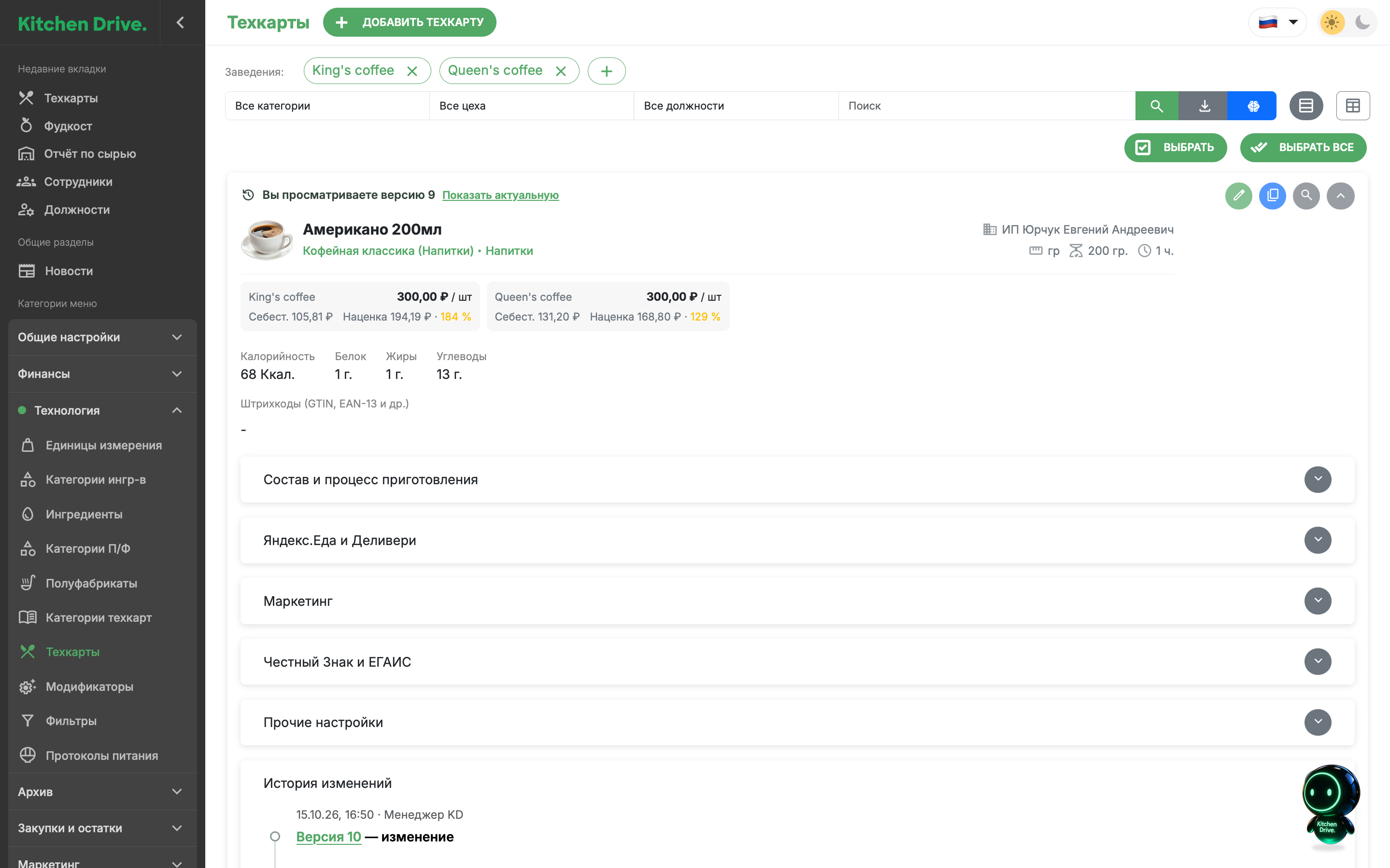
Просмотр не меняет действующий каталог, не делает старую версию актуальной и не возвращает позицию из архива. Текущая оперативная доступность не откатывается вместе со снимком настроек.
Если кнопки переключения недоступны и интерфейс сообщает о необходимости обновления веб-API, обратитесь к администратору облака или в поддержку. Не заменяйте просмотр сохранением новой карточки с тем же названием.
Исправить старую версию состава
Сначала определите задачу:
- Новый рецепт для дальнейшей работы — откройте актуальное состояние, нажмите Редактировать и сохраните изменение. Новая версия действует со дня сохранения.
- Ошибка в уже записанном прежнем рецепте — выберите нужную версию и исправьте её, как описано ниже.
- Вернуть удалённую позицию — используйте Восстановить в архиве. Выбор старой версии не заменяет это действие.
Чтобы исправить прежнюю версию:
- Найдите действующую карточку и нажмите Редактировать.
- В Истории изменений нажмите номер нужной версии.
- В окне Редактировать выбранную версию? проверьте номер и дату. Подтвердите Редактировать.
- Проверьте строку над карточкой: она должна указывать выбранную версию, а не актуальную.
- Исправьте состав, выход или другие нужные данные и нажмите Сохранить.
- Проверьте ветку исправления в истории. После сохранения может оставаться открытой исправленная версия; вернитесь через Показать актуальную и проверьте текущую карточку.
Переключение заменяет несохранённые изменения в открытой карточке. Если нужно сохранить их отдельно, сначала завершите обычное редактирование или отмените его осознанно, затем выбирайте другую версию.
Исправление прежнего состава может пересчитать связанные чеки, расход сырья и отчёты с соответствующего периода. Изменение полуфабриката или опции модификатора влияет также на блюда, которые их используют. После фонового пересчёта проверьте нужное заведение и дату в Фудкосте и отчёте по сырью.
Это исправление выбранной версии, а не команда «сделать старую карточку текущей». Более поздние версии не удаляются; исторические названия, цены и маркетинговые настройки не должны использоваться как способ изменить сегодняшнее меню. Для текущей цены и видимости откройте актуальную карточку.
Если сервер сообщает, что позицию уже изменил другой пользователь, обновите страницу, снова проверьте актуальное состояние и выберите нужную версию. Если не хватает исторических данных для расчёта, сохраните текст ошибки и обратитесь в поддержку: повторное создание карточки не восстановит пропущенную историю.
Удалить позицию из действующего каталога
В карточке нажмите Редактировать → Удалить, проверьте название и подтвердите отправку в архив. Для ещё не сохранённой новой карточки удаление просто убирает её из списка: архивировать пока нечего.
Сохранённая позиция переносится в соответствующий раздел Архива. Для техкарты, полуфабриката и модификатора событие удаления также записывается в историю. У ингредиента такой временной линии нет, хотя архив и восстановление доступны.
Удаление блокируется, если позицию использует действующий рецепт. Для ингредиента дополнительно проверяются шаблоны инвентаризации. Системные позиции доставки удалять нельзя. Точные проверки и способы найти связи приведены на страницах техкарт, полуфабрикатов, модификаторов и ингредиентов.
Массовое удаление техкарт, полуфабрикатов и ингредиентов проверяет каждую позицию отдельно. Оно может выполниться частично: разрешённые карточки попадут в архив, остальные останутся с сообщением о причине. Обновите список и проверьте результат перед повторной попыткой. Модификаторы удаляются по одному.
Архивирование не оформляет расход сырья, возврат гостю или отмену старого производства. Для таких операций используются соответствующие документы.
Восстановить удалённую позицию
- Откройте нужный раздел группы Архив: Архив ингредиентов, Архив техкарт, Архив П/Ф или Архив модификаторов.
- Найдите позицию по названию, коду или техническому обозначению. Используйте фильтры, доступные для этого вида каталога.
- Разверните карточку с пометкой В архиве. Просмотрите данные; обычное редактирование архивной карточки недоступно.
- Нажмите значок или кнопку Восстановить.
- В окне Восстановить позицию? проверьте название и подтвердите кнопкой Восстановить.
- Найдите позицию в действующем разделе Технологии и проверьте её настройки перед использованием.
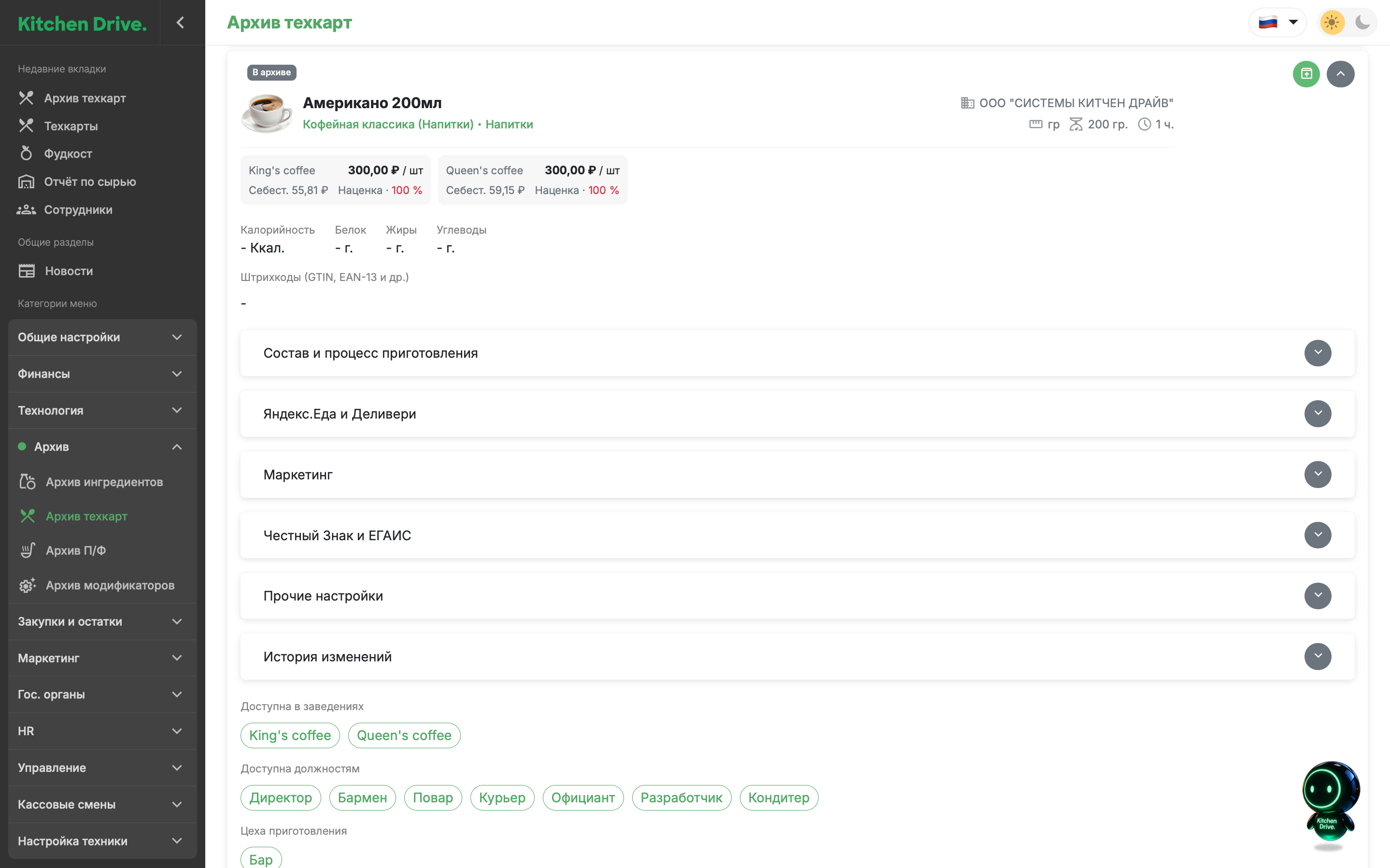
Возвращается та же позиция с состоянием на момент удаления. Восстановление не создаёт повторный приход на склад и не создаёт новые продажи или производства. Для техкарт, полуфабрикатов и модификаторов в истории появится событие восстановления.
Проверьте доступные заведения, цены, категории, должности, цеха, видимость для гостей и склады компонентов. Если перед удалением вы убирали позицию из чужих рецептов, шаблонов или списка доступных модификаторов, эти правки в других карточках автоматически не отменяются. Верните нужные связи отдельно и сохраните родительские карточки.
Если восстановить не получилось
- Связанная позиция отсутствует или находится в архиве — сначала восстановите названный ингредиент, полуфабрикат, техкарту или модификатор состава, затем повторите восстановление родительской позиции.
- Позиция с этим идентификатором уже существует — обновите список и проверьте действующий каталог: возможно, другой сотрудник уже восстановил карточку.
- Позиция не найдена — проверьте раздел архива, поисковые фильтры, облако и доступные сотруднику заведения.
- Нет доступа к меню — требуется разрешение должности Меню. Одного доступа к поставкам для архива недостаточно.
Если сообщение сохраняется после проверки, передайте в поддержку название позиции, её тип и точный текст ошибки. Не создавайте дубль только ради обхода ошибки восстановления: его связи и история будут относиться к другой карточке.