Полуфабрикаты
В этом разделе вы можете работать с полуфабрикатами: рассчитывать их себестоимость, КБЖУ, указывать сроки хранения и т. д.
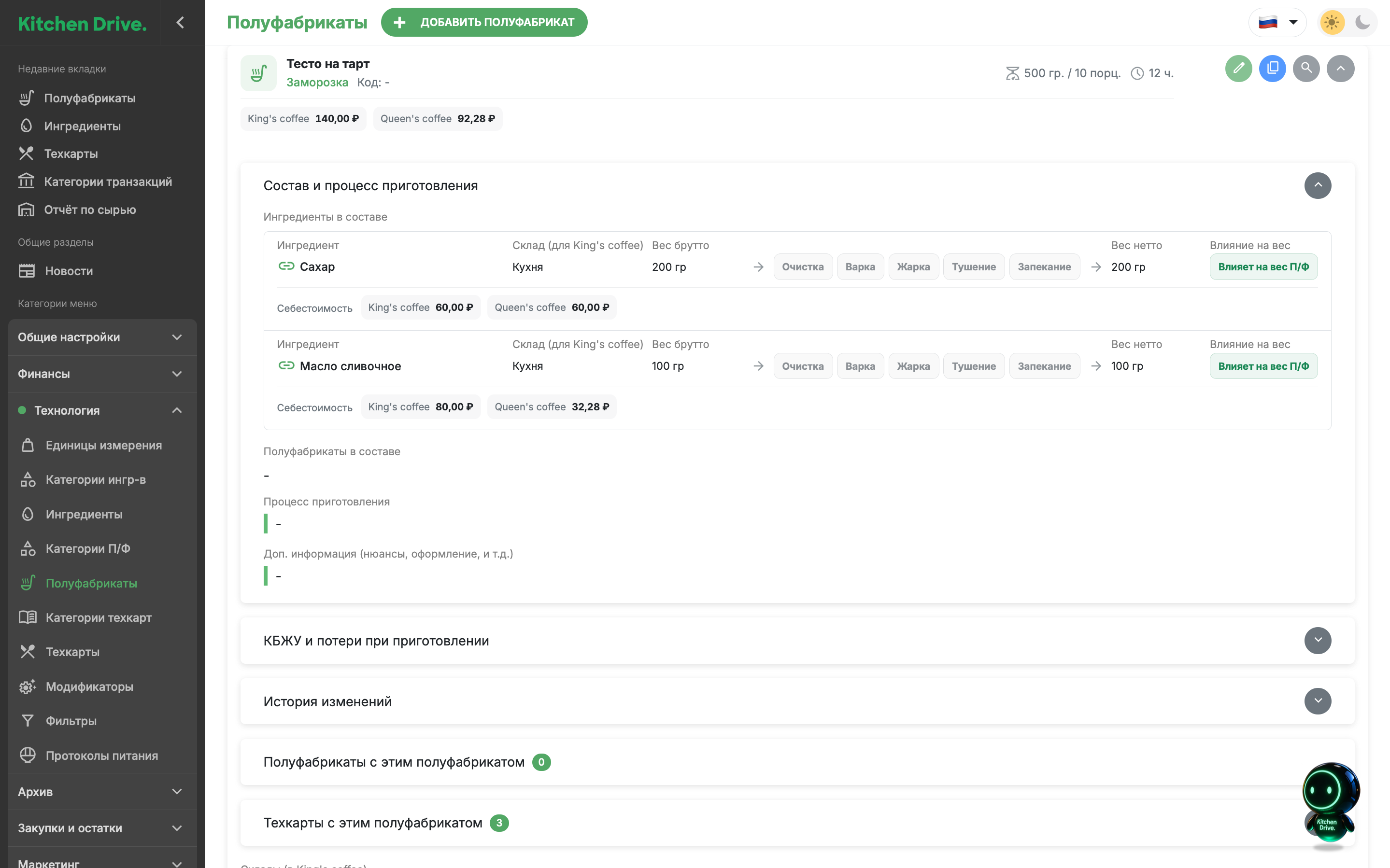
Чтобы добавить новый полуфабрикат:
Нажмите кнопку Добавить полуфабрикат. Откроется окно для добавления полуфабриката.
Заполните поля. Красной звёздочкой отмечены обязательные поля.
Поле Как заполнить Код Внутренний код для учёта и импорта. Название * Название полуфабриката. Категория Группа для поиска и фильтрации полуфабрикатов. Вес нетто * Общий выход приготовленной партии в граммах, больше нуля. Порций Сколько порций получается из этого выхода. Необязательно; если указано, значение должно быть больше нуля. Срок хранения Срок хранения в часах. Температура хранения Условия хранения для маркировки. Выберите заведения, в которых доступен полуфабрикат:
- В блоке Доступен в заведениях нажмите на значок . Откроется окно для поиска.
- В поисковой строке начните вводить название заведения, затем выберите нужное из списка.
Разверните блок Состав и процесс приготовления и добавьте ингредиент:
- В блоке Ингредиенты в составе нажмите кнопку Добавить. Откроется окно для поиска.
- В поисковой строке начните вводить название ингредиента, затем выберите нужный ингредиент из списка.
- В поле Вес нетто укажите массу нетто ингредиента в граммах.
- При необходимости выберите опции со способами обработки, которые применяются для подготовки полуфабриката. В зависимости от выбранных способов обработки изменится значение показателей Вес брутто (гр.) и Себестоимость.
При необходимости добавьте дополнительные ингредиенты, для этого повторно нажмите кнопку Добавить.
Добавьте информацию о полуфабрикатах, которые используются для подготовки нового полуфабриката:
- В блоке Полуфабрикаты в составе нажмите кнопку Добавить. Откроется окно для поиска.
- В поисковой строке начните вводить название полуфабриката, затем выберите нужный полуфабрикат из списка.
- В поле Количество (гр.) укажите массу полуфабриката в граммах.
В поле Процесс приготовления добавьте информацию о приготовлении полуфабриката.
В поле Доп. информация (нюансы, оформление, и т.д.) укажите дополнительную информацию о полуфабрикате.
Нажмите кнопку Сохранить. Полуфабрикат будет добавлен в систему.
После сохранения данных информация о КБЖУ полуфабриката обновится в течение 15 минут.
Для изменения текущих данных используйте Редактировать и Сохранить. Перед правкой убедитесь, что открыта актуальная версия: работа с прежним составом выполняется через историю.
Задать выход полуфабриката в порциях
Укажите Вес нетто всей партии и количество Порций. Например, в показанной выше карточке выход 500 г и 10 порций означает 50 г в одной порции.
После сохранения в составе техкарты, другого полуфабриката или опции модификатора можно выбрать единицу порц. и ввести нужное количество, в том числе дробное. Рядом показывается пересчитанный вес в граммах. Если число порций в карточке не задано, выбирайте граммы.
Количество добавленного в рецепт ингредиента или полуфабриката обязательно. Переключение единицы не создаёт отдельный складской товар: порции пересчитываются в граммы того же полуфабриката.
Настроить склады и выход
Назначьте полуфабрикат одному или нескольким складам каждого заведения в блоке Склады. В строках его состава отдельно выбирайте склад расхода ингредиента или вложенного полуфабриката, если доступны несколько вариантов.
Параметр Влияние на вес позволяет учитывать расход компонента, не прибавляя его к выходу: это полезно для упаковки и других расходных материалов. Способы обработки влияют на нетто, брутто, потери и себестоимость.
Корректировка выхода и состава меняет расход и себестоимость. Сопоставляйте её с историей себестоимости и цены, а для прежней рецептуры используйте историю полуфабриката.
Массовый выбор и Excel
В режиме выбора отметьте нужные полуфабрикаты. Панель действий позволяет выгрузить выбранные карточки в Excel или перенести их в архив. Для копирования одной карточки используйте её кнопку Копировать и проверьте состав новой позиции перед сохранением.
Срок годности произведённых партий
Заполните Срок хранения в часах и оформляйте производство с фактической датой и временем. Для каждой партии срок рассчитывается от времени её производства. Например, 24 часа при производстве 20 октября в 09:00 означают срок до 21 октября 09:00.
Автоматизация Отправка сроков годности П/Ф и производных ингредиентов отправляет в TG/Max только партии с оставшимся количеством, просроченные или истекающие сегодня. Перемещение не начинает новый срок хранения: у прослеживаемой партии сохраняется исходная дата производства.
Срок в карточке не списывает просроченный остаток автоматически. Проверьте товар и при необходимости оформите списание с соответствующей причиной. Если дата производства неизвестна, точное время окончания срока восстановить по одному остатку нельзя.
История состава и выхода полуфабриката
Для истории, исправления версий, удаления и восстановления нужен доступ Меню в должности и доступ к соответствующему заведению. Доступ к поставкам сам по себе не даёт право работать с архивом каталога.
- В Технология → Полуфабрикаты найдите позицию по названию, категории и заведению.
- Разверните карточку, затем Историю изменений.
- Найдите запись по дате, номеру версии и автору. Автором может быть сотрудник, терминал или Система.
- Разверните Что изменилось. Сравните Было и Стало, особенно состав, способы обработки, общий выход и число порций.
Например, изменение выхода с 1500 на 1200 г при прежнем составе меняет стоимость грамма, а изменение числа порций — вес одной порции в связанных рецептах. Историю самой правки смотрите здесь; рассчитанную себестоимость блюда на выбранную дату — в Фудкосте.
Если ранние правки ещё не записывались, история начинается с Изначальной записи. Нельзя считать её полным перечнем рецептов за всё время работы. Как читать временную линию.
Просмотреть или исправить версию полуфабриката
Для просмотра нажмите доступный номер версии и подтвердите Показать. Карточка откроется с данными выбранного состояния. Номер отображается над карточкой; Показать актуальную возвращает текущую версию. Просмотр не изменяет состав используемого сейчас полуфабриката.
Чтобы исправить ошибку в уже записанной прежней рецептуре:
- Нажмите Редактировать в действующей карточке.
- Выберите нужную версию в истории и подтвердите Редактировать.
- Проверьте номер над карточкой, исправьте ингредиенты, вложенные полуфабрикаты, выход или порции и нажмите Сохранить.
- Проверьте ветку исправления в истории и вернитесь к актуальной карточке.
Переключение версии заменяет несохранённые правки после подтверждения. Исправление прежнего полуфабриката влияет также на связанные рецепты: могут пересчитаться расход, чеки и исторические отчёты. Чтобы изменить рецептуру только для дальнейшей работы, редактируйте актуальное состояние. Подробнее — исправление версии.
Отправить полуфабрикат в архив
- Откройте действующую карточку и нажмите Редактировать.
- Нажмите Удалить и подтвердите отправку в архив.
- Проверьте результат: успешно удалённая позиция исчезнет из списка и будет доступна в Архив → Архив П/Ф.
Удаление запрещено, если полуфабрикат входит в состав действующей техкарты, другого полуфабриката или опции модификатора. Сообщение укажет связанную позицию. Сначала уберите либо замените компонент в ней и сохраните изменение. Если родительская позиция тоже больше не нужна, сначала отправьте её в архив. В блоках Полуфабрикаты с этим полуфабрикатом и Техкарты с этим полуфабрикатом можно проверить использующие его рецепты.
Для нескольких позиций включите массовый выбор. Ограничения проверяются для каждой карточки отдельно; операция может завершиться частично. Сначала проверьте сообщения и обновите список. Перенос в архив не списывает физический остаток и не отменяет документы производства.
Восстановить полуфабрикат
- Откройте Архив → Архив П/Ф.
- Найдите полуфабрикат по названию или коду; при необходимости задайте заведение и категорию.
- Разверните карточку с пометкой В архиве и проверьте состав и выход.
- Нажмите значок или кнопку Восстановить.
- В окне Восстановить позицию? подтвердите Восстановить.
- Найдите позицию в действующем каталоге и проверьте выход в граммах и порциях, срок хранения, заведения, склад готового полуфабриката и источники расхода компонентов.
Если входящий в состав ингредиент или вложенный полуфабрикат отсутствует либо архивирован, сначала восстановите его. Затем повторите восстановление родительского полуфабриката. Возвращается состояние на момент удаления; прежние документы производства этим действием не создаются заново. Обычные правки выполняйте после возврата в действующий каталог. Общие ограничения архива.