Модификаторы
Используйте модификаторы, чтобы варьировать состав блюд, не создавая при этом отдельные технологические карты для каждого из вариантов. Так, например, в одном кофейном напитке могут использоваться разные виды молока по выбору гостя.
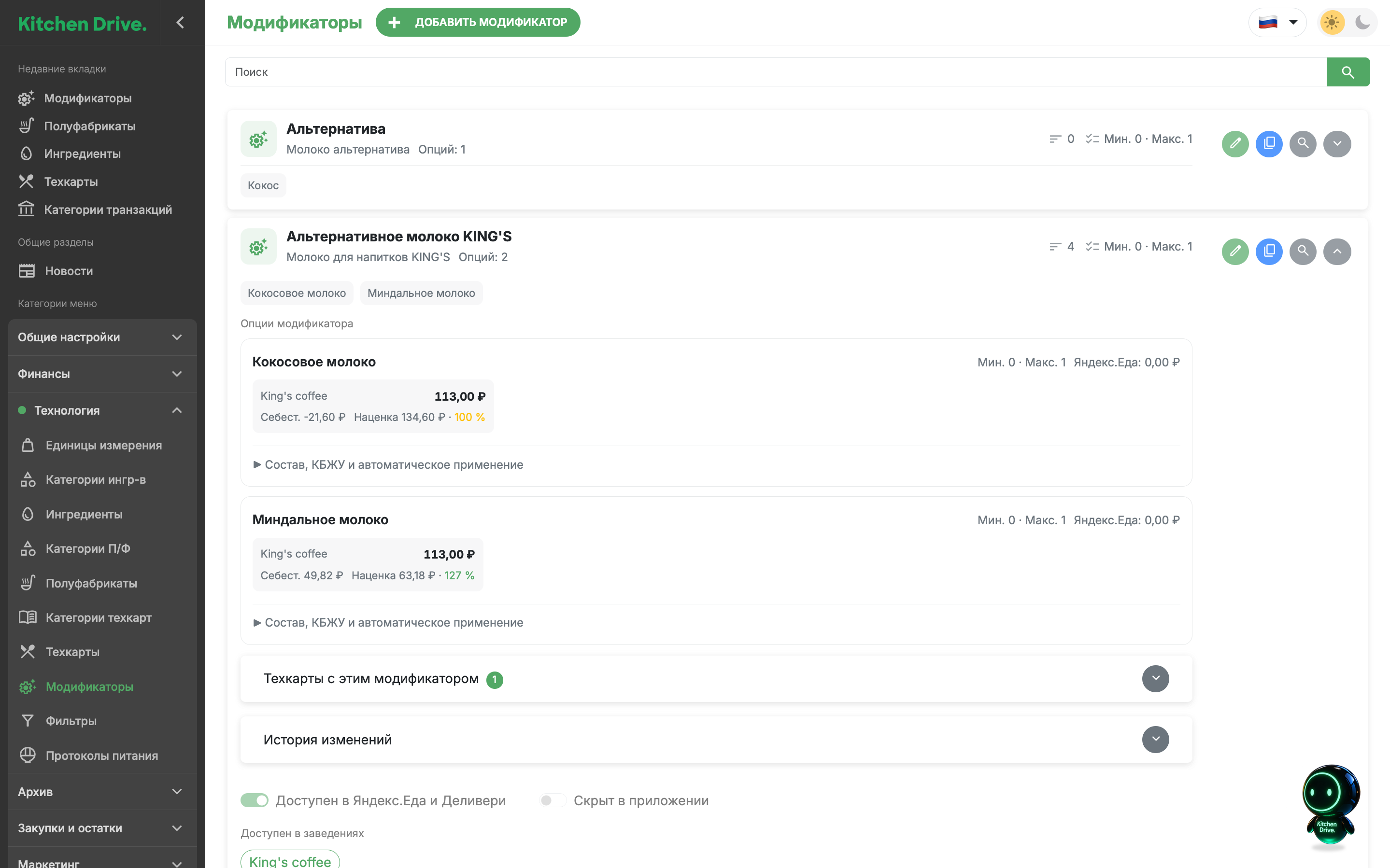
Чтобы создать новый модификатор:
Нажмите кнопку Добавить модификатор.
Заполните основную информацию. Красной звёздочкой отмечены обязательные поля.
Поле Как заполнить Тех. название * Внутреннее название группы для сотрудников. Название * Название группы, которое видит гость. Порядок Позиция группы в списке. Мин. количество * Минимальное число выбираемых опций группы. 0 позволяет пропустить выбор. Макс. количество * Максимальное число выбираемых опций группы. Нажмите Добавить опцию и заполните вариант выбора:
Поле Как заполнить Название * Например, «Овсяное молоко». Цена Доплата к цене блюда. Цена задаётся отдельно по заведениям; доступна отдельная цена для Яндекс.Еды и Деливери. Мин. кол-во * Минимальное количество этой опции. Макс. кол-во * Максимальное количество этой опции. Калорийность, белок, жиры, углеводы Пищевая ценность выбранной опции. Добавьте информацию об используемых ингредиентах:
- В блоке Списываемые / восполняемые ингредиенты нажмите кнопку Добавить ингредиент. Откроется окно для поиска ингредиента.
- В поисковой строке начните вводить название ингредиента, затем выберите нужный ингредиент из списка.
- В поле Количество укажите количество ингредиента, которое будет списано со склада после продажи блюда с выбранным ингредиентом.
Вы также можете добавить ещё один ингредиент и в поле Количество указать отрицательное количество ингредиентов, которые вернутся на склад после продажи блюда с выбранным модификатором. Например, если в лапше гость заменил курицу на говядину, списана со склада будет только говядина.
При необходимости аналогичным образом добавьте информацию об используемых полуфабрикатах.
Настройте доступность модификатора с помощью опций:
- Доступен в Яндекс.Еда и Деливери — доступность в сервисах быстрой доставки еды.
- Скрыт в приложении — доступность в гостевом приложении Kitchen Drive.
Нажмите кнопку Сохранить. Новый модификатор будет добавлен в систему.
Для изменения текущих настроек нажмите Редактировать, внесите правки и Сохранить. Если открывали прежнее состояние, сначала вернитесь через Показать актуальную. Для правки прежнего состава используйте выбор версии.
Связать модификатор с техкартой
Укажите Доступен в заведениях, сохраните модификатор, затем добавьте его в блок Доступные модификаторы нужной техкарты. Одно только создание группы не добавляет её ко всем блюдам.
Автоматически добавлять опцию по типу заказа
В режиме редактирования разверните у опции Состав, КБЖУ и автоматическое применение. В блоке Автоматическое применение по типу заказа включите нужные переключатели: Заказ в зале, Заказ с собой, Заказ в доставку. В поле Кол-во задайте общее количество опции для выбранных типов заказа.
Например, для упаковки оставьте Заказ в зале выключенным, включите Заказ с собой и Заказ в доставку и укажите количество 1. При выборе соответствующего типа заказа система подставляет количество автоматически; проверьте, что оно согласуется с минимальными и максимальными количествами группы и опции.
Если к опции относится требование печати маркировки, включите Печатать маркировки по ТР ТС 022/2011 и настройте оборудование для печати.
Состав опции, порции и склады
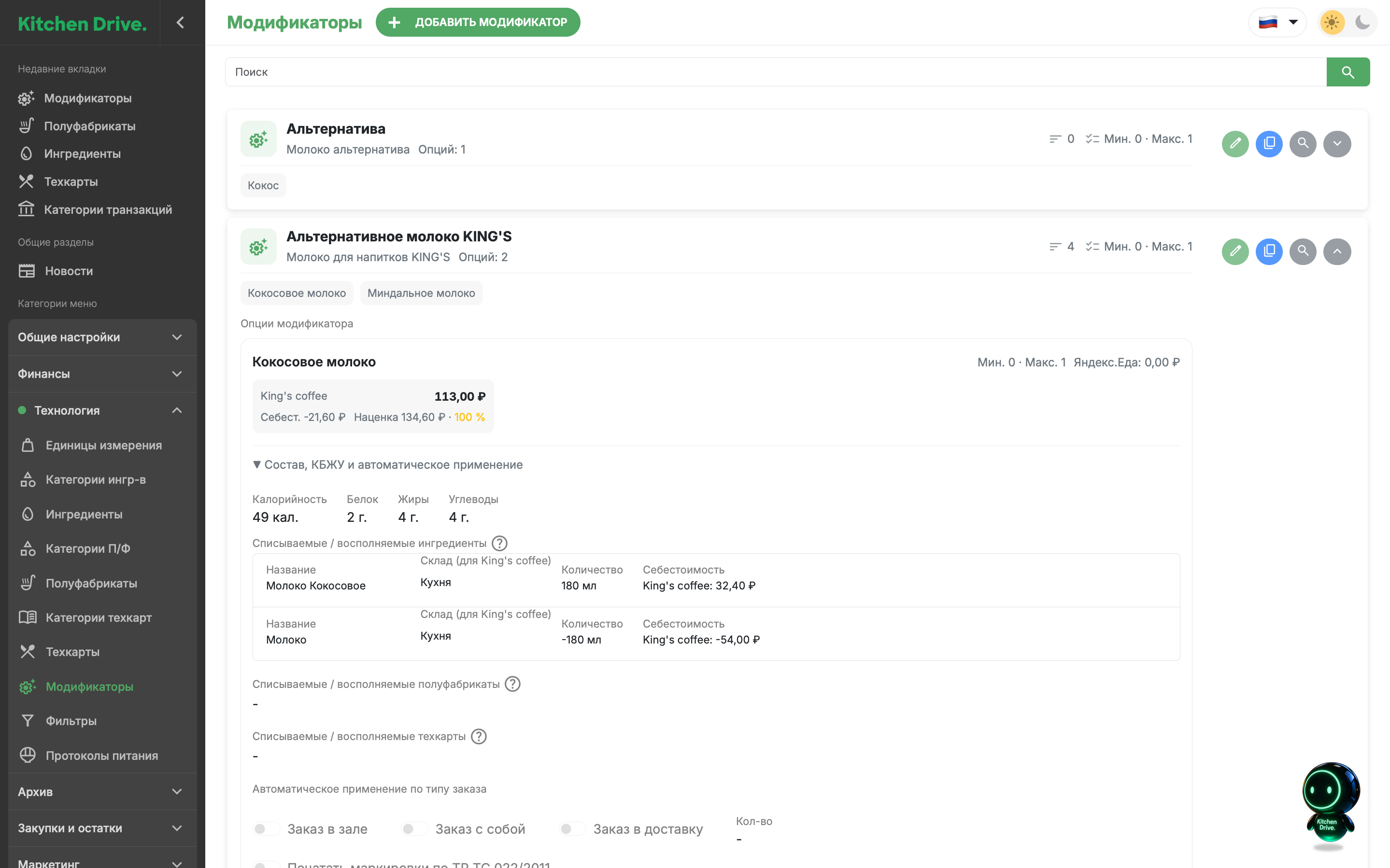
В составе опции можно учитывать ингредиенты, полуфабрикаты и техкарты. Положительное количество списывает компонент, отрицательное — восполняет: так можно заменить исходный ингредиент блюда другим.
Например, в опции на снимке ниже указаны 180 мл кокосового молока и −180 мл обычного молока. При выборе опции кокосовое молоко списывается, а расход обычного молока из базовой техкарты компенсируется восполнением 180 мл. Автоматическое применение по типу заказа в этом примере выключено.
Полуфабрикат можно указать в граммах либо порциях, если в его карточке задан выход в порциях. При нескольких складах выберите склад расхода отдельно для каждого заведения в строке компонента.
Изменения состава каждой опции сохраняются в истории модификатора. Проверить их влияние на себестоимость связанного блюда можно в истории фудкоста.
Найти модификатор и прочитать историю
Для работы с модификаторами, историей и архивом нужен доступ Меню в должности. История и архив учитывают также доступные сотруднику заведения.
- Откройте Технология → Модификаторы, введите название в поиске и найдите нужную группу. Различайте её техническое название для сотрудников и название для гостей.
- Разверните карточку, затем блок История изменений.
- Найдите событие по дате, автору и номеру версии. При системном изменении вместо имени сотрудника может быть указано имя терминала или Система.
- Разверните Что изменилось и сравните Было с Стало. В изменениях вариантов проверяйте название опции, ингредиенты, полуфабрикаты и техкарты в её составе; отдельно сверяйте ограничения выбора и доплаты по заведениям.
История группы и история блюда — разные записи. Если ошибку исправляли в составе опции, ищите её в модификаторе; привязку группы к блюду проверяйте в техкарте. Для стоимости готового блюда откройте Фудкост и выберите соответствующие дату и заведение. Обозначения временной линии.
Посмотреть или исправить прежний модификатор
Для просмотра нажмите доступный номер версии и подтвердите Показать. Номер выбранного состояния виден над карточкой. Показать актуальную возвращает текущую группу; простое открытие старой версии не меняет сегодняшние варианты выбора.
Если в прежней опции был ошибочный состав:
- Нажмите Редактировать в действующей карточке.
- Выберите записанную версию в истории и подтвердите Редактировать.
- Убедитесь по строке над карточкой, что выбрана нужная версия. Исправьте состав соответствующей опции и нажмите Сохранить.
- Проверьте ветку исправления в истории и вернитесь к актуальной группе.
После подтверждения переключение заменит несохранённые правки в открытой карточке. Исправление прежнего состава может пересчитать расход и себестоимость блюд, проданных с этой опцией, а также связанные чеки и отчёты. Для новой доплаты или набора вариантов на сегодня редактируйте актуальное состояние. Правила исправления прежней версии.
Удалить модификатор
- Найдите действующую группу, нажмите Редактировать.
- Нажмите Удалить и подтвердите отправку в архив.
Модификатор нельзя удалить из каталога, если группа назначена действующей техкарте: система покажет название блюда. Откройте техкарту, уберите группу из Доступных модификаторов, сохраните техкарту и повторите удаление группы. Если она связана с несколькими блюдами, уберите все такие привязки. Если сами блюда больше не нужны, их можно сначала отправить в архив.
Успешно удалённая группа находится в Архив → Архив модификаторов. Удаление всей группы отличается от удаления одной опции внутри неё: правка набора опций сохраняется в действующей карточке и её истории. Массового удаления групп в текущем списке нет — удаляйте их по одной.
Восстановить группу модификаторов
- Откройте Архив → Архив модификаторов.
- Найдите группу по названию или техническому обозначению, разверните карточку с пометкой В архиве.
- Проверьте варианты и нажмите Восстановить.
- В окне Восстановить позицию? подтвердите действие кнопкой Восстановить.
- Откройте вернувшуюся группу в Технология → Модификаторы и проверьте опции, минимальные и максимальные количества, доплаты по заведениям, автоматическое применение по типу заказа, состав и склады компонентов.
- Снова назначьте группу нужным техкартам, если перед удалением убирали её из них.
Восстановление возвращает группу в состоянии на момент удаления, но не добавляет заново удалённые привязки в карточки блюд. Если компонент опции находится в архиве, сначала восстановите компонент, затем группу. История дополнится событием восстановления. Ограничения восстановления.